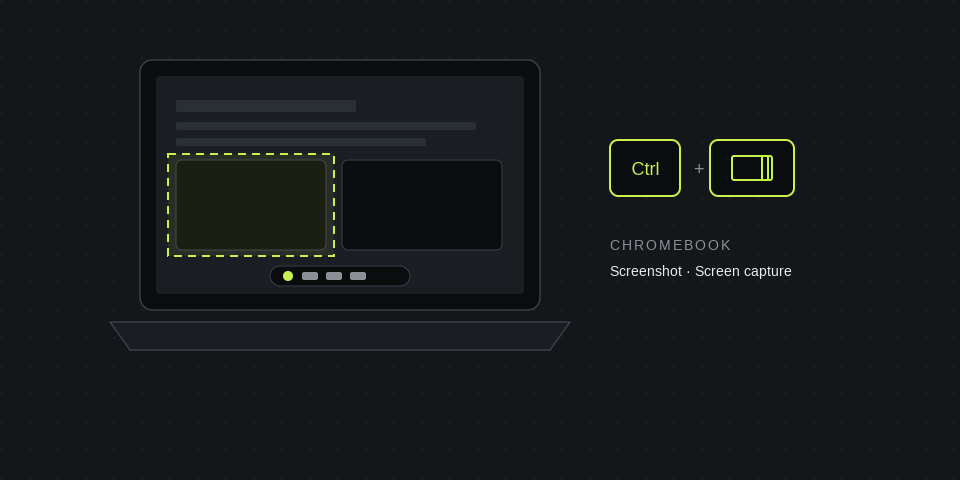
Die zwei Tastenkombinationen für Chromebook-Screenshots
| Was du willst | Drück |
|---|---|
| Den ganzen Bildschirm | Strg + Fenster anzeigen |
| Einen Teil des Bildschirms oder ein Fenster | Strg + Shift + Fenster anzeigen, dann wählen und aufziehen |
| Beliebiger Screenshot auf einem Chromebook mit Screenshot-Taste | Die Screenshot-Taste in der oberen Reihe |
| Screenshot mit externer Tastatur | Strg + Shift + F5 |
| Screenshot im Tablet-Modus | Ein/Aus + Leiser |
| Bildschirmaufnahme beenden | Suche + Shift + X |
Die Tastenkombinationen stammen aus Googles Chromebook-Hilfe, Stand November 2026. Sie funktionieren bei jeder Marke, weil alle ChromeOS nutzen. „Screenshot auf dem HP Chromebook“ und „auf dem Dell Chromebook“ haben also dieselbe Antwort.
Ganzer Bildschirm: Strg + Fenster anzeigen
Halt Strg gedrückt und drück die Taste Fenster anzeigen. Der Bildschirm blitzt kurz auf, unten rechts erscheint eine Vorschau, fertig: Das Bild liegt schon in der Zwischenablage und als PNG im Ordner Downloads. Drück Strg+V in Google Docs, Gmail oder einem Chat, um es einzufügen.
Teil des Bildschirms: Strg + Shift + Fenster anzeigen
Damit öffnet sich unten die Leiste für Bildschirmaufnahmen. Sie hat zwei Schalter: Screenshot oder Bildschirmvideo, danach Vollbild, Teilbereich oder Fenster.
- Drück Strg+Shift+Fenster anzeigen.
- Prüf, dass Screenshot ausgewählt ist (das Kamerasymbol).
- Wähl den Teilbereich und zieh den Bereich auf. Oder wähl Fenster und klick ein Fenster an.
- Klick in der Mitte der Auswahl auf Aufnehmen oder drück Enter.
Ein paar Tasten sparen in der Leiste Zeit: Leertaste wechselt zwischen den Modi, Tab springt zu einer Ecke der Auswahl, und die Pfeiltasten ändern ihre Größe. Praktisch, wenn du ohne Maus pixelgenau zuschneiden willst.
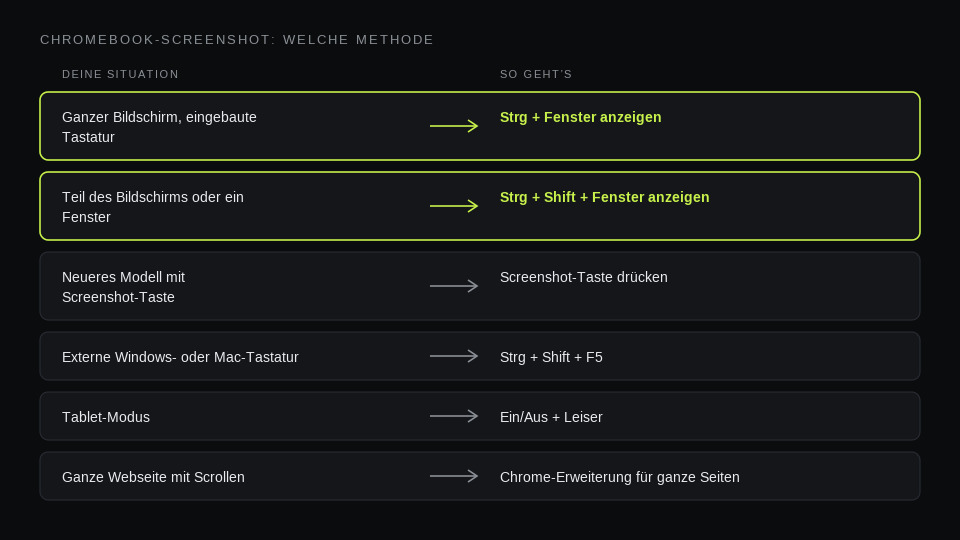
Screenshot auf dem Chromebook ohne Taste Fenster anzeigen
Das ist eine der meistgesuchten Chromebook-Fragen, und dahinter stecken drei verschiedene Situationen.
Dein Chromebook hat stattdessen eine Screenshot-Taste. Neuere Modelle haben in der oberen Reihe eine eigene Taste mit Kamera- oder Auswahlsymbol. Drück sie, und die Leiste für Bildschirmaufnahmen öffnet sich. Keine Kombination nötig.
Du nutzt eine externe Tastatur. Eine normale Windows- oder Mac-Tastatur hat keine Taste Fenster anzeigen. Laut Google-Hilfe drückst du stattdessen Strg+Shift+F5 und wählst dann in der Leiste Vollbild, Teilbereich oder Fenster. Auf solchen Tastaturen übernimmt die Windows- oder Command-Taste in anderen Kombinationen die Rolle der Suchtaste des Chromebooks.
Die Tastatur ist weggeklappt oder du hast keine. Nimm das Menü: Klick unten rechts auf die Uhr, um die Schnelleinstellungen zu öffnen, und wähl die Bildschirmaufnahme. Das geht komplett mit Touchpad, Maus oder Finger.
Screenshot auf einem Chromebook-Tablet
Im Tablet-Modus oder auf einem ChromeOS-Tablet drückst du gleichzeitig Ein/Aus und Leiser. Das ergibt einen Vollbild-Screenshot, genau wie auf einem Android-Handy.
Für einen Teilbereich auf dem Tablet halt die Ein/Aus-Taste gedrückt und wähl im Menü die Bildschirmaufnahme, oder öffne die Schnelleinstellungen mit einem Tipp auf die Uhrzeit.
Wo werden Screenshots auf dem Chromebook gespeichert?
Standardmäßig landet jeder Screenshot und jede Bildschirmaufnahme im Ordner Downloads. Öffne die App Dateien und klick links auf Downloads; die neueste Datei steht oben, benannt mit Datum und Uhrzeit.
Jeder Screenshot wird außerdem automatisch in die Zwischenablage kopiert, meist reicht also Einfügen. Mit Suche+V siehst du den Zwischenablageverlauf und kannst einen älteren wählen.
Um Screenshots woanders zu speichern, öffne die Leiste (Strg+Shift+Fenster anzeigen), klick auf das Zahnrad für die Einstellungen und wähl einen Ordner.
Bildschirm auf dem Chromebook aufnehmen
Dieselbe Leiste nimmt auch Video auf. Drück Strg+Shift+Fenster anzeigen, wechsle zum Bildschirmvideo und wähl Vollbild, Teilbereich oder Fenster. Öffne vor dem Start die Einstellungen in der Leiste und schalte ein:
- Mikrofon, Geräte-Audio oder beides, je nachdem, ob du kommentierst oder einen Videocall aufnimmst.
- Frontkamera, um dein Gesicht in einem kleinen Kreis einzublenden.
- Klicks und Tasten anzeigen, nützlich für Tutorials. Angezeigt werden nur Kombinationen mit Modifikatortasten, eingetippte Passwörter bleiben also privat.
Eine Teilbereich-Aufnahme lässt sich als Video (.webm) oder als GIF speichern; GIFs haben keinen Ton. Zum Beenden klick unten rechts auf den roten Stopp-Button oder drück Suche+Shift+X. Die Datei landet im selben Ordner Downloads.
Screenshots auf einem Schul- oder Arbeits-Chromebook
Passiert auf einem Schul-Chromebook nichts, wenn du die Tasten drückst, hat der Administrator Screenshots wahrscheinlich deaktiviert. ChromeOS erlaubt Schulen und Firmen, die Bildschirmaufnahme auf verwalteten Geräten abzuschalten, und Schüler haben keine Einstellung, um das zu umgehen. Frag das IT-Team der Schule, wenn du Screenshots für eine Aufgabe brauchst.
Funktionieren Screenshots, nur auf bestimmten Seiten nicht, blockiert meist die Seite oder App die Aufnahme, zum Beispiel manche Prüfungstools und Streaming-Videos.
Chromebook-Screenshot funktioniert nicht: schnelle Checks
Beim Drücken der Tasten passiert nichts. Prüf, ob du wirklich Strg drückst und nicht die Such- oder Launcher-Taste, und ob die Tasten nicht neu belegt sind: Geh zu Einstellungen › Gerät › Tastatur und Eingaben und sieh nach, wie Strg, Suche und die obere Tastenreihe belegt sind. Wenn die obere Reihe als Funktionstasten arbeitet, wird Fenster anzeigen zu F5, also drück Strg+Shift+F5.
Der Screenshot wurde gemacht, aber du findest ihn nicht. Öffne die Leiste, geh in die Einstellungen und schau, welcher Ordner ausgewählt ist. Hat ihn jemand geändert, liegen die Dateien dort und nicht unter Downloads. In der App Dateien kannst du Downloads auch nach Änderungsdatum sortieren.
Das Bild ist schwarz. Geschützte Videos und manche Apps blockieren die Aufnahme absichtlich. Pausier das Video oder nimm einen anderen Bildschirmteil auf.
Es hat funktioniert und jetzt nicht mehr. Starte das Chromebook neu und installier ausstehende Updates unter Einstellungen › Über ChromeOS. Auf einem verwalteten Chromebook ist eher eine neue Richtlinie des Administrators die Ursache.
Was ChromeOS nicht kann und wie du die Lücken füllst
Das eingebaute Tool erledigt die Aufnahme selbst. Drei Dinge fehlen.
Ein ganzseitiger (scrollender) Screenshot. ChromeOS nimmt nur auf, was auf dem Bildschirm ist. Für eine ganze Webseite nutzt du den versteckten DevTools-Befehl aus So machst du in Chrome einen ganzseitigen Screenshot oder eine Erweiterung für ganzseitige Screenshots, die selbst scrollt und zusammensetzt.
Markierungen. Für einen Pfeil, einen Rahmen oder eine Nummer auf dem Screenshot musst du ihn in einer anderen App öffnen. Eine E-Mail-Adresse oder einen Namen vor dem Teilen unkenntlich machen kann das Aufnahmetool gar nicht.
Ein Link. Ein Screenshot auf dem Chromebook ist eine Datei unter Downloads. Um ihn jemandem zu schicken, hängst du ihn an oder fügst ihn ein, und der Empfänger bekommt ein Bild ohne Kontext.
Die Chrome-Erweiterung von DashShot läuft auf dem Chromebook genauso wie unter Windows oder auf dem Mac, weil sie im Browser lebt. Klick auf das Symbol, wähl den sichtbaren Bereich oder die ganze Seite, und der Screenshot öffnet sich in einem Editor mit Pfeilen, Rahmen, Text, nummerierten Schritten und Verpixelung. Ein Klick liefert einen Link, der sich in jedem Browser ohne Registrierung öffnet. Screenshots sind im Gratis-Plan unbegrenzt, und die Erweiterung kann auch den Bildschirm aufnehmen. Mehr auf der Screenshot-Seite. Wenn du ein Snipping Tool für das Chromebook gesucht hast, vergleicht die Seite Snipping Tool für Chromebook es direkt mit der eingebauten Aufnahme.
Für Screenshots auf anderen Systemen lies die Hauptanleitung So machst du einen Screenshot und die Snipping-Tool-Tastenkombinationen für Windows.