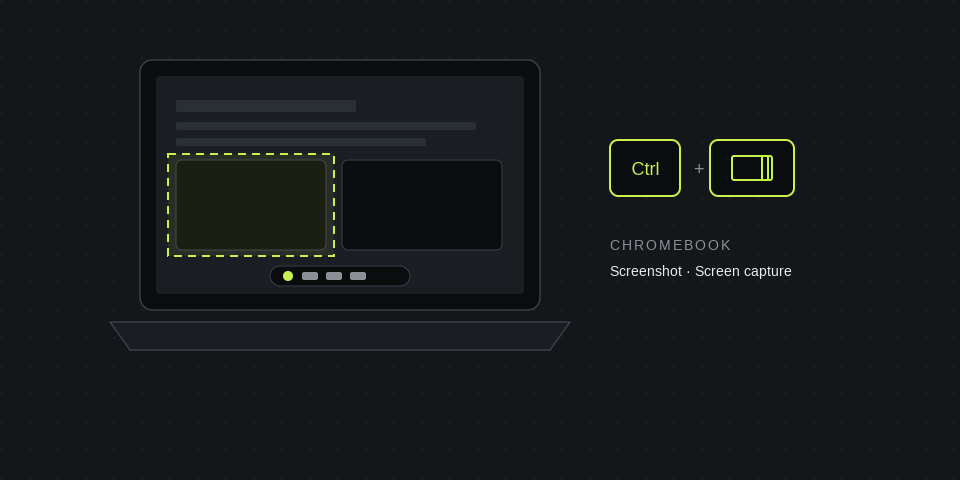
Дві комбінації для скріншота на Chromebook
| Що треба | Натисніть |
|---|---|
| Весь екран | Ctrl + «Показати вікна» |
| Частину екрана або одне вікно | Ctrl + Shift + «Показати вікна», далі вибрати і виділити |
| Будь-який знімок, якщо є клавіша Screenshot | Клавіша Screenshot у верхньому ряду |
| Знімок із зовнішньою клавіатурою | Ctrl + Shift + F5 |
| Знімок у режимі планшета | Живлення + Гучність вниз |
| Зупинити запис екрана | Пошук + Shift + X |
Комбінації взяті з довідки Google для Chromebook, перевірено в листопаді 2026. На всіх брендах вони однакові, бо всюди ChromeOS, тож «як зробити скріншот на Chromebook HP» і «на Chromebook Dell» мають одну відповідь.
Весь екран: Ctrl + «Показати вікна»
Затисніть Ctrl і натисніть «Показати вікна». Екран блимне, у правому нижньому куті з'явиться прев'ю, і все: картинка вже в буфері обміну і в теці «Завантаження» як PNG. Ctrl+V у Google Документах, Gmail чи месенджері, щоб вставити.
Частина екрана: Ctrl + Shift + «Показати вікна»
Ця комбінація відкриває панель «Знімок екрана» (Screen capture) унизу екрана. На ній два перемикачі: знімок або запис, а далі весь екран, частина чи вікно.
- Натисніть Ctrl+Shift+«Показати вікна».
- Перевірте, що вибрано знімок (значок камери).
- Виберіть частковий знімок і виділіть область. Або знімок вікна і клацніть по потрібному вікну.
- Натисніть «Зняти» посередині виділення або Enter.
Кілька клавіш на панелі економлять час: Пробіл перемикає режими, Tab переходить на кут виділення, а стрілками його можна змінити. Зручно, коли треба точно обрізати без миші.
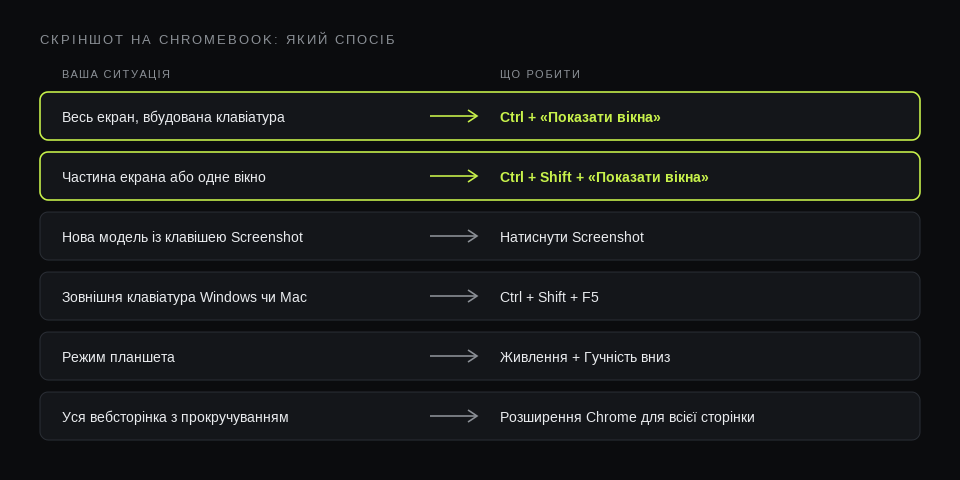
Як зробити скріншот на Chromebook без клавіші «Показати вікна»
Це одне з найчастіших питань про Chromebook, і за ним три різні ситуації.
Замість неї є клавіша Screenshot. У новіших моделях у верхньому ряду є окрема клавіша зі значком камери або виділення. Натискаєте, і відкривається панель «Знімок екрана». Комбінація не потрібна.
Ви працюєте із зовнішньою клавіатурою. На звичайній клавіатурі для Windows чи Mac клавіші «Показати вікна» немає. Довідка Google радить натиснути Ctrl+Shift+F5 і на панелі вибрати весь екран, частину чи вікно. В інших комбінаціях на таких клавіатурах клавіша Windows або Command замінює клавішу «Пошук».
Клавіатуру відкинуто або її немає. Через меню: клацніть годинник у правому нижньому куті, відкриються швидкі налаштування, виберіть «Знімок екрана». Усе робиться тачпадом, мишею або пальцем.
Як зробити скріншот на Chromebook-планшеті
У режимі планшета або на планшеті з ChromeOS одночасно натисніть Живлення і Гучність вниз. Це знімок усього екрана, як на Android-телефоні.
Для часткового знімка на планшеті затисніть кнопку живлення і виберіть у меню «Знімок екрана» або відкрийте швидкі налаштування, торкнувшись годинника.
Де зберігаються скріншоти на Chromebook
За замовчуванням усі знімки і записи екрана йдуть у теку «Завантаження». Відкрийте програму «Файли» і виберіть «Завантаження» ліворуч; найновіший файл угорі, у назві дата й час.
Кожен знімок також автоматично копіюється в буфер обміну, тож здебільшого його можна просто вставити. Пошук+V показує історію буфера, звідти можна взяти попередній.
Щоб зберігати знімки в іншу теку, відкрийте панель «Знімок екрана» (Ctrl+Shift+«Показати вікна»), натисніть шестірню налаштувань, потім «Вибрати теку».
Як записати екран на Chromebook
Та сама панель записує відео. Ctrl+Shift+«Показати вікна», перемкніть на запис екрана і виберіть весь екран, частину чи вікно. Перед стартом відкрийте налаштування панелі й увімкніть:
- Мікрофон, звук пристрою або обидва, залежно від того, коментуєте ви чи записуєте відеодзвінок.
- Фронтальну камеру, щоб додати себе в маленькому колі.
- Показ натискань і клавіш для інструкцій. Відображаються лише комбінації з модифікаторами, тож паролі, які ви вводите, не видно.
Частковий запис можна зберегти як відео (.webm) або як GIF; у GIF звуку немає. Щоб зупинити, натисніть червону кнопку «Зупинити запис» праворуч унизу або Пошук+Shift+X. Файл ляже в ту саму теку «Завантаження».
Скріншоти на шкільному чи робочому Chromebook
Якщо на шкільному Chromebook клавіші нічого не роблять, найімовірніше, адміністратор вимкнув знімки екрана. ChromeOS дозволяє школам і компаніям забороняти знімки на керованих пристроях, і учень не може змінити це налаштуванням. Якщо скріншот потрібен для завдання, зверніться до шкільного IT.
Якщо знімки працюють, але не на всіх сторінках, то зазвичай це сайт чи програма, що блокує захоплення екрана, наприклад деякі сервіси для тестів і стримінгове відео.
Скріншот на Chromebook не працює: що перевірити
Після натискання нічого не відбувається. Перевірте, що натискаєте саме Ctrl, а не «Пошук» чи «Панель запуску», і що клавіші не перепризначені: Налаштування › Пристрій › Клавіатура й введення, подивіться, як призначені Ctrl, «Пошук» і верхній ряд. Якщо верхній ряд працює як функціональні клавіші, «Показати вікна» стає F5, тоді тисніть Ctrl+Shift+F5.
Знімок зроблено, але його не знайти. Відкрийте панель «Знімок екрана», налаштування, і подивіться, яку теку вибрано. Якщо її хтось змінив, файли там, а не в «Завантаженнях». У «Файлах» теку можна також відсортувати за датою зміни.
Картинка чорна. Захищене відео й деякі програми навмисно блокують захоплення. Поставте відео на паузу або зніміть іншу частину екрана.
Раніше працювало, а тепер ні. Перезавантажте Chromebook і встановіть оновлення в Налаштування › Про ChromeOS. На керованому Chromebook причина швидше в новій політиці адміністратора.
Чого ChromeOS не вміє і чим це закрити
Вбудований інструмент закриває сам знімок. Бракує трьох речей.
Скріншота всієї сторінки. ChromeOS знімає лише те, що на екрані. Для всієї вебсторінки є прихована команда DevTools у гайді як зробити скріншот усієї сторінки в Chrome або розширення для скріншота всієї сторінки, яке саме прокручує і склеює.
Позначок. Щоб поставити на знімку стрілку, рамку чи номер, його треба відкрити в іншій програмі. Розмити email або ім'я перед відправкою в інструменті знімка не вийде взагалі.
Посилання. Скріншот на Chromebook це файл у «Завантаженнях». Щоб надіслати, його прикріплюють або вставляють, і отримувач бачить картинку без контексту.
Розширення DashShot для Chrome працює на Chromebook так само, як на Windows чи Mac, бо живе в браузері. Клацаєте значок, вибираєте видиму область або всю сторінку, і знімок відкривається в редакторі зі стрілками, рамками, текстом, нумерованими кроками й пікселізацією. Один клік дає посилання, яке відкривається в будь-якому браузері без реєстрації. На безкоштовному тарифі скриншотів без ліміту, а ще розширення записує екран. Детальніше на сторінці скриншотів. Якщо ви шукали «Ножиці» для Chromebook, на сторінці Ножиці для Chromebook розширення порівняно з вбудованим інструментом.
Про знімки екрана на інших системах читайте в головному гайді як зробити скріншот і в статті про гарячі клавіші «Ножиць» у Windows.