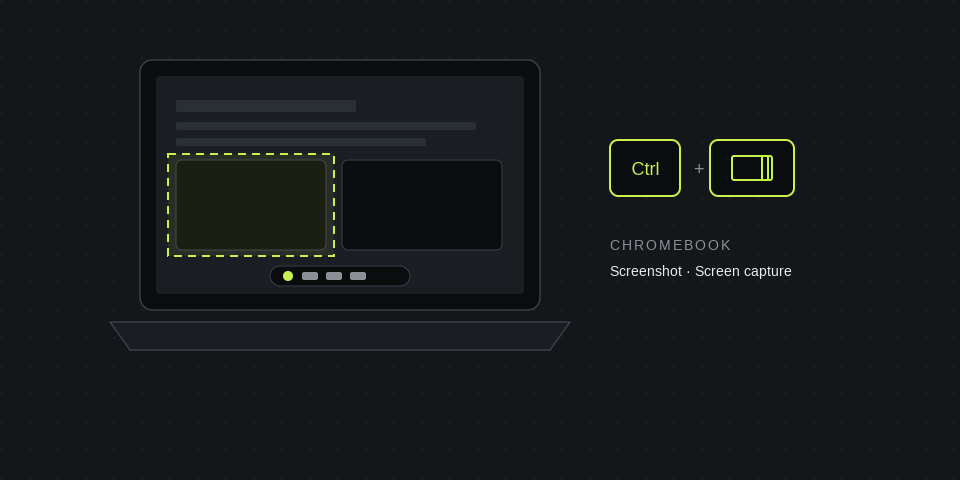
Los dos atajos de captura en Chromebook
| Qué quieres | Pulsa |
|---|---|
| Toda la pantalla | Ctrl + Mostrar ventanas |
| Parte de la pantalla o una ventana | Ctrl + Shift + Mostrar ventanas, luego elige y arrastra |
| Cualquier captura, en un Chromebook con tecla de captura | La tecla de captura de la fila superior |
| Una captura con teclado externo | Ctrl + Shift + F5 |
| Una captura en modo tablet | Encendido + Bajar volumen |
| Detener una grabación de pantalla | Buscar + Shift + X |
Los atajos vienen de las páginas de ayuda de Google sobre Chromebook, revisadas en noviembre de 2026. Las mismas teclas funcionan en todas las marcas porque todas usan ChromeOS, así que «cómo hacer una captura en un Chromebook HP» y «en un Chromebook Dell» tienen la misma respuesta.
Toda la pantalla: Ctrl + Mostrar ventanas
Mantén Ctrl y pulsa la tecla Mostrar ventanas. La pantalla parpadea, aparece una vista previa abajo a la derecha y listo: la imagen ya está en el portapapeles y en la carpeta Descargas como PNG. Pulsa Ctrl+V en Documentos de Google, Gmail o un chat para pegarla.
Parte de la pantalla: Ctrl + Shift + Mostrar ventanas
Esto abre la barra de captura de pantalla en la parte de abajo. Tiene dos interruptores: captura o grabación de pantalla, y después pantalla completa, parcial o ventana.
- Pulsa Ctrl+Shift+Mostrar ventanas.
- Comprueba que está seleccionada la captura (el icono de la cámara).
- Elige la captura parcial y arrastra sobre el área. O elige la captura de ventana y haz clic en una ventana.
- Haz clic en Capturar en el centro de la selección o pulsa Enter.
Algunas teclas ahorran tiempo en la barra: Espacio cambia de modo, Tab salta a una esquina de la selección y las flechas cambian su tamaño. Viene bien cuando necesitas un recorte exacto al píxel sin ratón.
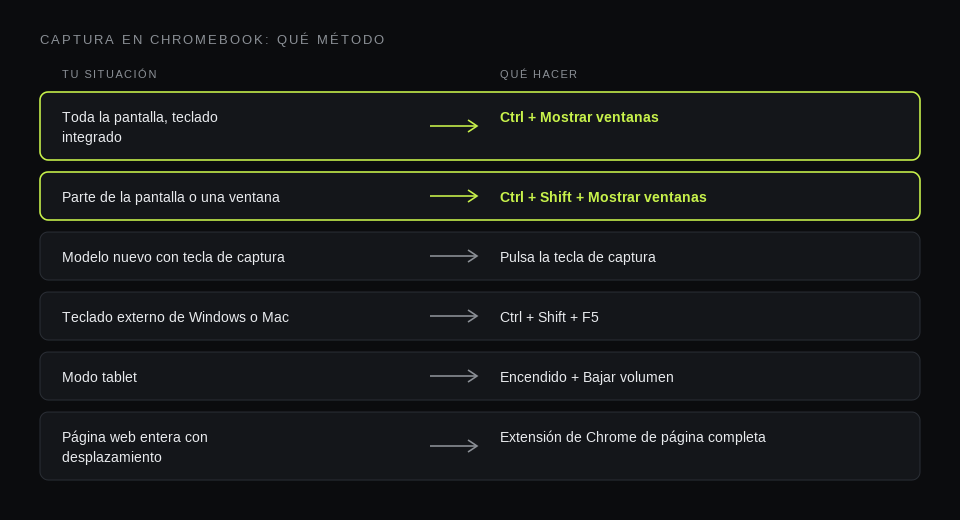
Cómo hacer una captura en Chromebook sin la tecla Mostrar ventanas
Es una de las preguntas más buscadas sobre Chromebook, y detrás hay tres situaciones distintas.
Tu Chromebook tiene una tecla de captura. Los modelos más nuevos tienen en la fila superior una tecla propia con un icono de cámara o de selección. Púlsala y se abre la barra de captura. No hace falta ninguna combinación.
Usas un teclado externo. Un teclado normal de Windows o Mac no tiene tecla Mostrar ventanas. La ayuda de Google dice que pulses Ctrl+Shift+F5 y luego elijas en la barra pantalla completa, parcial o ventana. En esos teclados, la tecla Windows o Command ocupa el lugar de la tecla Buscar del Chromebook en otros atajos.
El teclado está plegado o no tienes teclado. Usa el menú: haz clic en el reloj de abajo a la derecha para abrir los Ajustes rápidos y elige la captura de pantalla. Todo se puede hacer con el touchpad, el ratón o el dedo.
Cómo hacer una captura en una tablet con ChromeOS
En modo tablet o en una tablet con ChromeOS, pulsa a la vez Encendido y Bajar volumen. Eso hace una captura de toda la pantalla, igual que en un móvil Android.
Para una captura parcial en tablet, mantén pulsado el botón de encendido y elige la captura de pantalla en el menú, o abre los Ajustes rápidos tocando la hora.
¿Dónde se guardan las capturas en un Chromebook?
Por defecto, cada captura y cada grabación de pantalla va a la carpeta Descargas. Abre la app Archivos y haz clic en Descargas en la columna de la izquierda; el archivo más reciente está arriba, con la fecha y la hora en el nombre.
Cada captura también se copia automáticamente al portapapeles, así que casi siempre basta con pegarla. Pulsa Buscar+V para ver el historial del portapapeles y elegir una anterior.
Para guardar las capturas en otro sitio, abre la barra de captura (Ctrl+Shift+Mostrar ventanas), haz clic en el engranaje de los ajustes y elige una carpeta.
Cómo grabar la pantalla en un Chromebook
La misma barra graba video. Pulsa Ctrl+Shift+Mostrar ventanas, cambia a grabación de pantalla y elige pantalla completa, parcial o ventana. Antes de empezar, abre los ajustes de la barra para activar:
- Micrófono, audio del dispositivo o los dos, según si narras o grabas una videollamada.
- Cámara frontal, para añadir tu cara en un círculo pequeño.
- Mostrar clics y teclas, útil para tutoriales. Solo se muestran las combinaciones con teclas modificadoras, así que las contraseñas que escribes no se ven.
Una grabación parcial se puede guardar como video (.webm) o como GIF; los GIF no tienen sonido. Para detenerla, haz clic en el botón rojo de detener grabación abajo a la derecha o pulsa Buscar+Shift+X. El archivo va a la misma carpeta Descargas.
Capturas en un Chromebook del colegio o del trabajo
Si en un Chromebook del colegio no pasa nada al pulsar las teclas, lo más probable es que el administrador haya desactivado las capturas. ChromeOS permite a colegios y empresas desactivar la captura de pantalla en los dispositivos gestionados, y un alumno no tiene ningún ajuste para saltárselo. Pregunta al equipo de TI del colegio si lo necesitas para un trabajo.
Si las capturas funcionan pero fallan en ciertas páginas, normalmente es la página o la app la que bloquea la captura, como algunas herramientas de exámenes y el video en streaming.
La captura en Chromebook no funciona: comprobaciones rápidas
No pasa nada al pulsar las teclas. Comprueba que pulsas Ctrl y no Buscar o Menú de aplicaciones, y que las teclas no están reasignadas: ve a Configuración › Dispositivo › Teclado y entradas y mira cómo están asignadas Ctrl, Buscar y la fila superior. Si cambiaste la fila superior para que funcione como teclas de función, Mostrar ventanas pasa a ser F5, así que pulsa Ctrl+Shift+F5.
La captura se hizo, pero no la encuentras. Abre la barra de captura, entra en los ajustes y mira qué carpeta está elegida. Si alguien la cambió, los archivos están ahí y no en Descargas. En la app Archivos también puedes ordenar Descargas por fecha de modificación.
La imagen sale negra. El video protegido y algunas apps bloquean la captura a propósito. Pausa el video o captura otra parte de la pantalla.
Todo funcionaba y dejó de hacerlo. Reinicia el Chromebook e instala las actualizaciones pendientes en Configuración › Información de ChromeOS. En un Chromebook gestionado, la causa más probable es una nueva política del administrador.
Lo que ChromeOS no hace y cómo cubrirlo
La herramienta integrada resuelve la captura en sí. Faltan tres cosas.
Una captura de página completa (con desplazamiento). ChromeOS solo captura lo que hay en pantalla. Para una página web entera, usa el comando oculto de DevTools que explicamos en cómo hacer una captura de página completa en Chrome, o una extensión de captura de página completa que se desplaza y une la imagen sola.
Anotaciones. Para poner una flecha, un recuadro o un número en una captura, tienes que abrirla en otra app. Difuminar un correo o un nombre antes de compartir no se puede en la herramienta de captura.
Un enlace. Una captura en Chromebook es un archivo en Descargas. Para enviarla la adjuntas o la pegas, y quien la recibe ve una imagen sin contexto.
La extensión de DashShot para Chrome funciona en un Chromebook igual que en Windows o Mac, porque vive en el navegador. Haz clic en el icono, elige el área visible o la página completa, y la captura se abre en un editor con flechas, recuadros, texto, pasos numerados y pixelado. Un clic te da un enlace que se abre en cualquier navegador sin registro. Las capturas son ilimitadas en el plan gratis y la extensión también graba la pantalla. Más en la página de capturas. Si buscabas Recortes para Chromebook, la página Recortes para Chromebook lo compara con la captura integrada.
Para capturar la pantalla en otros sistemas, mira la guía principal sobre cómo hacer una captura de pantalla y los atajos de Recortes en Windows.