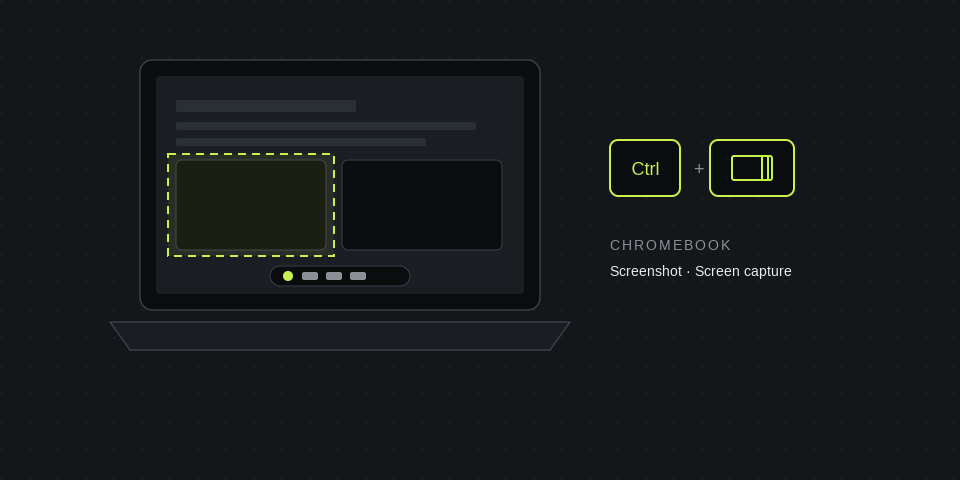
Dwa skróty do zrzutu ekranu na Chromebooku
| Czego potrzebujesz | Naciśnij |
|---|---|
| Cały ekran | Ctrl + Pokaż okna |
| Część ekranu albo jedno okno | Ctrl + Shift + Pokaż okna, potem wybierz i zaznacz |
| Dowolny zrzut, na Chromebooku z klawiszem zrzutu ekranu | Klawisz zrzutu ekranu w górnym rzędzie |
| Zrzut z zewnętrzną klawiaturą | Ctrl + Shift + F5 |
| Zrzut w trybie tabletu | Zasilanie + Ciszej |
| Zatrzymanie nagrywania ekranu | Szukaj + Shift + X |
Skróty pochodzą ze stron pomocy Google o Chromebookach, sprawdzonych w listopadzie 2026. Te same klawisze działają na każdej marce, bo wszystkie mają ChromeOS, więc pytania „jak zrobić zrzut na Chromebooku HP” i „na Chromebooku Dell” mają tę samą odpowiedź.
Cały ekran: Ctrl + Pokaż okna
Przytrzymaj Ctrl i naciśnij klawisz Pokaż okna. Ekran mignie, w prawym dolnym rogu pojawi się podgląd i gotowe: obraz jest już w schowku i w folderze Pobrane jako PNG. Naciśnij Ctrl+V w Dokumentach Google, Gmailu albo na czacie, żeby go wkleić.
Część ekranu: Ctrl + Shift + Pokaż okna
Ten skrót otwiera na dole ekranu pasek zrzutu ekranu. Ma dwa przełączniki: zrzut albo nagranie ekranu, a potem cały ekran, część albo okno.
- Naciśnij Ctrl+Shift+Pokaż okna.
- Upewnij się, że wybrany jest zrzut (ikona aparatu).
- Wybierz zrzut części ekranu i zaznacz obszar. Albo wybierz zrzut okna i kliknij okno.
- Kliknij Zrób zrzut na środku zaznaczenia albo naciśnij Enter.
Kilka klawiszy przyspiesza pracę z paskiem: Spacja przełącza tryby, Tab przeskakuje do rogu zaznaczenia, a strzałki zmieniają jego rozmiar. Przydaje się to, gdy potrzebujesz kadru co do piksela bez myszy.
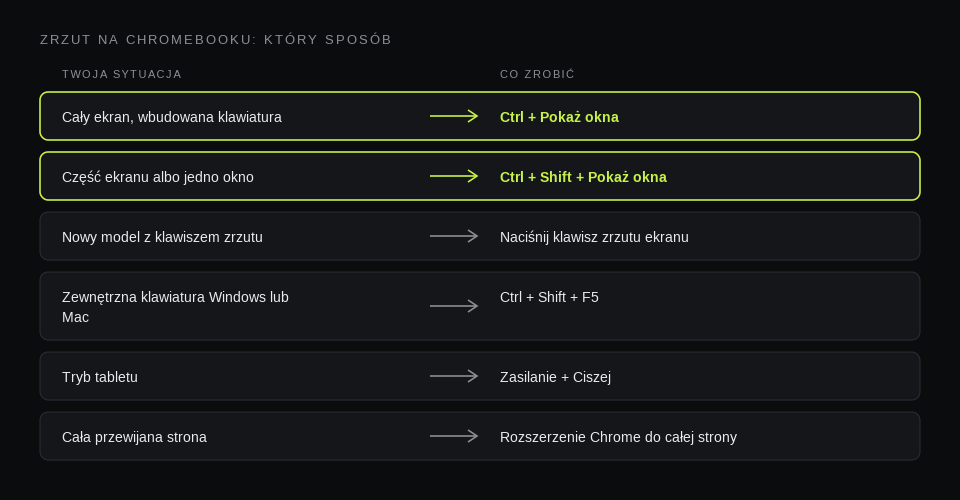
Jak zrobić zrzut na Chromebooku bez klawisza Pokaż okna
To jedno z najczęstszych pytań o Chromebooki, a kryją się za nim trzy różne sytuacje.
Twój Chromebook ma zamiast tego klawisz zrzutu ekranu. Nowsze modele mają w górnym rzędzie osobny klawisz z ikoną aparatu albo zaznaczenia. Naciśnij go, a otworzy się pasek zrzutu ekranu. Żadna kombinacja nie jest potrzebna.
Używasz zewnętrznej klawiatury. Zwykła klawiatura do Windows albo Maca nie ma klawisza Pokaż okna. Pomoc Google mówi, żeby zamiast tego nacisnąć Ctrl+Shift+F5, a potem wybrać na pasku cały ekran, część albo okno. Na takich klawiaturach klawisz Windows albo Command zastępuje w innych skrótach klawisz Szukaj z Chromebooka.
Klawiatura jest złożona albo jej nie masz. Użyj menu: kliknij zegar w prawym dolnym rogu, żeby otworzyć Szybkie ustawienia, i wybierz zrzut ekranu. Całość zrobisz touchpadem, myszą albo palcem.
Jak zrobić zrzut ekranu na tablecie z ChromeOS
W trybie tabletu albo na tablecie z ChromeOS naciśnij jednocześnie Zasilanie i Ciszej. To zrzut całego ekranu, tak jak na telefonie z Androidem.
Żeby zrobić zrzut części ekranu na tablecie, przytrzymaj przycisk zasilania i wybierz z menu zrzut ekranu albo otwórz Szybkie ustawienia, dotykając godziny.
Gdzie Chromebook zapisuje zrzuty ekranu?
Domyślnie każdy zrzut i każde nagranie ekranu trafia do folderu Pobrane. Otwórz aplikację Pliki i kliknij Pobrane w lewej kolumnie; najnowszy plik jest na górze, a jego nazwa zawiera datę i godzinę.
Każdy zrzut automatycznie kopiuje się też do schowka, więc zwykle wystarczy go wkleić. Naciśnij Szukaj+V, żeby zobaczyć historię schowka i wybrać wcześniejszy.
Żeby zapisywać zrzuty gdzie indziej, otwórz pasek zrzutu ekranu (Ctrl+Shift+Pokaż okna), kliknij ikonę koła zębatego, żeby otworzyć ustawienia, i wybierz folder.
Jak nagrać ekran na Chromebooku
Ten sam pasek nagrywa wideo. Naciśnij Ctrl+Shift+Pokaż okna, przełącz na nagrywanie ekranu i wybierz cały ekran, część albo okno. Przed startem otwórz ustawienia paska i włącz:
- Mikrofon, dźwięk z urządzenia albo oba, zależnie od tego, czy komentujesz, czy nagrywasz rozmowę wideo.
- Przednią kamerę, żeby dodać swoją twarz w małym kółku.
- Pokazywanie kliknięć i klawiszy, przydatne w tutorialach. Widać tylko kombinacje z klawiszami modyfikującymi, więc wpisywane hasła nie trafiają na nagranie.
Nagranie części ekranu możesz zapisać jako wideo (.webm) albo GIF; GIF-y są bez dźwięku. Żeby zatrzymać, kliknij czerwony przycisk zatrzymania nagrywania w prawym dolnym rogu albo naciśnij Szukaj+Shift+X. Plik trafia do tego samego folderu Pobrane.
Zrzuty ekranu na szkolnym albo służbowym Chromebooku
Jeśli na szkolnym Chromebooku po naciśnięciu klawiszy nic się nie dzieje, administrator najpewniej wyłączył zrzuty ekranu. ChromeOS pozwala szkołom i firmom wyłączyć przechwytywanie ekranu na zarządzanych urządzeniach i uczeń nie ma ustawienia, którym mógłby to obejść. Jeśli potrzebujesz zrzutów do zadania, zapytaj szkolny dział IT.
Jeśli zrzuty działają, ale nie na niektórych stronach, to zwykle strona albo aplikacja blokuje przechwytywanie, na przykład część narzędzi egzaminacyjnych i serwisów z wideo.
Zrzut ekranu na Chromebooku nie działa: szybkie sprawdzenie
Po naciśnięciu klawiszy nic się nie dzieje. Sprawdź, czy naciskasz Ctrl, a nie Szukaj albo Program uruchamiający, i czy klawisze nie mają zmienionych przypisań: wejdź w Ustawienia › Urządzenie › Klawiatura i metody wprowadzania i zobacz, jak przypisane są Ctrl, Szukaj i klawisze górnego rzędu. Jeśli górny rząd działa jak klawisze funkcyjne, Pokaż okna staje się F5, więc naciśnij Ctrl+Shift+F5.
Zrzut się zrobił, ale nie możesz go znaleźć. Otwórz pasek zrzutu ekranu, wejdź w ustawienia i sprawdź, jaki folder jest wybrany. Jeśli ktoś go zmienił, pliki są tam, a nie w Pobranych. W aplikacji Pliki możesz też posortować Pobrane według daty modyfikacji.
Obraz jest czarny. Chronione wideo i niektóre aplikacje celowo blokują przechwytywanie. Zatrzymaj wideo albo uchwyć inną część ekranu.
Wszystko działało i przestało. Uruchom Chromebooka ponownie i zainstaluj oczekujące aktualizacje w Ustawienia › Informacje o ChromeOS. Na zarządzanym Chromebooku przyczyną jest raczej nowa zasada od administratora.
Czego ChromeOS nie potrafi i jak to uzupełnić
Wbudowane narzędzie załatwia samo przechwytywanie. Brakuje trzech rzeczy.
Zrzutu całej (przewijanej) strony. ChromeOS przechwytuje tylko to, co widać na ekranie. Całą stronę internetową uchwycisz ukrytym poleceniem DevTools opisanym w poradniku jak zrobić zrzut całej strony w Chrome albo rozszerzeniem do zrzutów całej strony, które samo przewija i skleja.
Adnotacji. Żeby dodać do zrzutu strzałkę, ramkę albo numer, musisz otworzyć go w innej aplikacji. Rozmycia adresu e-mail albo nazwiska przed udostępnieniem narzędzie do zrzutów w ogóle nie oferuje.
Linku. Zrzut na Chromebooku to plik w Pobranych. Żeby komuś go wysłać, załączasz go albo wklejasz, a odbiorca dostaje obraz bez kontekstu.
Rozszerzenie DashShot do Chrome działa na Chromebooku dokładnie tak jak na Windows czy Macu, bo działa w przeglądarce. Kliknij ikonę, wybierz widoczny obszar albo całą stronę, a zrzut otworzy się w edytorze ze strzałkami, ramkami, tekstem, numerowanymi krokami i pikselizacją. Jedno kliknięcie daje link, który otwiera się w każdej przeglądarce bez rejestracji. Zrzuty są bez limitu w darmowym planie, a rozszerzenie nagrywa też ekran. Więcej na stronie zrzutów ekranu. Jeśli szukałeś Narzędzia Wycinanie na Chromebooka, strona Narzędzie Wycinanie na Chromebooka porównuje je z wbudowanym narzędziem.
O zrzutach ekranu w innych systemach przeczytasz w głównym poradniku jak zrobić zrzut ekranu i w tekście o skrótach Narzędzia Wycinanie w Windows.