Les deux raccourcis de capture sur Chromebook
| Ce que vous voulez | Appuyez sur |
|---|---|
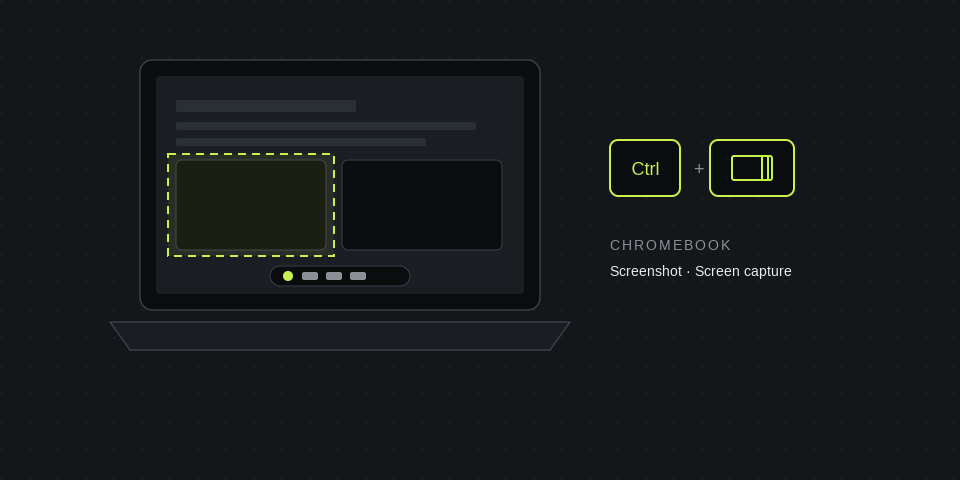
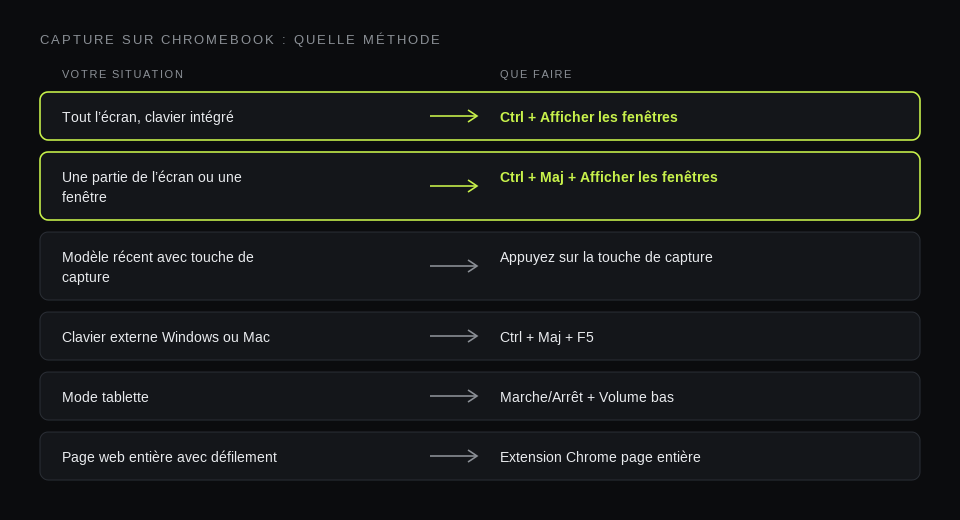
| Tout l'écran | Ctrl + Afficher les fenêtres |
| Une partie de l'écran ou une fenêtre | Ctrl + Maj + Afficher les fenêtres, puis choisissez et tracez |
| N'importe quelle capture, sur un Chromebook doté d'une touche de capture | La touche de capture de la rangée du haut |
| Une capture avec un clavier externe | Ctrl + Maj + F5 |
| Une capture en mode tablette | Marche/Arrêt + Volume bas |
| Arrêter un enregistrement d'écran | Recherche + Maj + X |
Les raccourcis viennent des pages d'aide Chromebook de Google, vérifiées en novembre 2026. Les mêmes touches marchent sur toutes les marques puisqu'elles utilisent toutes ChromeOS : « capture d'écran sur un Chromebook HP » et « sur un Chromebook Dell » ont donc la même réponse.
Tout l'écran : Ctrl + Afficher les fenêtres
Maintenez Ctrl et appuyez sur la touche Afficher les fenêtres. L'écran clignote, un aperçu apparaît en bas à droite, et c'est fait : l'image est déjà dans le presse-papiers et dans le dossier Téléchargements au format PNG. Appuyez sur Ctrl+V dans Google Docs, Gmail ou une messagerie pour la coller.
Une partie de l'écran : Ctrl + Maj + Afficher les fenêtres
Ce raccourci ouvre la barre de capture d'écran en bas de l'écran. Elle a deux sélecteurs : capture ou enregistrement de l'écran, puis plein écran, zone ou fenêtre.
- Appuyez sur Ctrl+Maj+Afficher les fenêtres.
- Vérifiez que la capture est sélectionnée (l'icône d'appareil photo).
- Choisissez la capture partielle, puis tracez la zone. Ou choisissez la capture de fenêtre et cliquez sur une fenêtre.
- Cliquez sur Capturer au centre de la sélection ou appuyez sur Entrée.
Quelques touches font gagner du temps dans la barre : Espace change de mode, Tab saute à un coin de la sélection et les flèches la redimensionnent. Pratique pour un recadrage au pixel près sans souris.
Faire une capture sur Chromebook sans la touche Afficher les fenêtres
C'est l'une des questions les plus recherchées sur les Chromebooks, et elle recouvre trois situations différentes.
Votre Chromebook a une touche de capture à la place. Les modèles récents ont dans la rangée du haut une touche dédiée avec une icône d'appareil photo ou de sélection. Appuyez dessus et la barre de capture s'ouvre. Aucune combinaison n'est nécessaire.
Vous utilisez un clavier externe. Un clavier Windows ou Mac classique n'a pas de touche Afficher les fenêtres. L'aide de Google indique d'appuyer sur Ctrl+Maj+F5, puis de choisir plein écran, zone ou fenêtre dans la barre. Sur ces claviers, la touche Windows ou Commande remplace la touche Recherche du Chromebook dans les autres raccourcis.
Le clavier est replié ou vous n'en avez pas. Passez par le menu : cliquez sur l'horloge en bas à droite pour ouvrir les Réglages rapides et sélectionnez la capture d'écran. Tout se fait au pavé tactile, à la souris ou au doigt.
Faire une capture d'écran sur une tablette ChromeOS
En mode tablette, ou sur une tablette ChromeOS, appuyez en même temps sur Marche/Arrêt et Volume bas. Vous obtenez une capture de tout l'écran, comme sur un téléphone Android.
Pour une capture partielle sur tablette, maintenez le bouton Marche/Arrêt enfoncé et choisissez la capture d'écran dans le menu, ou ouvrez les Réglages rapides en touchant l'heure.
Où sont enregistrées les captures sur un Chromebook ?
Par défaut, chaque capture et chaque enregistrement d'écran vont dans le dossier Téléchargements. Ouvrez l'application Fichiers et cliquez sur Téléchargements dans la colonne de gauche ; le fichier le plus récent est en haut, nommé avec la date et l'heure.
Chaque capture est aussi copiée automatiquement dans le presse-papiers : la plupart du temps, il suffit de la coller. Appuyez sur Recherche+V pour voir l'historique du presse-papiers et en choisir une plus ancienne.
Pour enregistrer les captures ailleurs, ouvrez la barre de capture (Ctrl+Maj+Afficher les fenêtres), cliquez sur la roue dentée des paramètres, puis choisissez un dossier.
Enregistrer l'écran sur un Chromebook
La même barre enregistre aussi la vidéo. Appuyez sur Ctrl+Maj+Afficher les fenêtres, passez à l'enregistrement de l'écran et choisissez plein écran, zone ou fenêtre. Avant de commencer, ouvrez les paramètres de la barre pour activer :
- Le micro, l'audio de l'appareil ou les deux, selon que vous commentez ou enregistrez un appel vidéo.
- La caméra avant, pour ajouter votre visage dans un petit cercle.
- L'affichage des clics et des touches, utile pour les tutoriels. Seules les combinaisons avec des touches de modification s'affichent : les mots de passe tapés restent privés.
Un enregistrement partiel peut être enregistré en vidéo (.webm) ou en GIF ; les GIF n'ont pas de son. Pour arrêter, cliquez sur le bouton rouge d'arrêt en bas à droite ou appuyez sur Recherche+Maj+X. Le fichier va dans le même dossier Téléchargements.
Captures d'écran sur un Chromebook scolaire ou professionnel
Si rien ne se passe quand vous appuyez sur les touches d'un Chromebook scolaire, l'administrateur a probablement désactivé les captures. ChromeOS permet aux écoles et aux entreprises de désactiver la capture d'écran sur les appareils gérés, et aucun réglage ne permet à un élève de contourner cela. Demandez au service informatique de l'école si vous en avez besoin pour un devoir.
Si les captures marchent mais pas sur certaines pages, c'est en général la page ou l'application qui bloque la capture, comme certains outils d'examen et les vidéos en streaming.
La capture ne marche pas sur Chromebook : vérifications rapides
Rien ne se passe quand vous appuyez sur les touches. Vérifiez que vous appuyez bien sur Ctrl et non sur Recherche ou le Lanceur, et que les touches n'ont pas été réattribuées : allez dans Paramètres › Appareil › Clavier et saisie et regardez comment sont attribuées Ctrl, Recherche et la rangée du haut. Si la rangée du haut fonctionne comme des touches de fonction, Afficher les fenêtres devient F5 : appuyez alors sur Ctrl+Maj+F5.
La capture a été prise mais vous ne la trouvez pas. Ouvrez la barre de capture, allez dans les paramètres et regardez quel dossier est sélectionné. Si quelqu'un l'a changé, les fichiers sont là et pas dans Téléchargements. Dans l'application Fichiers, vous pouvez aussi trier Téléchargements par date de modification.
L'image est noire. Les vidéos protégées et certaines applications bloquent volontairement la capture. Mettez la vidéo en pause ou capturez une autre partie de l'écran.
Tout marchait et a cessé de marcher. Redémarrez le Chromebook et installez les mises à jour en attente dans Paramètres › À propos de ChromeOS. Sur un Chromebook géré, la cause est plutôt une nouvelle règle de l'administrateur.
Ce que ChromeOS ne fait pas, et comment compléter
L'outil intégré gère la capture elle-même. Il manque trois choses.
Une capture de page entière (avec défilement). ChromeOS ne capture que ce qui est à l'écran. Pour une page web complète, utilisez la commande cachée des DevTools expliquée dans comment faire une capture d'écran de page entière dans Chrome, ou une extension de capture de page entière qui fait défiler et assemble toute seule.
Les annotations. Pour ajouter une flèche, un cadre ou un numéro sur une capture, il faut l'ouvrir dans une autre application. Flouter une adresse e-mail ou un nom avant de partager est tout simplement impossible dans l'outil de capture.
Un lien. Une capture sur Chromebook est un fichier dans Téléchargements. Pour l'envoyer, vous la joignez ou la collez, et le destinataire reçoit une image sans contexte.
L'extension Chrome de DashShot fonctionne sur un Chromebook exactement comme sous Windows ou sur Mac, puisqu'elle vit dans le navigateur. Cliquez sur l'icône, choisissez la zone visible ou la page entière, et la capture s'ouvre dans un éditeur avec flèches, cadres, texte, étapes numérotées et pixellisation. Un clic vous donne un lien qui s'ouvre dans n'importe quel navigateur sans inscription. Les captures sont illimitées dans le plan gratuit, et l'extension enregistre aussi l'écran. Plus de détails sur la page des captures d'écran. Si vous cherchiez un Outil Capture d'écran pour Chromebook, la page Outil Capture d'écran pour Chromebook le compare à la capture intégrée.
Pour capturer l'écran sur d'autres systèmes, consultez le guide principal comment faire une capture d'écran et les raccourcis de l'Outil Capture d'écran sous Windows.