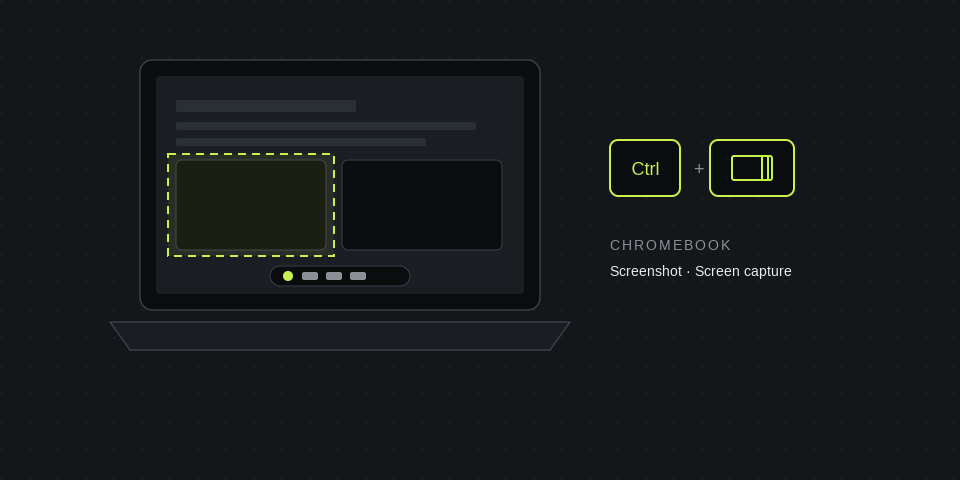
Две комбинации для скриншота на Chromebook
| Что нужно | Нажмите |
|---|---|
| Весь экран | Ctrl + «Показать окна» |
| Часть экрана или одно окно | Ctrl + Shift + «Показать окна», затем выбрать и выделить |
| Любой снимок, если есть клавиша Screenshot | Клавиша Screenshot в верхнем ряду |
| Снимок с внешней клавиатурой | Ctrl + Shift + F5 |
| Снимок в режиме планшета | Питание + Громкость вниз |
| Остановить запись экрана | Поиск + Shift + X |
Комбинации взяты из справки Google для Chromebook, проверено в ноябре 2026. На всех брендах они одинаковые, потому что везде ChromeOS, так что «как сделать скриншот на Chromebook HP» и «на Chromebook Dell» имеют один ответ.
Весь экран: Ctrl + «Показать окна»
Зажмите Ctrl и нажмите «Показать окна». Экран мигнёт, в правом нижнем углу появится превью, и всё: картинка уже в буфере обмена и в папке «Загрузки» в формате PNG. Ctrl+V в Google Документах, Gmail или мессенджере, чтобы вставить.
Часть экрана: Ctrl + Shift + «Показать окна»
Эта комбинация открывает панель «Захват экрана» (Screen capture) внизу экрана. На ней два переключателя: снимок или запись, а дальше весь экран, часть или окно.
- Нажмите Ctrl+Shift+«Показать окна».
- Проверьте, что выбран снимок (значок камеры).
- Выберите частичный снимок и выделите область. Или снимок окна и кликните по нужному окну.
- Нажмите «Снять» в середине выделения или Enter.
Несколько клавиш на панели экономят время: Пробел переключает режимы, Tab переходит на угол выделения, а стрелками его можно изменить. Удобно, когда нужно точно обрезать без мыши.
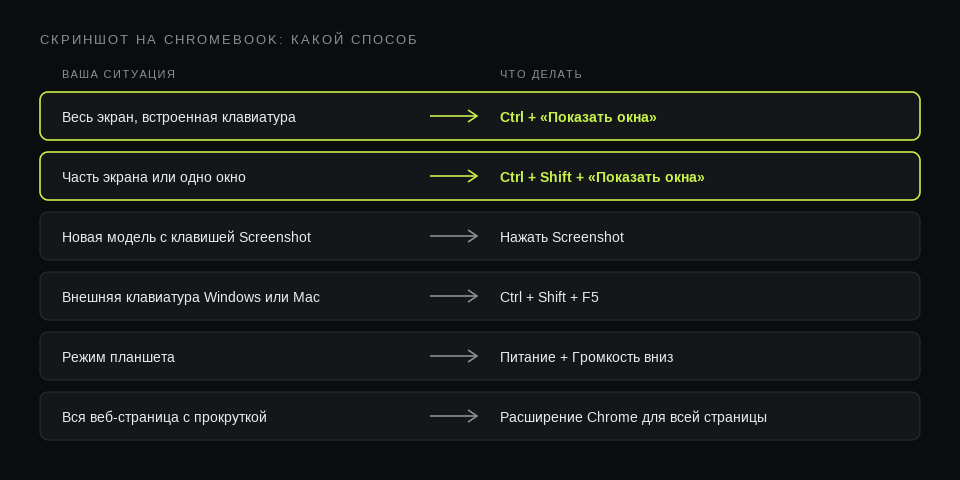
Как сделать скриншот на Chromebook без клавиши «Показать окна»
Это один из самых частых вопросов про Chromebook, и за ним три разные ситуации.
Вместо неё есть клавиша Screenshot. В новых моделях в верхнем ряду есть отдельная клавиша со значком камеры или выделения. Нажимаете, и открывается панель «Захват экрана». Комбинация не нужна.
Вы работаете с внешней клавиатурой. На обычной клавиатуре для Windows или Mac клавиши «Показать окна» нет. Справка Google советует нажать Ctrl+Shift+F5 и на панели выбрать весь экран, часть или окно. В других комбинациях на таких клавиатурах клавиша Windows или Command заменяет клавишу «Поиск».
Клавиатура откинута или её нет. Через меню: кликните по часам в правом нижнем углу, откроются быстрые настройки, выберите «Захват экрана». Всё делается тачпадом, мышью или пальцем.
Как сделать скриншот на Chromebook-планшете
В режиме планшета или на планшете с ChromeOS одновременно нажмите Питание и Громкость вниз. Это снимок всего экрана, как на Android-телефоне.
Для частичного снимка на планшете зажмите кнопку питания и выберите в меню «Захват экрана» или откройте быстрые настройки, коснувшись часов.
Где сохраняются скриншоты на Chromebook
По умолчанию все снимки и записи экрана попадают в папку «Загрузки». Откройте приложение «Файлы» и выберите «Загрузки» слева; самый новый файл вверху, в названии дата и время.
Каждый снимок также автоматически копируется в буфер обмена, так что обычно его можно просто вставить. Поиск+V показывает историю буфера, оттуда можно взять предыдущий.
Чтобы сохранять снимки в другую папку, откройте панель «Захват экрана» (Ctrl+Shift+«Показать окна»), нажмите шестерёнку настроек, затем «Выбрать папку».
Как записать экран на Chromebook
Та же панель записывает видео. Ctrl+Shift+«Показать окна», переключите на запись экрана и выберите весь экран, часть или окно. Перед стартом откройте настройки панели и включите:
- Микрофон, звук устройства или оба, в зависимости от того, комментируете вы или записываете видеозвонок.
- Фронтальную камеру, чтобы добавить себя в маленьком круге.
- Показ нажатий и клавиш для инструкций. Показываются только комбинации с модификаторами, так что вводимые пароли не видны.
Частичную запись можно сохранить как видео (.webm) или как GIF; в GIF звука нет. Чтобы остановить, нажмите красную кнопку «Остановить запись» справа внизу или Поиск+Shift+X. Файл попадёт в ту же папку «Загрузки».
Скриншоты на школьном или рабочем Chromebook
Если на школьном Chromebook клавиши ничего не делают, скорее всего, администратор отключил снимки экрана. ChromeOS позволяет школам и компаниям запрещать снимки на управляемых устройствах, и ученик не может изменить это настройкой. Если скриншот нужен для задания, обратитесь в школьный IT.
Если снимки работают, но не на всех страницах, то обычно это сайт или приложение, которое блокирует захват экрана, например некоторые сервисы для тестов и стриминговое видео.
Скриншот на Chromebook не работает: что проверить
После нажатия ничего не происходит. Проверьте, что нажимаете именно Ctrl, а не «Поиск» или «Панель запуска», и что клавиши не переназначены: Настройки › Устройство › Клавиатура и ввод, посмотрите, как назначены Ctrl, «Поиск» и верхний ряд. Если верхний ряд работает как функциональные клавиши, «Показать окна» становится F5, тогда жмите Ctrl+Shift+F5.
Снимок сделан, но его не найти. Откройте панель «Захват экрана», настройки, и посмотрите, какая папка выбрана. Если её кто-то поменял, файлы там, а не в «Загрузках». В «Файлах» папку можно также отсортировать по дате изменения.
Картинка чёрная. Защищённое видео и некоторые приложения намеренно блокируют захват. Поставьте видео на паузу или снимите другую часть экрана.
Раньше работало, а теперь нет. Перезагрузите Chromebook и установите обновления в Настройки › О ChromeOS. На управляемом Chromebook причина скорее в новой политике администратора.
Чего ChromeOS не умеет и чем это закрыть
Встроенный инструмент закрывает сам снимок. Не хватает трёх вещей.
Скриншота всей страницы. ChromeOS снимает только то, что на экране. Для всей веб-страницы есть скрытая команда DevTools в гайде как сделать скриншот всей страницы в Chrome или расширение для скриншота всей страницы, которое само прокручивает и склеивает.
Пометок. Чтобы поставить на снимке стрелку, рамку или номер, его нужно открыть в другой программе. Размыть email или имя перед отправкой в инструменте снимка нельзя вообще.
Ссылки. Скриншот на Chromebook это файл в «Загрузках». Чтобы отправить, его прикрепляют или вставляют, и получатель видит картинку без контекста.
Расширение DashShot для Chrome работает на Chromebook так же, как на Windows или Mac, потому что живёт в браузере. Кликаете по значку, выбираете видимую область или всю страницу, и снимок открывается в редакторе со стрелками, рамками, текстом, нумерованными шагами и пикселизацией. Один клик даёт ссылку, которая открывается в любом браузере без регистрации. На бесплатном тарифе скриншотов без лимита, а ещё расширение записывает экран. Подробнее на странице скриншотов. Если вы искали «Ножницы» для Chromebook, на странице Ножницы для Chromebook расширение сравнено со встроенным инструментом.
О снимках экрана на других системах читайте в главном гайде как сделать скриншот и в статье про горячие клавиши «Ножниц» в Windows.