Os dois atalhos de print no Chromebook
| O que você quer | Aperte |
|---|---|
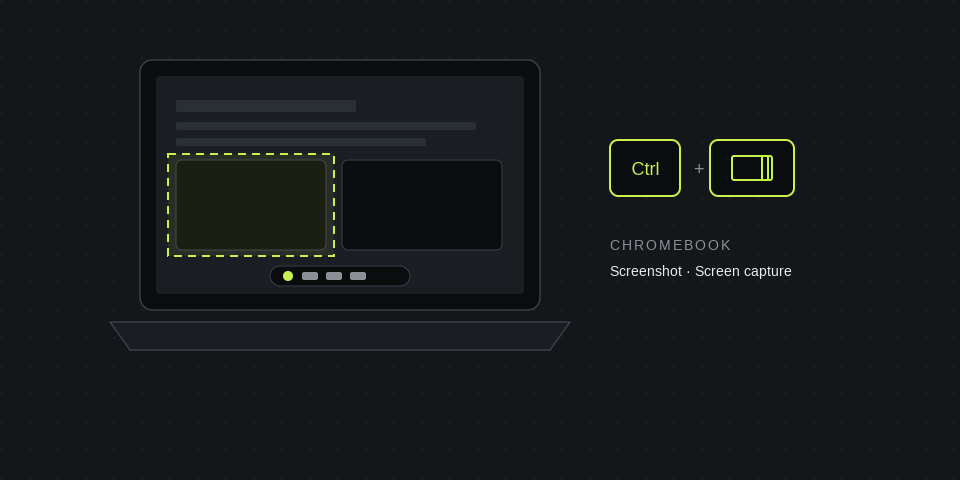
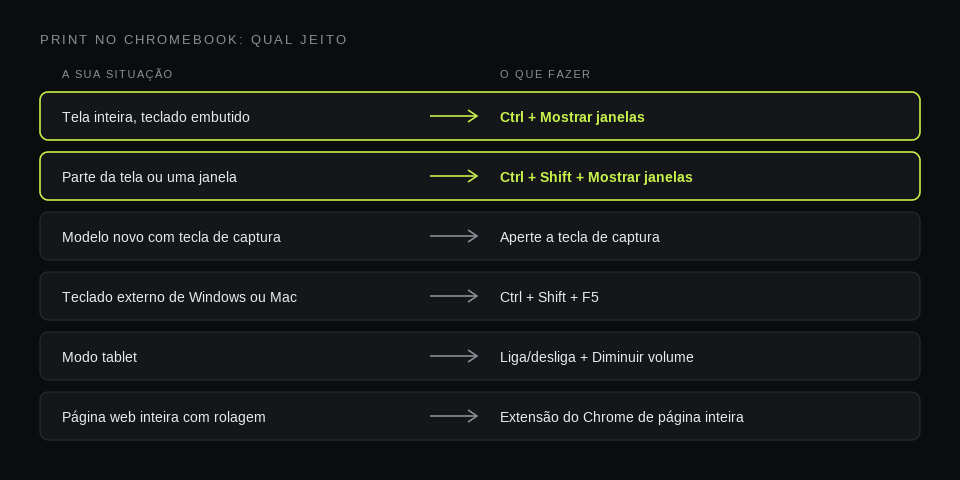
| A tela inteira | Ctrl + Mostrar janelas |
| Parte da tela ou uma janela | Ctrl + Shift + Mostrar janelas, depois escolha e arraste |
| Qualquer captura, em Chromebook com tecla de captura de tela | A tecla de captura na fileira de cima |
| Uma captura com teclado externo | Ctrl + Shift + F5 |
| Uma captura no modo tablet | Liga/desliga + Diminuir volume |
| Parar uma gravação de tela | Pesquisar + Shift + X |
Os atalhos vêm das páginas de ajuda do Chromebook do Google, conferidas em novembro de 2026. As mesmas teclas funcionam em todas as marcas porque todas usam o ChromeOS, então “como tirar print no Chromebook HP” e “no Chromebook Dell” têm a mesma resposta.
Tela inteira: Ctrl + Mostrar janelas
Segure Ctrl e aperte a tecla Mostrar janelas. A tela pisca, aparece uma pré-visualização no canto inferior direito e pronto: a imagem já está na área de transferência e na pasta Downloads como PNG. Aperte Ctrl+V no Google Docs, no Gmail ou em um chat para colar.
Parte da tela: Ctrl + Shift + Mostrar janelas
Esse atalho abre a barra de captura de tela na parte de baixo. Ela tem duas chaves: captura ou gravação de tela, e depois tela inteira, parcial ou janela.
- Aperte Ctrl+Shift+Mostrar janelas.
- Confira se a captura está selecionada (o ícone de câmera).
- Escolha a captura parcial e arraste sobre a área. Ou escolha a captura de janela e clique em uma janela.
- Clique em Capturar no meio da seleção ou aperte Enter.
Algumas teclas economizam tempo na barra: Espaço alterna entre os modos, Tab pula para um canto da seleção e as setas mudam o tamanho dela. Ajuda quando você precisa de um recorte exato no pixel sem mouse.
Como tirar print no Chromebook sem a tecla Mostrar janelas
Essa é uma das perguntas mais buscadas sobre Chromebook, e por trás dela existem três situações diferentes.
O seu Chromebook tem uma tecla de captura de tela. Os modelos mais novos têm na fileira de cima uma tecla própria com ícone de câmera ou de seleção. Aperte e a barra de captura abre. Não precisa de combinação nenhuma.
Você usa um teclado externo. Um teclado comum de Windows ou Mac não tem a tecla Mostrar janelas. A ajuda do Google diz para apertar Ctrl+Shift+F5 e depois escolher na barra tela inteira, parcial ou janela. Nesses teclados, a tecla Windows ou Command substitui a tecla Pesquisar do Chromebook nos outros atalhos.
O teclado está dobrado ou você não tem teclado. Use o menu: clique no relógio no canto inferior direito para abrir as Configurações rápidas e escolha a captura de tela. Dá para fazer tudo com touchpad, mouse ou dedo.
Como tirar print em um tablet com ChromeOS
No modo tablet, ou em um tablet com ChromeOS, aperte ao mesmo tempo Liga/desliga e Diminuir volume. Isso tira um print da tela inteira, igual em um celular Android.
Para uma captura parcial no tablet, segure o botão liga/desliga e escolha a captura de tela no menu, ou abra as Configurações rápidas tocando no horário.
Onde ficam os prints no Chromebook?
Por padrão, todo print e toda gravação de tela vão para a pasta Downloads. Abra o app Arquivos e clique em Downloads na coluna da esquerda; o arquivo mais novo fica no topo, com a data e a hora no nome.
Cada print também é copiado automaticamente para a área de transferência, então quase sempre basta colar. Aperte Pesquisar+V para ver o histórico da área de transferência e escolher um anterior.
Para salvar os prints em outro lugar, abra a barra de captura (Ctrl+Shift+Mostrar janelas), clique na engrenagem das configurações e escolha uma pasta.
Como gravar a tela no Chromebook
A mesma barra grava vídeo. Aperte Ctrl+Shift+Mostrar janelas, mude para gravação de tela e escolha tela inteira, parcial ou janela. Antes de começar, abra as configurações da barra para ativar:
- Microfone, áudio do dispositivo ou os dois, conforme você vai narrar ou gravar uma chamada de vídeo.
- Câmera frontal, para colocar o seu rosto em um círculo pequeno.
- Mostrar cliques e teclas, útil para tutoriais. Só aparecem combinações com teclas modificadoras, então as senhas digitadas não ficam visíveis.
Uma gravação parcial pode ser salva como vídeo (.webm) ou como GIF; GIFs não têm som. Para parar, clique no botão vermelho de parar gravação no canto inferior direito ou aperte Pesquisar+Shift+X. O arquivo vai para a mesma pasta Downloads.
Prints em um Chromebook da escola ou do trabalho
Se nada acontece quando você aperta as teclas em um Chromebook da escola, o administrador provavelmente desativou as capturas. O ChromeOS permite que escolas e empresas desliguem a captura de tela nos dispositivos gerenciados, e não existe configuração que um aluno possa mudar para contornar isso. Pergunte à equipe de TI da escola se você precisar para um trabalho.
Se os prints funcionam, mas não em certas páginas, normalmente é a página ou o app que bloqueia a captura, como algumas ferramentas de prova e vídeos de streaming.
Print no Chromebook não funciona: verificações rápidas
Nada acontece quando você aperta as teclas. Confira se você está apertando Ctrl, e não Pesquisar ou o Inicializador, e se as teclas não foram remapeadas: vá em Configurações › Dispositivo › Teclado e entradas e veja como estão atribuídas Ctrl, Pesquisar e a fileira de cima. Se você mudou a fileira de cima para funcionar como teclas de função, Mostrar janelas vira F5, então aperte Ctrl+Shift+F5.
O print foi tirado, mas você não acha. Abra a barra de captura, entre nas configurações e veja qual pasta está escolhida. Se alguém mudou, os arquivos estão lá e não em Downloads. No app Arquivos você também pode ordenar Downloads pela data de modificação.
A imagem sai preta. Vídeos protegidos e alguns apps bloqueiam a captura de propósito. Pause o vídeo ou capture outra parte da tela.
Funcionava e parou. Reinicie o Chromebook e instale as atualizações pendentes em Configurações › Sobre o ChromeOS. Em um Chromebook gerenciado, a causa mais provável é uma nova política do administrador.
O que o ChromeOS não faz e como resolver
A ferramenta integrada cuida da captura em si. Faltam três coisas.
Um print da página inteira (com rolagem). O ChromeOS só captura o que está na tela. Para uma página web inteira, use o comando escondido do DevTools explicado em como fazer uma captura de página inteira no Chrome, ou uma extensão de captura de página inteira que rola e junta tudo sozinha.
Anotações. Para colocar uma seta, uma caixa ou um número no print, você precisa abrir em outro app. Desfocar um e-mail ou um nome antes de compartilhar não é possível na ferramenta de captura.
Um link. Um print no Chromebook é um arquivo em Downloads. Para mandar a alguém, você anexa ou cola, e a pessoa recebe uma imagem sem contexto.
A extensão do DashShot para o Chrome funciona no Chromebook do mesmo jeito que no Windows ou no Mac, porque roda no navegador. Clique no ícone, escolha a área visível ou a página inteira, e o print abre em um editor com setas, caixas, texto, passos numerados e pixelização. Um clique gera um link que abre em qualquer navegador sem cadastro. As capturas são ilimitadas no plano grátis, e a extensão também grava a tela. Mais na página de capturas de tela. Se você procurava uma Ferramenta de Captura para Chromebook, a página Ferramenta de Captura para Chromebook compara com a captura integrada.
Para capturar a tela em outros sistemas, veja o guia principal como tirar um print da tela e os atalhos da Ferramenta de Captura no Windows.