HP-Screenshot-Tastenkombinationen im Überblick
| Was du willst | Drück | Windows |
|---|---|---|
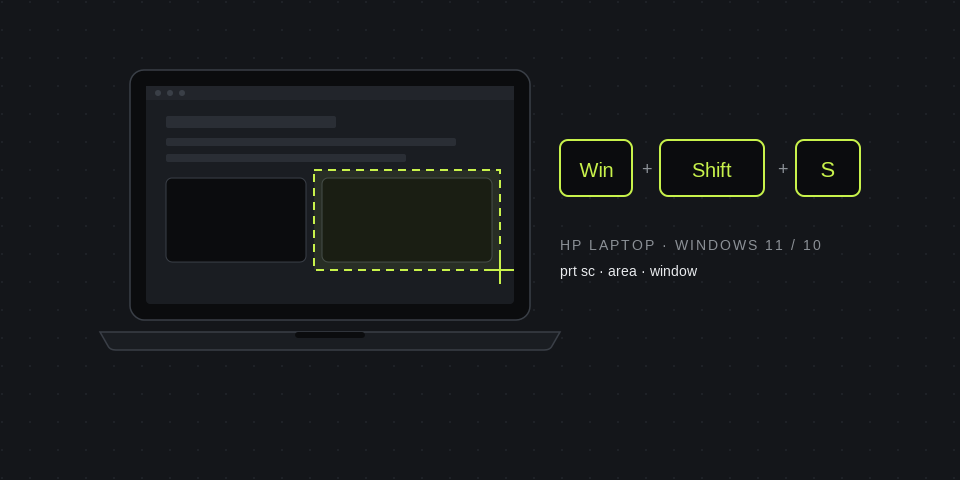
| Bereich, Fenster oder ganzen Bildschirm wählen | Win + Shift + S | 11 und 10 |
| Dasselbe mit einer Taste | Druck (in Windows 11 standardmäßig an) | 11 |
| Ganzer Bildschirm, sofort als Datei | Win + Druck | 11 und 10 |
| Nur das aktive Fenster in die Zwischenablage | Alt + Druck | 11 und 10 |
| Ganzer Bildschirm in die Zwischenablage | Druck (Standard in Windows 10) | 10 |
| Video vom Bildschirm aufnehmen | Win + Shift + R | 11 |
Die Kombinationen stammen aus Microsofts Dokumentation zum Snipping Tool, Stand November 2026. Wenn sich die Druck-Taste auf deinem HP eine Taste mit einer anderen Funktion teilt und nichts passiert, nimm Fn dazu: Fn+Druck, Fn+Win+Druck und so weiter.
Die Druck-Taste auf der HP-Tastatur finden
Auf HP-Laptops steht oft prt sc drauf; andere Schreibweisen sind PrtScn, PrtSc, Druck oder Print Screen. Such in der oberen Reihe, meist am rechten Ende zwischen den F-Tasten, oder bei kompakten Layouts neben den Pfeiltasten.
Prüf, ob die Beschriftung das Hauptsymbol der Taste ist oder eine kleine Zweitbeschriftung. Teilt sie sich die Taste mit etwas anderem, ist die obere Reihe deines HP vielleicht zuerst auf Medienfunktionen eingestellt (Lautstärke, Helligkeit), und dann löst Druck nur zusammen mit Fn aus. Wenn eine Kombination mit Fn funktioniert, bleib einfach dabei.
Auf einem HP-Desktop oder All-in-One mit voller Tastatur ist Druck eine eigene Taste rechts von F12, über Einfg. Fn ist dort nicht nötig.
Screenshot von einem Teil des Bildschirms: Win + Shift + S
Diese Kombination lohnt sich zuerst, weil sie auf jedem HP mit Windows 10 oder 11 gleich funktioniert und nicht davon abhängt, wo prt sc sitzt.
- Drück Win+Shift+S. Der Bildschirm wird dunkler, oben erscheint eine kleine Leiste.
- Wähl einen Modus: Rechteck, Fenster, Vollbild oder Freihand.
- Zieh den Bereich auf oder klick auf ein Fenster.
- Der Screenshot liegt in der Zwischenablage. Füg ihn mit Strg+V in eine E-Mail, Teams, Word oder einen Chat ein.
Unten rechts erscheint außerdem eine Vorschau. Klick darauf, um den Editor des Snipping Tools zu öffnen, in dem du auf dem Bild zeichnen, zuschneiden und speichern kannst. Unter Windows 11 wird der Ausschnitt auch automatisch gespeichert, siehe den Abschnitt zu den Dateien unten. Unser Leitfaden zum Snipping Tool erklärt Editor, verzögerte Ausschnitte und Videoausschnitte im Detail.
Screenshot vom ganzen Bildschirm auf dem HP-Laptop
Es gibt zwei Wege, und der Unterschied ist, wohin das Bild geht.
Win + Druck speichert sofort ein PNG vom ganzen Bildschirm. Kein Editor, nur eine Datei im Ordner Screenshots. Das ist der schnellste Weg, etwas festzuhalten, ohne es irgendwo einzufügen.
Druck unter Windows 10 kopiert den ganzen Bildschirm in die Zwischenablage, ohne eine Datei zu speichern. Öffne Paint, Word oder einen Chat und drück Strg+V. Unter Windows 11 öffnet dieselbe Taste stattdessen die Ausschnitt-Leiste; wähl dort den Vollbild-Modus.
Mit einem zweiten Monitor nimmst du am einfachsten nur einen Bildschirm auf, indem du Win+Shift+S drückst und über diesen Bildschirm ziehst.
Screenshot von einem Fenster: Alt + Druck
Klick das gewünschte Fenster an, damit es aktiv ist, und drück dann Alt+Druck (oder Fn+Alt+Druck, wenn sich prt sc eine Taste teilt). Nur dieses Fenster landet in der Zwischenablage, ohne Taskleiste und Apps dahinter. Füg es mit Strg+V ein. Es wird nichts als Datei gespeichert, also füg es ein, bevor du etwas anderes kopierst.
HP EliteBook, ProBook, Envy, Pavilion und Spectre
Die Tasten oben sind auf jedem HP-Modell mit Windows gleich, weil sie zu Windows gehören, nicht zu HP. Fragen zu bestimmten Reihen laufen meist auf eins hinaus: Die Taste prt sc ist nicht da, wo man sie erwartet.
- EliteBook und ProBook (Business-Laptops): Such prt sc in der oberen Reihe. Lädt F5 eine Seite im Browser neu, arbeitet die obere Reihe als F-Tasten und Druck funktioniert allein; ändert F5 stattdessen Helligkeit oder Lautstärke, nimm Fn dazu.
- Envy, Pavilion und Spectre (Consumer-Laptops): derselbe Test. Steuert die obere Reihe Lautstärke und Helligkeit, nimm Fn+Druck.
- Envy x360, Pavilion x360 und andere Convertibles: Im Laptop-Modus nutzt du die Tastatur wie gewohnt. Im Tablet-Modus öffnest du das Snipping Tool aus dem Startmenü, tippst auf Neu und wählst den Bereich mit Finger oder Stift.
- HP-Desktops und All-in-Ones: Druck ist eine eigene Taste auf der vollen Tastatur, ohne Fn.
- HP Chromebook: Das ist ChromeOS, nicht Windows, und die Tasten sind anders. Nimm Strg + Fenster anzeigen; alle Details in Screenshot auf dem Chromebook.
Wenn du nicht weißt, welche Reihe du hast: Der Modellname steht auf dem Aufkleber unter dem Laptop oder unter Einstellungen › System › Info.
Wo Screenshots auf dem HP-Laptop gespeichert werden
| Methode | Wohin es geht |
|---|---|
| Win + Druck | Datei unter C:\Users\<dein Name>\Pictures\Screenshots (Bilder › Screenshots) |
| Win + Shift + S, Druck unter Windows 11 | Zwischenablage, unter Windows 11 zusätzlich Bilder › Screenshots |
| Win + Shift + S unter Windows 10 | Nur Zwischenablage, bis du im Editor speicherst |
| Druck unter Windows 10, Alt + Druck | Nur Zwischenablage |
| Aufnahme mit Win + Shift + R | Videos › Bildschirmaufnahmen, als MP4 |
Um den Ordner schnell zu öffnen, drück Win+E für den Explorer und klick auf Bilder, dann auf Screenshots. Sichert OneDrive deinen Bilderordner, liegt der Pfad eventuell in OneDrive. Um den Speicherort des Snipping Tools zu ändern, öffne es, klick auf die drei Punkte und dann auf Einstellungen.
HP-Screenshot funktioniert nicht: was du prüfen solltest
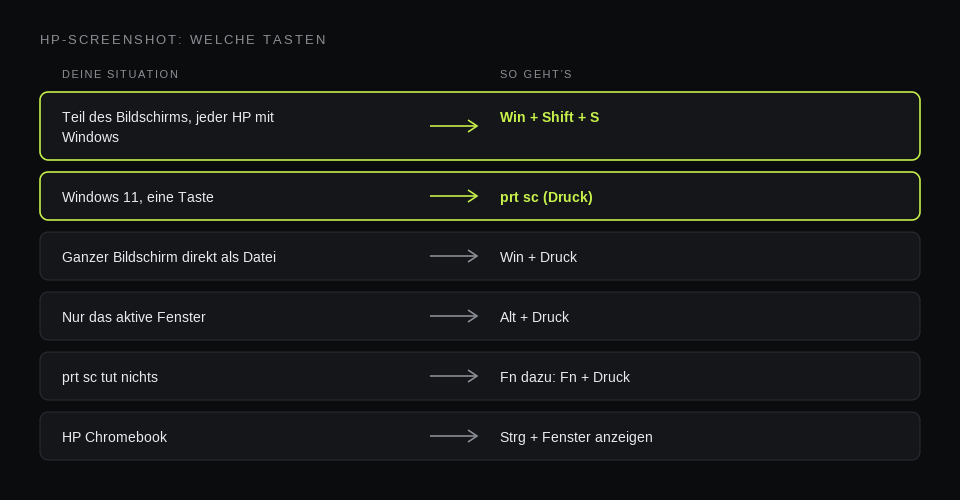
prt sc tut nichts. Probier es mit Fn. Hilft das nicht, nimm Win+Shift+S, das die Druck-Taste gar nicht braucht.
Die Druck-Taste öffnet etwas anderes. OneDrive, Dropbox, Lightshot, ShareX und Greenshot können die Druck-Taste übernehmen. Schalte dort das Screenshot-Kürzel aus und versuch es erneut.
Druck soll nicht mehr die Ausschnitt-Leiste öffnen. Unter Windows 11 gehst du zu Einstellungen › Barrierefreiheit › Tastatur und schaltest die Option aus, mit der die Druck-Taste den Bildschirmausschnitt öffnet. Unter Windows 10 ist es umgekehrt: Dieselbe Option unter Einstellungen › Erleichterte Bedienung › Tastatur schaltet es ein.
Win + Shift + S funktioniert nicht mehr. Schließ das Snipping Tool im Task-Manager und drück die Kombination noch einmal. Klappt es weiter nicht, geh zu Einstellungen › Apps › Installierte Apps › Snipping Tool › Erweiterte Optionen und klick auf Reparieren. Auf einem Firmenlaptop kann eine Richtlinie das Snipping Tool sperren; frag deine IT.
Mehr Lösungen für das Snipping Tool selbst findest du in unserem Leitfaden zum Snipping Tool.
Wenn du den Screenshot jemandem schicken musst
Windows macht den Screenshot gut. Die Zusatzarbeit beginnt danach: Du fügst ihn ein, zeichnest in Paint einen roten Rahmen, speicherst, suchst die Datei, hängst sie an und erklärst dann in Worten, welcher Teil wichtig ist.
DashShot ist eine kostenlose Windows-App, die das abkürzt. Drück Strg+Shift+1, wähl einen Bereich, und ein Editor öffnet sich mit Werkzeugen auf einer Taste: A Pfeil, R Rahmen, T Text, N nummerierter Schritt, B Verpixeln für eine E-Mail-Adresse oder Kontonummer. Drück Strg+Enter, und ein Link liegt in der Zwischenablage; der Empfänger öffnet ihn im Browser, ohne etwas zu installieren. Strg+Shift+2 überspringt den Editor und gibt dir sofort einen Link zum ganzen Bildschirm.
Screenshots sind im Gratis-Plan unbegrenzt. Hol dir die App im Microsoft Store oder als .exe-Installer und sieh dir auf der Screenshot-Seite an, was sie sonst kann. Für andere Geräte und Systeme fang mit unserer Anleitung So machst du einen Screenshot auf jedem Computer an.