Сочетания для скриншота на HP коротко
| Что нужно | Нажмите | Windows |
|---|---|---|
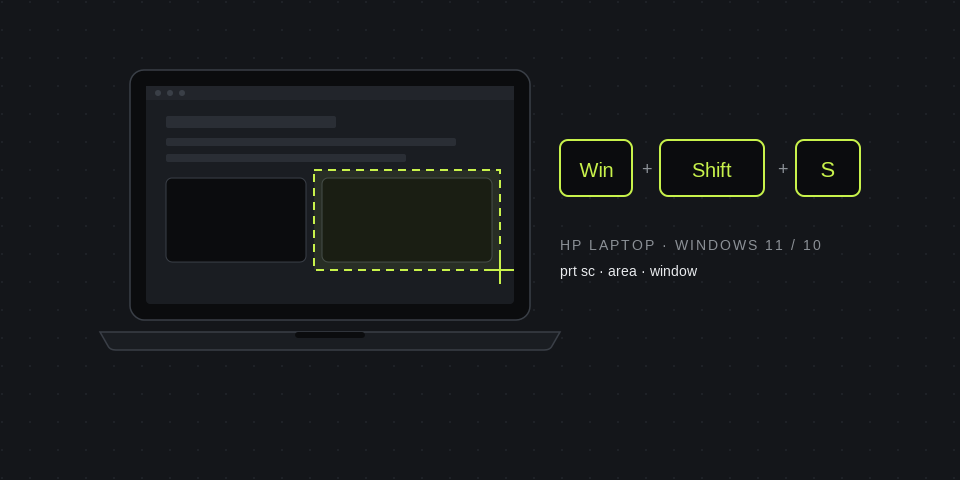
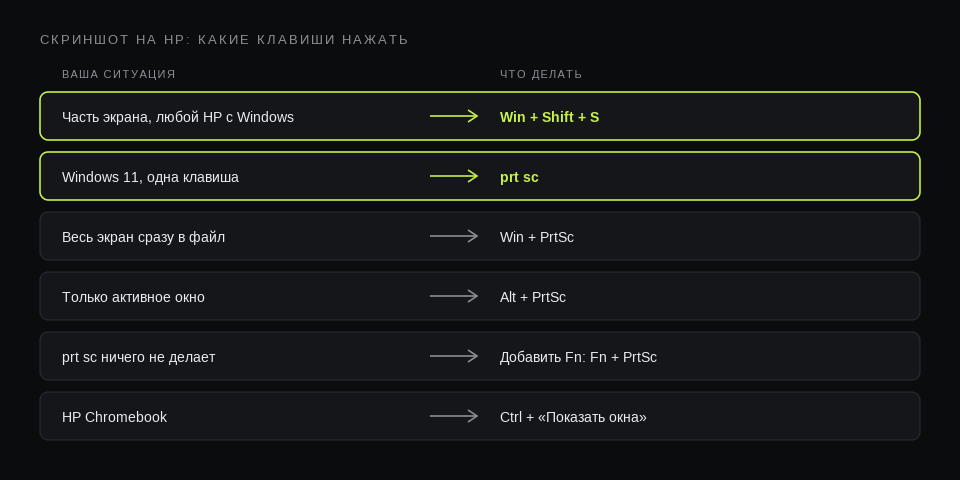
| Выделить область, окно или весь экран | Win + Shift + S | 11 и 10 |
| То же одной клавишей | PrtSc (в Windows 11 включено по умолчанию) | 11 |
| Весь экран сразу в файл | Win + PrtSc | 11 и 10 |
| Только активное окно, в буфер | Alt + PrtSc | 11 и 10 |
| Весь экран, в буфер | PrtSc (так в Windows 10 по умолчанию) | 10 |
| Записать видео с экрана | Win + Shift + R | 11 |
Сочетания взяты из справки Microsoft по «Ножницам», проверено в ноябре 2026. Если PrtSc на вашем HP делит клавишу с другой функцией и ничего не происходит, добавьте Fn: Fn+PrtSc, Fn+Win+PrtSc и так далее.
Где на клавиатуре HP клавиша Print Screen
На ноутбуках HP она часто подписана как prt sc, ещё встречаются PrtScn, PrtSc или Print Screen. Ищите в верхнем ряду, обычно ближе к правому краю среди F-клавиш, а на компактных клавиатурах рядом со стрелками.
Посмотрите, главная ли это надпись на клавише или мелкая вторая. Если клавиша общая, верхний ряд вашего HP может сначала управлять громкостью и яркостью, и тогда PrtSc срабатывает только вместе с Fn. Если сочетание с Fn работает, просто пользуйтесь им.
На компьютере HP или моноблоке с полноразмерной клавиатурой Print Screen стоит отдельно справа от F12, над Insert. Fn там не нужен.
Скриншот части экрана: Win + Shift + S
Это сочетание стоит запомнить первым: оно одинаково работает на любом HP с Windows 10 или 11 и не зависит от того, где prt sc.
- Нажмите Win+Shift+S. Экран затемнится, вверху появится небольшая панель.
- Выберите режим: прямоугольник, окно, весь экран или произвольная форма.
- Выделите область или щёлкните окно.
- Снимок в буфере обмена. Вставьте его через Ctrl+V в письмо, Teams, Word или мессенджер.
Внизу справа также появится превью. Щёлкните его, чтобы открыть редактор «Ножниц»: там можно рисовать, обрезать и сохранить снимок. В Windows 11 снимок ещё и сохраняется автоматически, об этом в разделе о файлах ниже. Редактор, отложенные снимки и запись видео подробно описаны в нашем руководстве по «Ножницам».
Скриншот всего экрана на ноутбуке HP
Способов два, и разница в том, куда попадает изображение.
Win + PrtSc сразу сохраняет PNG всего экрана. Редактора нет, просто файл в папке «Снимки экрана». Это самый быстрый способ что-то зафиксировать, если никуда не нужно вставлять.
PrtSc в Windows 10 копирует весь экран в буфер без файла. Откройте Paint, Word или чат и нажмите Ctrl+V. В Windows 11 эта клавиша вместо этого открывает панель «Ножниц», там выберите режим «Весь экран».
Если подключён второй монитор, проще всего снять один экран так: Win+Shift+S и выделить именно его.
Скриншот одного окна: Alt + PrtSc
Щёлкните нужное окно, чтобы оно стало активным, и нажмите Alt+PrtSc (или Fn+Alt+PrtSc, если prt sc на общей клавише). В буфер попадёт только это окно, без панели задач и программ позади. Вставьте через Ctrl+V. Файл не сохраняется, поэтому вставьте снимок до того, как скопируете что-то другое.
HP EliteBook, ProBook, Envy, Pavilion и Spectre
Сочетания выше одинаковы на всех моделях HP с Windows, потому что это клавиши Windows, а не HP. Вопросы о конкретных сериях обычно сводятся к одному: prt sc не там, где ожидали.
- EliteBook и ProBook (бизнес-ноутбуки): ищите prt sc в верхнем ряду. Если F5 в браузере обновляет страницу, верхний ряд работает как F-клавиши, и PrtSc сработает сам. Если F5 меняет яркость или громкость, добавьте Fn.
- Envy, Pavilion и Spectre (ноутбуки для дома): та же проверка. Если верхний ряд управляет громкостью и яркостью, нажимайте Fn+PrtSc.
- Envy x360, Pavilion x360 и другие трансформеры: в режиме ноутбука пользуйтесь клавиатурой как обычно. В режиме планшета откройте «Ножницы» из меню «Пуск», коснитесь «Создать» и выделите область пальцем или пером.
- Компьютеры и моноблоки HP: Print Screen отдельная клавиша на полной клавиатуре, без Fn.
- HP Chromebook: это ChromeOS, а не Windows, и клавиши другие. Нажимайте Ctrl + «Показать окна», подробности в статье как сделать скриншот на Chromebook.
Не знаете свою серию? Название модели есть на наклейке снизу ноутбука и в Параметры › Система › О системе.
Куда сохраняются скриншоты на ноутбуке HP
| Способ | Куда попадает |
|---|---|
| Win + PrtSc | Файл в C:\Users\<имя>\Pictures\Screenshots (в Проводнике «Изображения › Снимки экрана») |
| Win + Shift + S, PrtSc в Windows 11 | Буфер обмена, плюс «Снимки экрана» в Windows 11 |
| Win + Shift + S в Windows 10 | Только буфер, пока не нажмёте «Сохранить фрагмент» в редакторе |
| PrtSc в Windows 10, Alt + PrtSc | Только буфер обмена |
| Запись через Win + Shift + R | Видео › Записи экрана, в формате MP4 |
Чтобы быстро открыть папку, нажмите Win+E и перейдите в «Изображения», затем «Снимки экрана». Если OneDrive синхронизирует папку «Изображения», путь может быть внутри OneDrive. Чтобы поменять, куда «Ножницы» сохраняют снимки, откройте программу, нажмите «Подробнее» (три точки) и «Параметры».
Скриншот на HP не работает: что проверить
prt sc ничего не делает. Попробуйте с Fn. Если не помогло, нажимайте Win+Shift+S: клавиша Print Screen для этого вообще не нужна.
PrtSc открывает что-то другое. OneDrive, Dropbox, Lightshot, ShareX и Greenshot умеют перехватывать Print Screen. Отключите у них горячую клавишу снимка и попробуйте снова.
Хотите, чтобы PrtSc не открывал панель «Ножниц». В Windows 11: Параметры › Специальные возможности › Клавиатура, выключите «Использовать кнопку Print Screen, чтобы открыть функцию создания фрагментов экрана». В Windows 10 наоборот: та же опция в Параметры › Специальные возможности › Клавиатура её включает.
Win + Shift + S перестал работать. Закройте «Ножницы» в диспетчере задач и нажмите сочетание ещё раз. Если не помогло, Параметры › Приложения › Установленные приложения › Ножницы › Дополнительные параметры › «Исправить». На рабочем ноутбуке «Ножницы» может блокировать политика компании, тогда вопрос к IT.
Другие способы починить «Ножницы» есть в нашем руководстве по «Ножницам».
Когда скриншот нужно кому-то отправить
Сам снимок Windows делает хорошо. Лишняя работа начинается потом: вставить, нарисовать красную рамку в Paint, сохранить, найти файл, прикрепить и объяснить словами, что именно важно.
DashShot это сокращает, программа для Windows бесплатная. Нажмите Ctrl+Shift+1, выделите область, и откроется редактор с инструментами на одну букву: A стрелка, R рамка, T текст, N номер шага, B пикселизация для почты или номера счёта. Ctrl+Enter, и ссылка уже в буфере, человек откроет её в браузере без всяких установок. Ctrl+Shift+2 пропускает редактор и сразу даёт ссылку на весь экран.
На бесплатном тарифе скриншоты без ограничений. Установите из Microsoft Store или установщиком .exe, а что ещё умеет программа, смотрите на странице скриншотов. Для других устройств и систем начните с инструкции как сделать скриншот на любом компьютере.