Atalhos de print no HP em resumo
| O que você quer | Aperte | Windows |
|---|---|---|
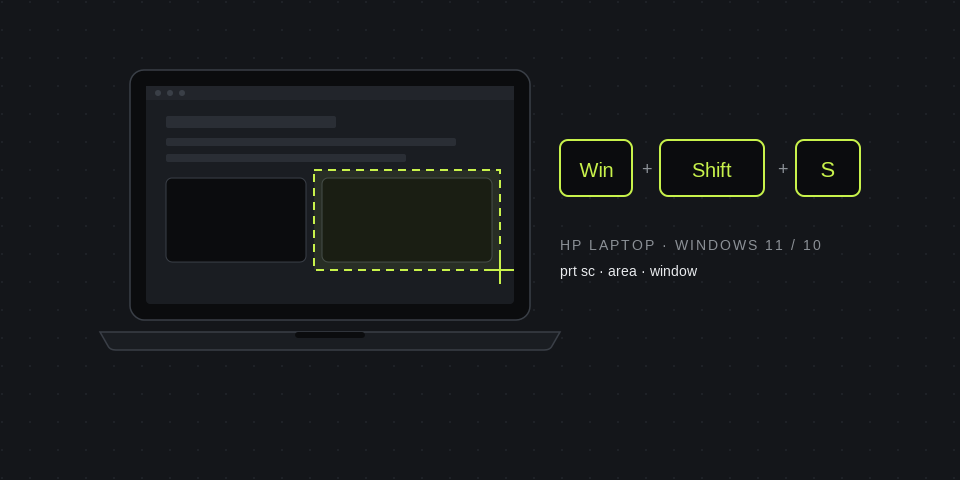
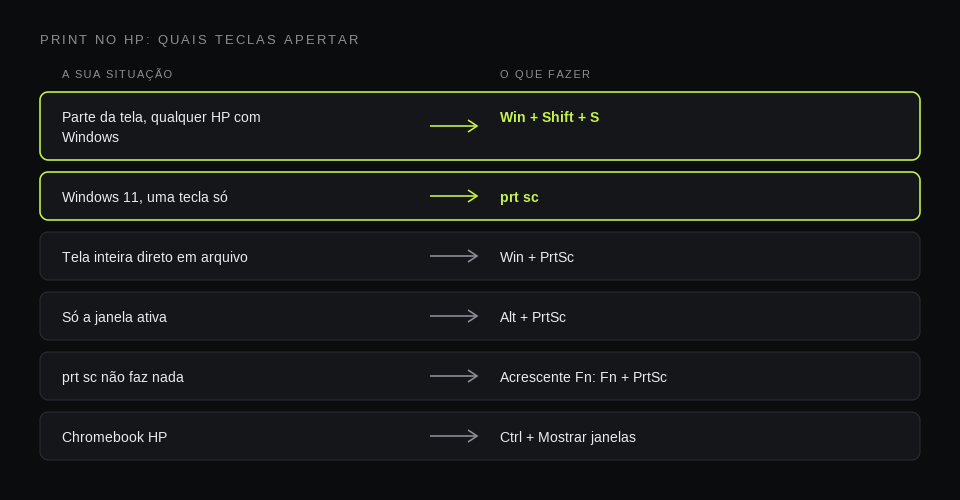
| Escolher uma área, uma janela ou a tela inteira | Win + Shift + S | 11 e 10 |
| O mesmo com uma tecla só | PrtSc (ativado por padrão no Windows 11) | 11 |
| Tela inteira, salva na hora como arquivo | Win + PrtSc | 11 e 10 |
| Só a janela ativa, para a área de transferência | Alt + PrtSc | 11 e 10 |
| Tela inteira, para a área de transferência | PrtSc (padrão no Windows 10) | 10 |
| Gravar um vídeo da tela | Win + Shift + R | 11 |
Os atalhos vêm da documentação da Microsoft sobre a Ferramenta de Captura, conferida em novembro de 2026. Se no seu HP a PrtSc divide a tecla com outra função e nada acontece, acrescente Fn: Fn+PrtSc, Fn+Win+PrtSc e assim por diante.
Encontre a tecla Print Screen no teclado HP
Nos notebooks HP a etiqueta costuma ser prt sc; também aparece como PrtScn, PrtSc ou Print Screen. Procure na fileira de cima, geralmente perto da ponta direita entre as teclas F, ou ao lado das setas em teclados compactos.
Veja se a etiqueta é o símbolo principal da tecla ou uma inscrição pequena secundária. Se ela divide a tecla com outra coisa, a fileira de cima do seu HP pode estar configurada primeiro para funções de mídia (volume, brilho), e aí a PrtSc só funciona junto com Fn. Se uma combinação com Fn funcionar, é só continuar usando.
Em um desktop ou all-in-one HP com teclado completo, Print Screen é uma tecla separada à direita do F12, acima do Insert. Lá não precisa de Fn.
Print de parte da tela: Win + Shift + S
É o primeiro atalho a aprender, porque funciona do mesmo jeito em qualquer HP com Windows 10 ou 11 e não depende de onde fica a prt sc.
- Aperte Win+Shift+S. A tela escurece e aparece uma barrinha no topo.
- Escolha um modo: Retângulo, Janela, Tela inteira ou Forma livre.
- Arraste sobre a área ou clique em uma janela.
- O print está na área de transferência. Cole com Ctrl+V em um e-mail, no Teams, no Word ou em um chat.
Também aparece uma pré-visualização no canto inferior direito. Clique nela para abrir o editor da Ferramenta de Captura, onde dá para desenhar na imagem, cortar e salvar. No Windows 11 a captura também é salva automaticamente; veja a parte sobre os arquivos mais abaixo. O nosso guia da Ferramenta de Captura explica em detalhes o editor, as capturas com atraso e as capturas em vídeo.
Print da tela inteira no notebook HP
Há dois jeitos, e a diferença é para onde vai a imagem.
Win + PrtSc salva na hora um PNG da tela inteira. Não tem editor, só um arquivo na pasta Capturas de Tela. É o jeito mais rápido de guardar algo sem colar em lugar nenhum.
PrtSc no Windows 10 copia a tela inteira para a área de transferência sem salvar arquivo. Abra o Paint, o Word ou um chat e aperte Ctrl+V. No Windows 11 a mesma tecla abre a barra de captura; escolha ali o modo Tela inteira.
Com um segundo monitor ligado, o jeito mais simples de capturar só uma tela é Win+Shift+S e arrastar sobre essa tela.
Print de uma janela: Alt + PrtSc
Clique na janela que você quer para ela ficar ativa e aperte Alt+PrtSc (ou Fn+Alt+PrtSc se a prt sc divide a tecla). Só essa janela vai para a área de transferência, sem a barra de tarefas e os apps atrás. Cole com Ctrl+V. Nada é salvo como arquivo, então cole antes de copiar outra coisa.
HP EliteBook, ProBook, Envy, Pavilion e Spectre
As teclas acima são as mesmas em todo modelo HP com Windows, porque pertencem ao Windows, não à HP. As perguntas sobre linhas específicas quase sempre se resumem a uma coisa: a tecla prt sc não está onde a pessoa esperava.
- EliteBook e ProBook (notebooks corporativos): procure a prt sc na fileira de cima. Se o F5 atualiza uma página no navegador, a fileira de cima funciona como teclas F e a PrtSc funciona sozinha; se o F5 muda o brilho ou o volume, acrescente Fn.
- Envy, Pavilion e Spectre (notebooks domésticos): o mesmo teste. Se a fileira de cima controla volume e brilho, use Fn+PrtSc.
- Envy x360, Pavilion x360 e outros conversíveis: no modo notebook, use o teclado normalmente. Dobrado no modo tablet, abra a Ferramenta de Captura pelo menu Iniciar, toque em Novo e selecione a área com o dedo ou a caneta.
- Desktops e all-in-ones HP: Print Screen é uma tecla própria no teclado completo, sem Fn.
- Chromebook HP: isso é ChromeOS, não Windows, e as teclas são outras. Use Ctrl + Mostrar janelas; todos os detalhes em como tirar print no Chromebook.
Se você não sabe qual linha tem, o nome do modelo está na etiqueta embaixo do notebook ou em Configurações › Sistema › Sobre.
Onde os prints ficam salvos no notebook HP
| Jeito | Para onde vai |
|---|---|
| Win + PrtSc | Arquivo em C:\Users\<seu nome>\Pictures\Screenshots (Imagens › Capturas de Tela) |
| Win + Shift + S, PrtSc no Windows 11 | Área de transferência e, no Windows 11, também Imagens › Capturas de Tela |
| Win + Shift + S no Windows 10 | Só área de transferência, até você salvar a captura no editor |
| PrtSc no Windows 10, Alt + PrtSc | Só área de transferência |
| Gravação com Win + Shift + R | Vídeos › Gravações de Tela, em MP4 |
Para abrir a pasta rápido, aperte Win+E para o Explorador de Arquivos e clique em Imagens e depois em Capturas de Tela. Se o OneDrive faz backup da sua pasta Imagens, o caminho pode estar dentro do OneDrive. Para mudar onde a Ferramenta de Captura salva, abra a ferramenta, clique nos três pontos e depois em Configurações.
Print no HP não funciona: o que verificar
A prt sc não faz nada. Tente com Fn. Se não resolver, use Win+Shift+S, que nem precisa da tecla Print Screen.
A PrtSc abre outra coisa. OneDrive, Dropbox, Lightshot, ShareX e Greenshot podem tomar conta da tecla Print Screen. Desative o atalho de captura deles e tente de novo.
Você quer que a PrtSc pare de abrir a barra de captura. No Windows 11, vá em Configurações › Acessibilidade › Teclado e desative a opção que abre a captura de tela com a tecla Print Screen. No Windows 10 é o contrário: a mesma opção em Configurações › Facilidade de Acesso › Teclado ativa isso.
O Win + Shift + S parou de funcionar. Feche a Ferramenta de Captura no Gerenciador de Tarefas e aperte o atalho de novo. Se continuar falhando, vá em Configurações › Aplicativos › Aplicativos instalados › Ferramenta de Captura › Opções avançadas e clique em Reparar. Em notebook do trabalho, a política da empresa pode bloquear a ferramenta; fale com a equipe de TI.
Mais soluções para a própria ferramenta estão no nosso guia da Ferramenta de Captura.
Quando você precisa mandar o print para alguém
O Windows tira bem o print. O trabalho extra começa depois: você cola, desenha uma caixa vermelha no Paint, salva, procura o arquivo, anexa e ainda explica com palavras qual parte importa.
O DashShot é um app grátis para Windows que encurta isso. Aperte Ctrl+Shift+1, selecione uma área e abre um editor com ferramentas de uma letra só: A seta, R caixa, T texto, N passo numerado, B pixelização para um e-mail ou um número de conta. Aperte Ctrl+Enter e um link está na área de transferência; a pessoa abre no navegador sem instalar nada. Ctrl+Shift+2 pula o editor e te dá na hora um link da tela inteira.
As capturas são ilimitadas no plano grátis. Baixe na Microsoft Store ou como instalador .exe, e veja o que mais ele faz na página de capturas de tela. Para outros aparelhos e sistemas, comece pelo nosso guia como tirar um print da tela em qualquer computador.