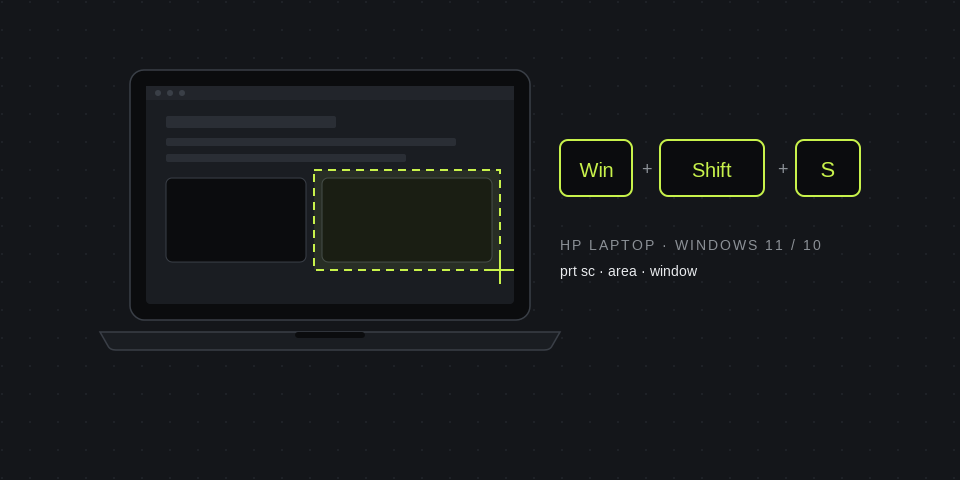
Skróty do zrzutów ekranu na HP w skrócie
| Czego potrzebujesz | Naciśnij | Windows |
|---|---|---|
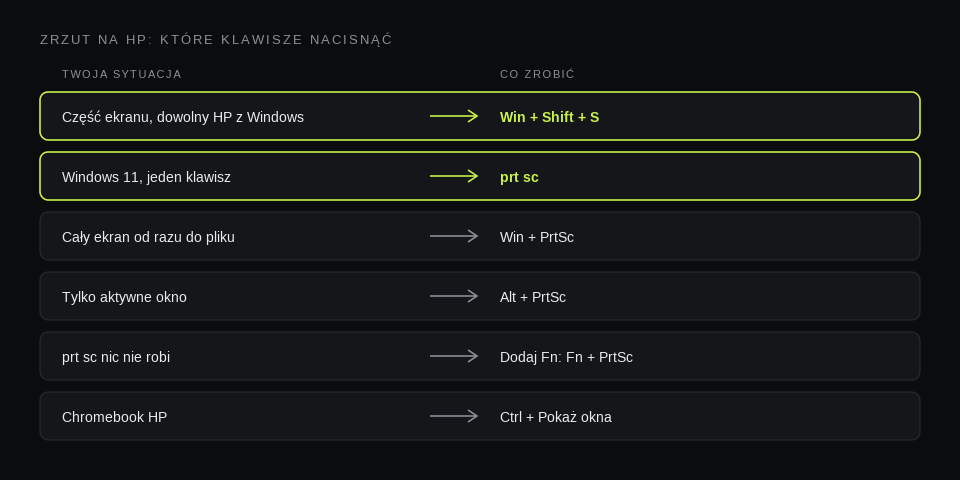
| Zaznaczyć obszar, okno albo cały ekran | Win + Shift + S | 11 i 10 |
| To samo jednym klawiszem | PrtSc (domyślnie włączone w Windows 11) | 11 |
| Cały ekran od razu do pliku | Win + PrtSc | 11 i 10 |
| Tylko aktywne okno do schowka | Alt + PrtSc | 11 i 10 |
| Cały ekran do schowka | PrtSc (domyślnie w Windows 10) | 10 |
| Nagranie wideo ekranu | Win + Shift + R | 11 |
Skróty pochodzą z dokumentacji Narzędzia Wycinanie od Microsoftu, sprawdzonej w listopadzie 2026. Jeśli PrtSc na twoim HP dzieli klawisz z inną funkcją i nic się nie dzieje, dodaj Fn: Fn+PrtSc, Fn+Win+PrtSc i tak dalej.
Gdzie jest klawisz Print Screen na klawiaturze HP
Na laptopach HP napis to często prt sc; spotkasz też PrtScn, PrtSc albo Print Screen. Szukaj w górnym rzędzie, zwykle przy prawym końcu wśród klawiszy F, albo obok strzałek na kompaktowych klawiaturach.
Sprawdź, czy napis jest głównym symbolem na klawiszu, czy małym drugim opisem. Jeśli klawisz ma dwie funkcje, górny rząd na twoim HP może domyślnie sterować multimediami (głośność, jasność), a wtedy PrtSc działa tylko z Fn. Jeśli kombinacja z Fn działa, po prostu jej używaj.
Na komputerze stacjonarnym albo all-in-one HP z pełną klawiaturą Print Screen to osobny klawisz na prawo od F12, nad Insert. Tam Fn nie jest potrzebny.
Zrzut części ekranu: Win + Shift + S
Ten skrót warto poznać najpierw, bo działa tak samo na każdym HP z Windows 10 albo 11 i nie zależy od tego, gdzie jest prt sc.
- Naciśnij Win+Shift+S. Ekran się przyciemni, a u góry pojawi się mały pasek.
- Wybierz tryb: Prostokąt, Okno, Pełny ekran albo Dowolny kształt.
- Zaznacz obszar albo kliknij okno.
- Zrzut jest w schowku. Wklej go skrótem Ctrl+V do maila, Teams, Worda albo czatu.
W prawym dolnym rogu pojawia się też podgląd. Kliknij go, żeby otworzyć edytor Narzędzia Wycinanie, gdzie możesz rysować po obrazie, przyciąć go i zapisać. W Windows 11 wycinek zapisuje się też automatycznie, o czym niżej w części o plikach. Nasz poradnik o Narzędziu Wycinanie opisuje dokładnie edytor, zrzuty z opóźnieniem i nagrania wideo.
Zrzut całego ekranu na laptopie HP
Są dwa sposoby, a różnią się tym, dokąd trafia obraz.
Win + PrtSc od razu zapisuje PNG całego ekranu. Nie ma edytora, jest tylko plik w folderze Zrzuty ekranu. To najszybszy sposób, żeby coś zachować bez wklejania.
PrtSc w Windows 10 kopiuje cały ekran do schowka bez zapisu pliku. Otwórz Painta, Worda albo czat i naciśnij Ctrl+V. W Windows 11 ten sam klawisz otwiera pasek wycinania; wybierz tam tryb Pełny ekran.
Przy podłączonym drugim monitorze najprościej uchwycić tylko jeden ekran skrótem Win+Shift+S i zaznaczeniem tego ekranu.
Zrzut jednego okna: Alt + PrtSc
Kliknij okno, które chcesz uchwycić, żeby było aktywne, i naciśnij Alt+PrtSc (albo Fn+Alt+PrtSc, jeśli prt sc dzieli klawisz). Do schowka trafi tylko to okno, bez paska zadań i aplikacji za nim. Wklej je skrótem Ctrl+V. Nic nie zapisuje się jako plik, więc wklej obraz, zanim skopiujesz coś innego.
HP EliteBook, ProBook, Envy, Pavilion i Spectre
Powyższe klawisze są takie same na każdym modelu HP z Windows, bo należą do Windows, a nie do HP. Pytania o konkretne serie zwykle sprowadzają się do jednego: klawisz prt sc nie jest tam, gdzie ktoś się go spodziewał.
- EliteBook i ProBook (laptopy biznesowe): szukaj prt sc w górnym rzędzie. Jeśli F5 odświeża stronę w przeglądarce, górny rząd działa jak klawisze F i PrtSc działa sam; jeśli F5 zmienia jasność albo głośność, dodaj Fn.
- Envy, Pavilion i Spectre (laptopy konsumenckie): ten sam test. Jeśli górny rząd steruje głośnością i jasnością, użyj Fn+PrtSc.
- Envy x360, Pavilion x360 i inne konwertowalne: w trybie laptopa używaj klawiatury jak zwykle. Po złożeniu w tablet otwórz Narzędzie Wycinanie z menu Start, dotknij Nowy i zaznacz obszar palcem albo piórem.
- Komputery stacjonarne i all-in-one HP: Print Screen to osobny klawisz na pełnej klawiaturze, bez Fn.
- Chromebook HP: to ChromeOS, nie Windows, i klawisze są inne. Użyj Ctrl + Pokaż okna; szczegóły w poradniku jak zrobić zrzut ekranu na Chromebooku.
Jeśli nie wiesz, jaką serię masz, nazwa modelu jest na naklejce pod laptopem albo w Ustawienia › System › Informacje.
Gdzie zapisują się zrzuty na laptopie HP
| Sposób | Dokąd trafia |
|---|---|
| Win + PrtSc | Plik w C:\Users\<twoja nazwa>\Pictures\Screenshots (Obrazy › Zrzuty ekranu) |
| Win + Shift + S, PrtSc w Windows 11 | Schowek, a w Windows 11 także Obrazy › Zrzuty ekranu |
| Win + Shift + S w Windows 10 | Tylko schowek, dopóki nie zapiszesz wycinka w edytorze |
| PrtSc w Windows 10, Alt + PrtSc | Tylko schowek |
| Nagranie Win + Shift + R | Wideo › Nagrania ekranu, jako MP4 |
Żeby szybko otworzyć folder, naciśnij Win+E, żeby uruchomić Eksplorator plików, i kliknij Obrazy, a potem Zrzuty ekranu. Jeśli OneDrive robi kopię folderu Obrazy, ścieżka może być w OneDrive. Żeby zmienić miejsce zapisu Narzędzia Wycinanie, otwórz je, kliknij trzy kropki, a potem Ustawienia.
Zrzut ekranu na HP nie działa: co sprawdzić
prt sc nic nie robi. Spróbuj z Fn. Jeśli to nie pomoże, użyj Win+Shift+S, który w ogóle nie potrzebuje klawisza Print Screen.
PrtSc otwiera coś innego. OneDrive, Dropbox, Lightshot, ShareX i Greenshot potrafią przejąć klawisz Print Screen. Wyłącz w nich skrót do zrzutów i spróbuj ponownie.
Chcesz, żeby PrtSc przestał otwierać pasek wycinania. W Windows 11 wejdź w Ustawienia › Ułatwienia dostępu › Klawiatura i wyłącz opcję otwierania wycinania ekranu przyciskiem Print Screen. W Windows 10 jest odwrotnie: ta sama opcja w Ustawienia › Ułatwienia dostępu › Klawiatura ją włącza.
Win + Shift + S przestał działać. Zamknij Narzędzie Wycinanie w Menedżerze zadań i naciśnij skrót jeszcze raz. Jeśli dalej nie działa, wejdź w Ustawienia › Aplikacje › Zainstalowane aplikacje › Narzędzie Wycinanie › Opcje zaawansowane i kliknij Napraw. Na służbowym laptopie zasady firmy mogą blokować Narzędzie Wycinanie; zapytaj dział IT.
Więcej rozwiązań dla samego Narzędzia Wycinanie jest w naszym poradniku o Narzędziu Wycinanie.
Gdy zrzut trzeba komuś wysłać
Windows dobrze robi zrzut. Dodatkowa praca zaczyna się potem: wklejasz go, rysujesz czerwoną ramkę w Paincie, zapisujesz, szukasz pliku i załączasz go, a potem słowami tłumaczysz, która część jest ważna.
DashShot to darmowa aplikacja na Windows, która to skraca. Naciśnij Ctrl+Shift+1, zaznacz obszar, a otworzy się edytor z narzędziami pod jedną literą: A strzałka, R ramka, T tekst, N numerowany krok, B pikselizacja adresu e-mail albo numeru konta. Naciśnij Ctrl+Enter i link jest w schowku; odbiorca otwiera go w przeglądarce bez instalowania czegokolwiek. Ctrl+Shift+2 pomija edytor i od razu daje link do całego ekranu.
Zrzuty są bez limitu w darmowym planie. Pobierz aplikację z Microsoft Store albo jako instalator .exe, a resztę możliwości zobacz na stronie zrzutów ekranu. Inne urządzenia i systemy opisujemy w poradniku jak zrobić zrzut ekranu na dowolnym komputerze.