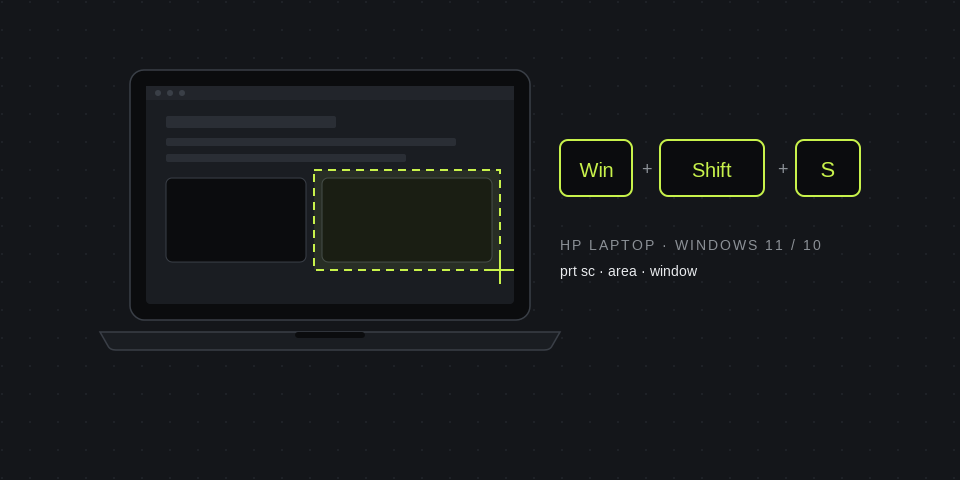
Les raccourcis de capture sur HP en un coup d'œil
| Ce que vous voulez | Appuyez sur | Windows |
|---|---|---|
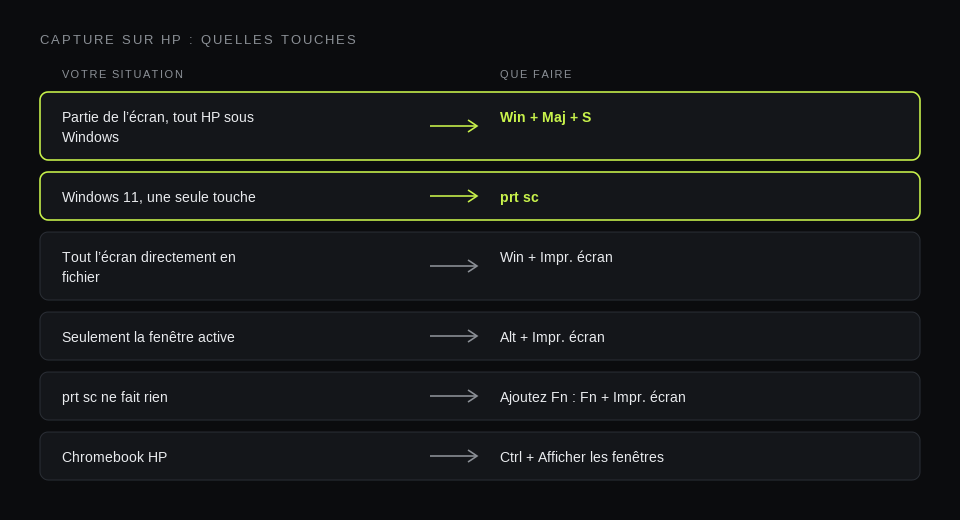
| Choisir une zone, une fenêtre ou tout l'écran | Win + Maj + S | 11 et 10 |
| La même chose avec une seule touche | Impr. écran (activé par défaut sous Windows 11) | 11 |
| Tout l'écran, enregistré tout de suite en fichier | Win + Impr. écran | 11 et 10 |
| Seulement la fenêtre active, dans le presse-papiers | Alt + Impr. écran | 11 et 10 |
| Tout l'écran, dans le presse-papiers | Impr. écran (par défaut sous Windows 10) | 10 |
| Enregistrer une vidéo de l'écran | Win + Maj + R | 11 |
Les raccourcis viennent de la documentation de Microsoft sur l'Outil Capture d'écran, vérifiée en novembre 2026. Si Impr. écran partage une touche avec une autre fonction sur votre HP et que rien ne se passe, ajoutez Fn : Fn+Impr. écran, Fn+Win+Impr. écran, etc.
Trouver la touche Impr. écran sur un clavier HP
Sur les portables HP, l'étiquette est souvent prt sc ; on trouve aussi PrtScn, PrtSc, Impr. écran ou Print Screen. Cherchez dans la rangée du haut, en général vers l'extrémité droite parmi les touches F, ou à côté des flèches sur les claviers compacts.
Regardez si l'étiquette est le symbole principal de la touche ou une petite inscription secondaire. Si elle partage une touche avec autre chose, la rangée du haut de votre HP est peut-être réglée d'abord sur les fonctions multimédias (volume, luminosité), et Impr. écran ne fonctionne alors qu'avec Fn. Si une combinaison avec Fn marche, gardez-la.
Sur un PC de bureau ou un tout-en-un HP avec clavier complet, Impr. écran est une touche séparée à droite de F12, au-dessus d'Inser. Pas besoin de Fn.
Capturer une partie de l'écran : Win + Maj + S
C'est le raccourci à apprendre en premier, parce qu'il fonctionne de la même façon sur tous les HP sous Windows 10 ou 11 et ne dépend pas de l'emplacement de prt sc.
- Appuyez sur Win+Maj+S. L'écran s'assombrit et une petite barre apparaît en haut.
- Choisissez un mode : Rectangle, Fenêtre, Plein écran ou Forme libre.
- Tracez la zone ou cliquez sur une fenêtre.
- La capture est dans le presse-papiers. Collez-la avec Ctrl+V dans un e-mail, Teams, Word ou une messagerie.
Un aperçu s'affiche aussi en bas à droite. Cliquez dessus pour ouvrir l'éditeur de l'Outil Capture d'écran, où vous pouvez dessiner sur l'image, la rogner et l'enregistrer. Sous Windows 11, la capture est aussi enregistrée automatiquement, voir la partie sur les fichiers plus bas. Notre guide de l'Outil Capture d'écran détaille l'éditeur, les captures différées et les captures vidéo.
Capturer tout l'écran sur un portable HP
Il y a deux façons, et la différence tient à l'endroit où va l'image.
Win + Impr. écran enregistre immédiatement un PNG de tout l'écran. Pas d'éditeur, juste un fichier dans le dossier Captures d'écran. C'est le moyen le plus rapide de garder une trace sans rien coller.
Impr. écran sous Windows 10 copie tout l'écran dans le presse-papiers sans enregistrer de fichier. Ouvrez Paint, Word ou une messagerie et appuyez sur Ctrl+V. Sous Windows 11, la même touche ouvre plutôt la barre de capture ; choisissez-y le mode Plein écran.
Avec un second écran branché, le plus simple pour n'en capturer qu'un est Win+Maj+S et de tracer sur cet écran.
Capturer une fenêtre : Alt + Impr. écran
Cliquez sur la fenêtre voulue pour qu'elle soit active, puis appuyez sur Alt+Impr. écran (ou Fn+Alt+Impr. écran si prt sc partage une touche). Seule cette fenêtre part dans le presse-papiers, sans la barre des tâches ni les applications derrière. Collez-la avec Ctrl+V. Rien n'est enregistré en fichier : collez-la avant de copier autre chose.
HP EliteBook, ProBook, Envy, Pavilion et Spectre
Les touches ci-dessus sont les mêmes sur tous les modèles HP sous Windows, parce qu'elles appartiennent à Windows et non à HP. Les questions sur telle ou telle gamme reviennent presque toujours à la même chose : la touche prt sc n'est pas là où on l'attendait.
- EliteBook et ProBook (portables professionnels) : cherchez prt sc dans la rangée du haut. Si F5 actualise une page dans le navigateur, la rangée du haut fonctionne en touches F et Impr. écran marche seule ; si F5 change la luminosité ou le volume, ajoutez Fn.
- Envy, Pavilion et Spectre (portables grand public) : même test. Si la rangée du haut règle le volume et la luminosité, utilisez Fn+Impr. écran.
- Envy x360, Pavilion x360 et autres convertibles : en mode portable, utilisez le clavier comme d'habitude. Replié en mode tablette, ouvrez l'Outil Capture d'écran depuis le menu Démarrer, touchez Nouveau et sélectionnez la zone au doigt ou au stylet.
- PC de bureau et tout-en-un HP : Impr. écran est une touche à part sur le clavier complet, sans Fn.
- Chromebook HP : c'est ChromeOS, pas Windows, et les touches sont différentes. Utilisez Ctrl + Afficher les fenêtres ; tous les détails dans faire une capture d'écran sur Chromebook.
Si vous ne savez pas quelle gamme vous avez, le nom du modèle figure sur l'étiquette sous le portable ou dans Paramètres › Système › Informations système.
Où sont enregistrées les captures sur un portable HP
| Méthode | Où elle va |
|---|---|
| Win + Impr. écran | Fichier dans C:\Users\<votre nom>\Pictures\Screenshots (Images › Captures d'écran) |
| Win + Maj + S, Impr. écran sous Windows 11 | Presse-papiers, et aussi Images › Captures d'écran sous Windows 11 |
| Win + Maj + S sous Windows 10 | Presse-papiers uniquement, jusqu'à l'enregistrement dans l'éditeur |
| Impr. écran sous Windows 10, Alt + Impr. écran | Presse-papiers uniquement |
| Enregistrement Win + Maj + R | Vidéos › Enregistrements d'écran, en MP4 |
Pour ouvrir vite le dossier, appuyez sur Win+E pour l'Explorateur de fichiers et cliquez sur Images, puis Captures d'écran. Si OneDrive sauvegarde votre dossier Images, le chemin peut se trouver dans OneDrive. Pour changer l'emplacement d'enregistrement de l'Outil Capture d'écran, ouvrez-le, cliquez sur les trois points, puis sur Paramètres.
La capture ne marche pas sur HP : quoi vérifier
prt sc ne fait rien. Essayez avec Fn. Si ça ne change rien, utilisez Win+Maj+S, qui n'a pas besoin de la touche Impr. écran.
Impr. écran ouvre autre chose. OneDrive, Dropbox, Lightshot, ShareX et Greenshot peuvent s'approprier la touche Impr. écran. Désactivez leur raccourci de capture et réessayez.
Vous voulez qu'Impr. écran n'ouvre plus la barre de capture. Sous Windows 11, allez dans Paramètres › Accessibilité › Clavier et désactivez l'option qui ouvre la capture d'écran avec la touche Impr. écran. Sous Windows 10, c'est l'inverse : la même option dans Paramètres › Options d'ergonomie › Clavier l'active.
Win + Maj + S ne marche plus. Fermez l'Outil Capture d'écran dans le Gestionnaire des tâches et appuyez à nouveau sur le raccourci. Si ça échoue encore, allez dans Paramètres › Applications › Applications installées › Outil Capture d'écran › Options avancées et cliquez sur Réparer. Sur un portable professionnel, une stratégie d'entreprise peut bloquer l'outil ; demandez à votre service informatique.
D'autres solutions pour l'outil lui-même se trouvent dans notre guide de l'Outil Capture d'écran.
Quand il faut envoyer la capture à quelqu'un
Windows fait bien la capture. Le travail en plus commence après : vous la collez, tracez un cadre rouge dans Paint, l'enregistrez, retrouvez le fichier, le joignez, puis expliquez avec des mots quelle partie compte.
DashShot est une application Windows gratuite qui raccourcit tout cela. Appuyez sur Ctrl+Maj+1, sélectionnez une zone, et un éditeur s'ouvre avec des outils sur une seule lettre : A flèche, R cadre, T texte, N étape numérotée, B pixellisation d'une adresse e-mail ou d'un numéro de compte. Appuyez sur Ctrl+Entrée et un lien est dans le presse-papiers ; la personne l'ouvre dans son navigateur sans rien installer. Ctrl+Maj+2 saute l'éditeur et donne tout de suite un lien vers tout l'écran.
Les captures sont illimitées dans le plan gratuit. Téléchargez l'application depuis le Microsoft Store ou en programme d'installation .exe, et découvrez le reste sur la page des captures d'écran. Pour d'autres appareils et systèmes, commencez par notre guide comment faire une capture d'écran sur n'importe quel ordinateur.