Комбінації для скриншота на HP коротко
| Що потрібно | Натисніть | Windows |
|---|---|---|
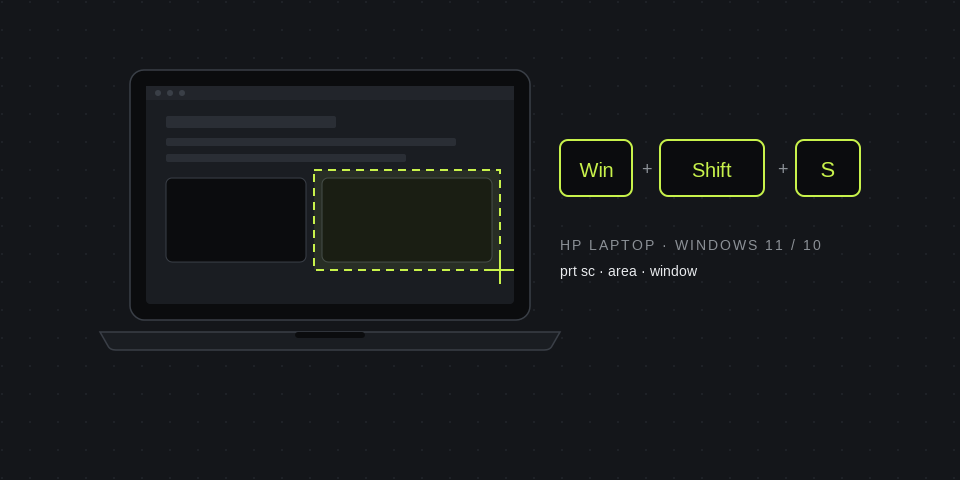
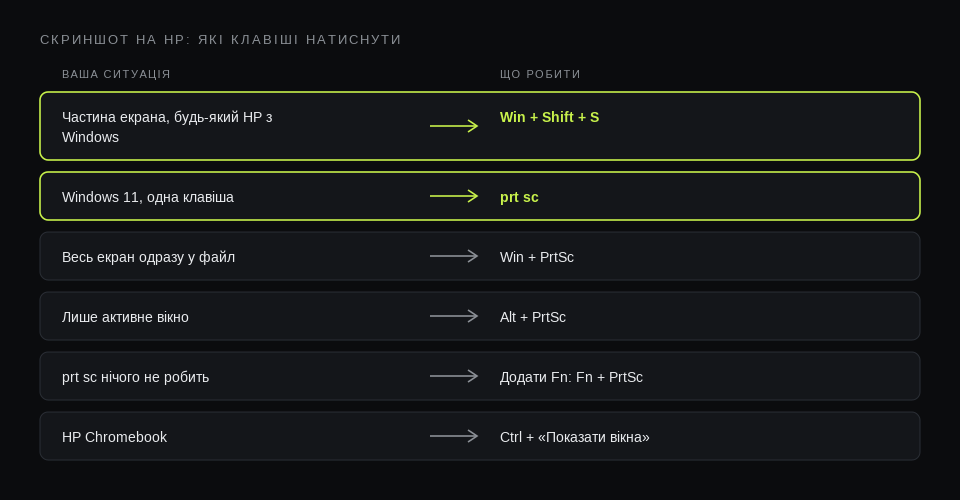
| Виділити область, вікно або весь екран | Win + Shift + S | 11 і 10 |
| Те саме однією клавішею | PrtSc (у Windows 11 увімкнено за замовчуванням) | 11 |
| Весь екран одразу у файл | Win + PrtSc | 11 і 10 |
| Лише активне вікно, у буфер | Alt + PrtSc | 11 і 10 |
| Весь екран, у буфер | PrtSc (так у Windows 10 за замовчуванням) | 10 |
| Записати відео з екрана | Win + Shift + R | 11 |
Комбінації взято з довідки Microsoft до «Ножиць», перевірено в листопаді 2026. Якщо PrtSc на вашому HP ділить клавішу з іншою функцією і нічого не відбувається, додайте Fn: Fn+PrtSc, Fn+Win+PrtSc і так далі.
Де на клавіатурі HP клавіша Print Screen
На ноутбуках HP вона часто підписана як prt sc, також трапляються PrtScn, PrtSc або Print Screen. Шукайте у верхньому ряду, зазвичай ближче до правого краю серед F-клавіш, а на компактних клавіатурах поруч зі стрілками.
Подивіться, чи це головний напис на клавіші, чи дрібний другий. Якщо клавіша спільна, верхній ряд вашого HP може спершу керувати гучністю й яскравістю, і тоді PrtSc спрацьовує тільки разом з Fn. Якщо комбінація з Fn працює, просто користуйтеся нею.
На комп'ютері HP або моноблоці з повнорозмірною клавіатурою Print Screen стоїть окремо праворуч від F12, над Insert. Fn там не потрібен.
Скриншот частини екрана: Win + Shift + S
Цю комбінацію варто запам'ятати першою: вона однаково працює на будь-якому HP з Windows 10 чи 11 і не залежить від того, де prt sc.
- Натисніть Win+Shift+S. Екран затемниться, угорі з'явиться невелика панель.
- Оберіть режим: прямокутник, вікно, весь екран або довільна форма.
- Виділіть область або клацніть вікно.
- Знімок у буфері обміну. Вставте його через Ctrl+V у лист, Teams, Word чи месенджер.
Унизу праворуч також з'явиться прев'ю. Клацніть його, щоб відкрити редактор «Ножиць»: там можна малювати, обрізати й зберегти знімок. У Windows 11 знімок ще й зберігається автоматично, про це в розділі про файли нижче. Редактор, відкладені знімки й запис відео детально описані в нашому посібнику по «Ножицях».
Скриншот усього екрана на ноутбуці HP
Є два способи, і різниця в тому, куди потрапляє зображення.
Win + PrtSc одразу зберігає PNG усього екрана. Редактора немає, просто файл у теці «Знімки екрана». Це найшвидший спосіб щось зафіксувати, якщо не треба нікуди вставляти.
PrtSc у Windows 10 копіює весь екран у буфер без файлу. Відкрийте Paint, Word чи чат і натисніть Ctrl+V. У Windows 11 ця клавіша натомість відкриває панель «Ножиць», там оберіть режим «Весь екран».
Якщо підключено другий монітор, найпростіше зняти один екран так: Win+Shift+S і виділити саме його.
Скриншот одного вікна: Alt + PrtSc
Клацніть потрібне вікно, щоб воно стало активним, і натисніть Alt+PrtSc (або Fn+Alt+PrtSc, якщо prt sc на спільній клавіші). У буфер потрапить лише це вікно, без панелі завдань і програм позаду. Вставте через Ctrl+V. Файл не зберігається, тож вставте знімок, перш ніж копіювати щось інше.
HP EliteBook, ProBook, Envy, Pavilion і Spectre
Комбінації вище однакові на всіх моделях HP з Windows, бо це клавіші Windows, а не HP. Питання про конкретні серії зазвичай зводяться до одного: prt sc не там, де очікували.
- EliteBook і ProBook (бізнес-ноутбуки): шукайте prt sc у верхньому ряду. Якщо F5 у браузері оновлює сторінку, верхній ряд працює як F-клавіші, і PrtSc спрацює сам. Якщо F5 змінює яскравість чи гучність, додайте Fn.
- Envy, Pavilion і Spectre (ноутбуки для дому): та сама перевірка. Якщо верхній ряд керує гучністю і яскравістю, тисніть Fn+PrtSc.
- Envy x360, Pavilion x360 та інші трансформери: у режимі ноутбука користуйтеся клавіатурою як завжди. У режимі планшета відкрийте «Ножиці» з меню «Пуск», торкніться «Створити» і виділіть область пальцем або пером.
- Комп'ютери й моноблоки HP: Print Screen окрема клавіша на повній клавіатурі, без Fn.
- HP Chromebook: це ChromeOS, а не Windows, і клавіші інші. Тисніть Ctrl + «Показати вікна», деталі в статті як зробити скриншот на Chromebook.
Не знаєте свою серію? Назва моделі є на наліпці знизу ноутбука і в Параметри › Система › Про систему.
Куди зберігаються скриншоти на ноутбуці HP
| Спосіб | Куди потрапляє |
|---|---|
| Win + PrtSc | Файл у C:\Users\<ім'я>\Pictures\Screenshots (у Провіднику «Зображення › Знімки екрана») |
| Win + Shift + S, PrtSc у Windows 11 | Буфер обміну, плюс «Знімки екрана» у Windows 11 |
| Win + Shift + S у Windows 10 | Лише буфер, поки не натиснете «Зберегти фрагмент» у редакторі |
| PrtSc у Windows 10, Alt + PrtSc | Лише буфер обміну |
| Запис через Win + Shift + R | Відео › Записи екрана, у форматі MP4 |
Щоб швидко відкрити теку, натисніть Win+E і перейдіть у «Зображення», потім «Знімки екрана». Якщо OneDrive синхронізує теку «Зображення», шлях може бути всередині OneDrive. Щоб змінити, куди «Ножиці» зберігають знімки, відкрийте програму, натисніть «Докладніше» (три крапки) і «Параметри».
Скриншот на HP не працює: що перевірити
prt sc нічого не робить. Спробуйте з Fn. Якщо не допомогло, тисніть Win+Shift+S: клавіша Print Screen для цього взагалі не потрібна.
PrtSc відкриває щось інше. OneDrive, Dropbox, Lightshot, ShareX і Greenshot уміють перехоплювати Print Screen. Вимкніть у них гарячу клавішу знімка і спробуйте знову.
Хочете, щоб PrtSc не відкривав панель «Ножиць». У Windows 11: Параметри › Спеціальні можливості › Клавіатура, вимкніть «Використовувати кнопку Print Screen, щоб відкрити функцію створення фрагментів екрана». У Windows 10 навпаки: та сама опція в Параметри › Спеціальні можливості › Клавіатура її вмикає.
Win + Shift + S перестав працювати. Закрийте «Ножиці» в диспетчері завдань і натисніть комбінацію ще раз. Якщо не допомогло, Параметри › Програми › Інстальовані програми › Ножиці › Додаткові параметри › «Виправити». На робочому ноутбуці «Ножиці» може блокувати політика компанії, тоді питання до IT.
Інші способи полагодити «Ножиці» є в нашому посібнику по «Ножицях».
Коли скриншот треба комусь надіслати
Сам знімок Windows робить добре. Зайва робота починається потім: вставити, намалювати червону рамку в Paint, зберегти, знайти файл, прикріпити й пояснити словами, що саме важливо.
DashShot це скорочує, програма для Windows безкоштовна. Натисніть Ctrl+Shift+1, виділіть область, і відкриється редактор з інструментами на одну літеру: A стрілка, R рамка, T текст, N номер кроку, B пікселізація для пошти чи номера рахунку. Ctrl+Enter, і посилання вже в буфері, людина відкриє його в браузері без жодних встановлень. Ctrl+Shift+2 пропускає редактор і одразу дає посилання на весь екран.
На безкоштовному тарифі скриншоти без обмежень. Встановіть з Microsoft Store або інсталятором .exe, а що ще вміє програма, дивіться на сторінці скриншотів. Для інших пристроїв і систем почніть з інструкції як зробити скриншот на будь-якому комп'ютері.