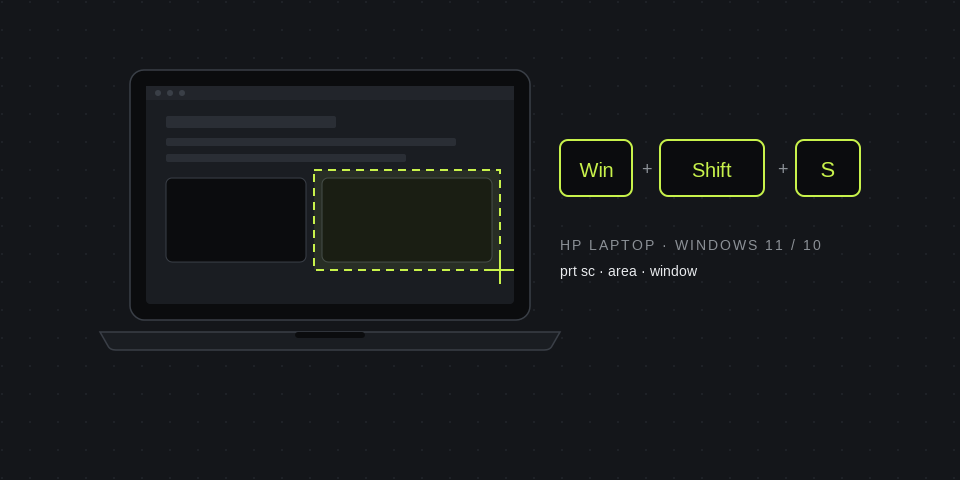
Atajos de captura en HP de un vistazo
| Qué quieres | Pulsa | Windows |
|---|---|---|
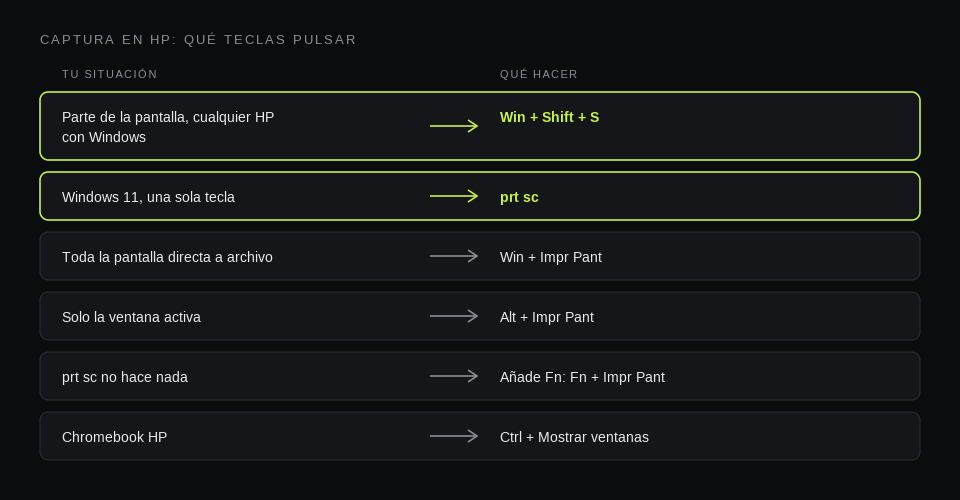
| Elegir un área, una ventana o toda la pantalla | Win + Shift + S | 11 y 10 |
| Lo mismo con una sola tecla | Impr Pant (activado por defecto en Windows 11) | 11 |
| Toda la pantalla, guardada al momento como archivo | Win + Impr Pant | 11 y 10 |
| Solo la ventana activa, al portapapeles | Alt + Impr Pant | 11 y 10 |
| Toda la pantalla, al portapapeles | Impr Pant (por defecto en Windows 10) | 10 |
| Grabar un video de la pantalla | Win + Shift + R | 11 |
Los atajos vienen de la documentación de Microsoft sobre Recortes, revisada en noviembre de 2026. Si en tu HP Impr Pant comparte tecla con otra función y no pasa nada, añade Fn: Fn+Impr Pant, Fn+Win+Impr Pant, etcétera.
Encuentra la tecla Imprimir pantalla en tu teclado HP
En los portátiles HP la etiqueta suele ser prt sc; también puede aparecer como PrtScn, PrtSc, Impr Pant o Print Screen. Búscala en la fila superior, normalmente cerca del extremo derecho entre las teclas F, o junto a las flechas en los teclados compactos.
Fíjate en si la etiqueta es el símbolo principal de la tecla o una pequeña etiqueta secundaria. Si comparte tecla con otra cosa, puede que la fila superior de tu HP esté configurada primero para funciones multimedia (volumen, brillo), y entonces Impr Pant solo funciona junto con Fn. Si una combinación con Fn funciona, sigue usándola.
En un sobremesa HP o un todo en uno con teclado completo, Imprimir pantalla es una tecla aparte a la derecha de F12, encima de Insert. Ahí no hace falta Fn.
Capturar parte de la pantalla: Win + Shift + S
Es el primer atajo que conviene aprender, porque funciona igual en cualquier HP con Windows 10 u 11 y no depende de dónde esté prt sc.
- Pulsa Win+Shift+S. La pantalla se oscurece y aparece una pequeña barra arriba.
- Elige un modo: Rectángulo, Ventana, Pantalla completa o Forma libre.
- Arrastra sobre el área o haz clic en una ventana.
- La captura está en el portapapeles. Pégala con Ctrl+V en un correo, Teams, Word o un chat.
También aparece una vista previa abajo a la derecha. Haz clic en ella para abrir el editor de Recortes, donde puedes dibujar sobre la imagen, recortarla y guardarla. En Windows 11 el recorte también se guarda automáticamente; mira la sección sobre dónde van los archivos. Nuestra guía de Recortes explica en detalle el editor, las capturas con retraso y los recortes de video.
Capturar toda la pantalla en un portátil HP
Hay dos formas, y la diferencia es adónde va la imagen.
Win + Impr Pant guarda al momento un PNG de toda la pantalla. No hay editor, solo un archivo en la carpeta Capturas de pantalla. Es la forma más rápida de guardar algo sin pegarlo en ningún sitio.
Impr Pant en Windows 10 copia toda la pantalla al portapapeles sin guardar archivo. Abre Paint, Word o un chat y pulsa Ctrl+V. En Windows 11 esa misma tecla abre la barra de recorte; elige ahí el modo Pantalla completa.
Con un segundo monitor conectado, lo más fácil para capturar solo una pantalla es Win+Shift+S y arrastrar sobre esa pantalla.
Capturar una ventana: Alt + Impr Pant
Haz clic en la ventana que quieres para que esté activa y pulsa Alt+Impr Pant (o Fn+Alt+Impr Pant si prt sc comparte tecla). Solo esa ventana va al portapapeles, sin la barra de tareas ni las apps de detrás. Pégala con Ctrl+V. No se guarda como archivo, así que pégala antes de copiar otra cosa.
HP EliteBook, ProBook, Envy, Pavilion y Spectre
Las teclas de arriba son las mismas en todos los modelos HP con Windows, porque son de Windows, no de HP. Las preguntas sobre gamas concretas suelen reducirse a una cosa: la tecla prt sc no está donde se esperaba.
- EliteBook y ProBook (portátiles de empresa): busca prt sc en la fila superior. Si F5 recarga una página del navegador, la fila superior funciona como teclas F e Impr Pant funciona sola; si F5 cambia el brillo o el volumen, añade Fn.
- Envy, Pavilion y Spectre (portátiles de consumo): la misma prueba. Si la fila superior controla volumen y brillo, usa Fn+Impr Pant.
- Envy x360, Pavilion x360 y otros convertibles: en modo portátil usa el teclado como siempre. Plegado en modo tablet, abre Recortes desde el menú Inicio, toca Nuevo y selecciona el área con el dedo o el lápiz.
- Sobremesas y todo en uno HP: Imprimir pantalla es una tecla propia en el teclado completo, sin Fn.
- Chromebook HP: eso es ChromeOS, no Windows, y las teclas son otras. Usa Ctrl + Mostrar ventanas; todos los detalles en cómo hacer una captura en Chromebook.
Si no sabes qué gama tienes, el nombre del modelo está en la pegatina de debajo del portátil o en Configuración › Sistema › Información.
Dónde se guardan las capturas en un portátil HP
| Método | Adónde va |
|---|---|
| Win + Impr Pant | Archivo en C:\Users\<tu nombre>\Pictures\Screenshots (Imágenes › Capturas de pantalla) |
| Win + Shift + S, Impr Pant en Windows 11 | Portapapeles y, en Windows 11, también Imágenes › Capturas de pantalla |
| Win + Shift + S en Windows 10 | Solo portapapeles, hasta que guardes el recorte en el editor |
| Impr Pant en Windows 10, Alt + Impr Pant | Solo portapapeles |
| Grabación con Win + Shift + R | Vídeos › Grabaciones de pantalla, en MP4 |
Para abrir la carpeta rápido, pulsa Win+E para el Explorador de archivos y haz clic en Imágenes y luego en Capturas de pantalla. Si OneDrive hace copia de tu carpeta Imágenes, la ruta puede estar dentro de OneDrive. Para cambiar dónde guarda Recortes, ábrelo, haz clic en los tres puntos y después en Configuración.
La captura en HP no funciona: qué revisar
prt sc no hace nada. Prueba con Fn. Si no ayuda, usa Win+Shift+S, que no necesita la tecla Imprimir pantalla.
Impr Pant abre otra cosa. OneDrive, Dropbox, Lightshot, ShareX y Greenshot pueden quedarse con la tecla Imprimir pantalla. Desactiva su atajo de captura y vuelve a probar.
Quieres que Impr Pant deje de abrir la barra de recorte. En Windows 11, ve a Configuración › Accesibilidad › Teclado y desactiva la opción que abre el recorte de pantalla con la tecla Imprimir pantalla. En Windows 10 es al revés: la misma opción en Configuración › Accesibilidad › Teclado lo activa.
Win + Shift + S dejó de funcionar. Cierra Recortes en el Administrador de tareas y pulsa el atajo otra vez. Si sigue fallando, ve a Configuración › Aplicaciones › Aplicaciones instaladas › Recortes › Opciones avanzadas y haz clic en Reparar. En un portátil del trabajo, la política de la empresa puede bloquear Recortes; pregunta a tu equipo de TI.
Tienes más soluciones para Recortes en nuestra guía de Recortes.
Cuando tienes que enviar la captura a alguien
Windows hace bien la captura. El trabajo extra empieza después: la pegas, dibujas un recuadro rojo en Paint, la guardas, buscas el archivo, lo adjuntas y luego explicas con palabras qué parte importa.
DashShot es una app gratis para Windows que acorta todo eso. Pulsa Ctrl+Shift+1, selecciona un área y se abre un editor con herramientas de una sola letra: A flecha, R recuadro, T texto, N paso numerado, B pixelado para un correo o un número de cuenta. Pulsa Ctrl+Enter y el enlace está en el portapapeles; la otra persona lo abre en el navegador sin instalar nada. Ctrl+Shift+2 se salta el editor y te da al momento un enlace de toda la pantalla.
Las capturas son ilimitadas en el plan gratis. Descárgala desde Microsoft Store o como instalador .exe, y mira qué más hace en la página de capturas. Para otros dispositivos y sistemas, empieza por nuestra guía sobre cómo hacer una captura de pantalla en cualquier equipo.