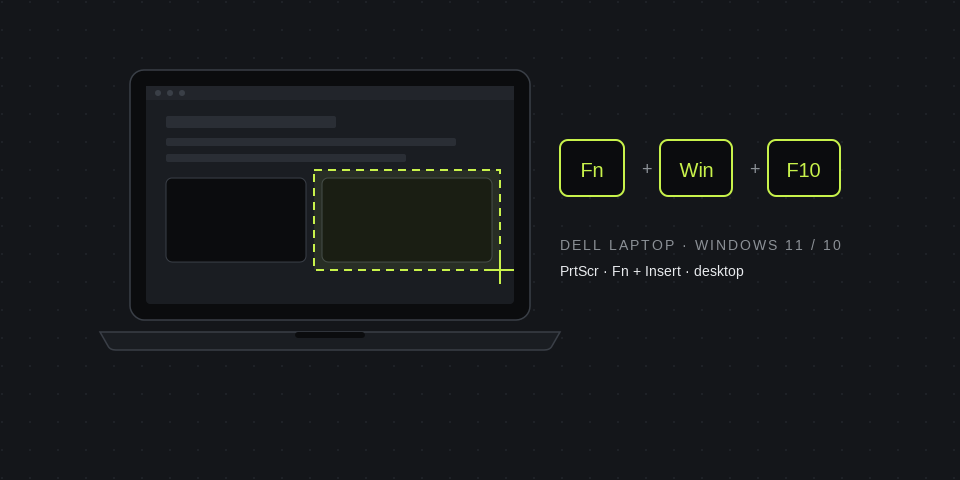
Zuerst die Druck-Taste auf deinem Dell finden
Dell beschriftet die Taste je nach Tastatur mit PrtScr, PrtScn oder PrtSc, auf deutschen Tastaturen auch mit Druck. Laut Dells eigenem Support-Artikel (geprüft am 18. November 2026) gibt es drei übliche Layouts:
| Tastatur | Wo die Druck-Taste ist | Drück |
|---|---|---|
| Die meisten Dell-Laptops | Zweitbeschriftung auf F10 in der Funktionsreihe | Fn + F10 |
| Manche Dell-Laptops | Zweitbeschriftung auf Einfg | Fn + Einfg |
| Dell-Desktop-Tastaturen | Eigene Taste oben rechts | Druck |
| Desktop-Tastaturen ohne die Taste (zum Beispiel KM3322W) | Zweitbeschriftung auf Einfg | Fn + Einfg |
| Dell-Tablets mit Windows | Keine Taste | Windows-Taste + Leiser |
Schau dir die obere Reihe deiner Tastatur an. Steht auf F10 klein „PrtScr“, hast du das erste Layout. Findest du die Beschriftung nirgends, prüf Einfg, oder lass die Taste ganz weg und nimm Win + Shift + S.
Manche neueren Dell-Laptops haben statt physischer F-Tasten eine kapazitive oder beleuchtete Funktionsreihe. Dell weist darauf hin, dass du dort die Reihe eventuell erst auf die Funktionsebene umschalten musst, bevor PrtScr erscheint.
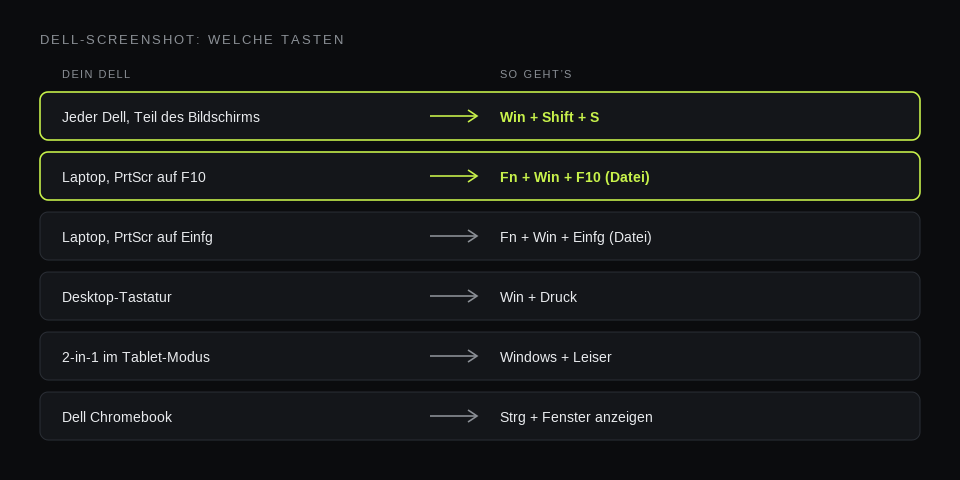
Teil des Bildschirms auf jedem Dell: Win + Shift + S
Diese Kombination nutzt die Druck-Taste nicht, sie funktioniert also gleich auf Inspiron, Latitude, XPS und Vostro und auf Dell-Desktops mit Windows 10 oder 11.
- Drück Win+Shift+S.
- Wähl in der Leiste oben Rechteck, Fenster, Vollbild oder Freihand.
- Markier den Bereich.
- Füg ihn mit Strg+V ein, wo du ihn brauchst.
Klick auf die Vorschau in der Ecke, um den Screenshot zuzuschneiden oder zu markieren. Unter Windows 11 wird der Ausschnitt automatisch unter Bilder › Screenshots gespeichert; unter Windows 10 musst du selbst speichern. Unser Leitfaden zum Snipping Tool erklärt den Editor und verzögerte Ausschnitte.
Den ganzen Bildschirm als Datei speichern
Drück Win+Druck. Auf einem Laptop mit PrtScr auf F10 wird daraus Fn+Win+F10, mit PrtScr auf Einfg Fn+Win+Einfg. Der Bildschirm wird kurz dunkler, und das PNG liegt unter Bilder › Screenshots. Dells Artikel sagt klar, dass das die einzige Kombination ist, die automatisch eine Datei speichert; die anderen kopieren nur in die Zwischenablage.
Bildschirm oder ein Fenster zum Einfügen kopieren
Druck allein (bei Bedarf mit Fn) kopiert unter Windows 10 den ganzen Desktop in die Zwischenablage. Unter Windows 11 öffnet die Taste stattdessen die Ausschnitt-Leiste, wie Win + Shift + S. Zurückstellen kannst du das unter Einstellungen › Barrierefreiheit › Tastatur.
Alt + Druck kopiert nur das aktive Fenster. Auf einem typischen Dell-Laptop heißt das Fn+Alt+F10. Füg es mit Strg+V in Paint, Word, Outlook oder einen Chat ein.
Dell-Laptop: wann Fn nötig ist und wann nicht
Ob du Fn brauchst, hängt davon ab, was die obere Reihe standardmäßig tut. Ein schneller Test: Öffne einen Browser und drück F5. Lädt die Seite neu, arbeitet die Reihe als F-Tasten, und Fn brauchst du nur bei Tasten, auf denen PrtScr die Zweitbeschriftung ist. Ändert F5 Helligkeit oder Lautstärke, ist die Reihe im Medienmodus, und jede F-Tasten-Kombination braucht Fn.
Viele Dell-Laptops lassen dich die Reihe in einem Modus sperren. Zeigt deine Esc-Taste ein kleines Schloss mit „Fn“, wechselt Fn+Esc zwischen Medientasten und F-Tasten. Gibt es kein Schloss, zeigt das Handbuch deines Modells auf dell.com, wie die Funktionsreihe eingestellt ist.
Dell-Desktops und All-in-Ones
Auf einer vollen Dell-Tastatur (OptiPlex, Inspiron-Desktop, All-in-Ones) ist Druck laut Dell eine eigene Taste oben rechts. Fn ist nicht nötig: Drück direkt Druck, Win + Druck oder Alt + Druck.
Kompakte Dell-Tastaturen wie die KM3322W lassen die Taste weg, und Dell nutzt stattdessen Fn+Einfg. Hängt an deinem Dell-PC eine Tastatur eines anderen Herstellers, gelten die Dell-Layouts nicht; Win + Shift + S funktioniert immer.
Dell 2-in-1 im Tablet-Modus
Ist die Tastatur weggeklappt oder abgenommen, drück gleichzeitig die Windows-Taste und Leiser. Der ganze Bildschirm wird unter Bilder › Screenshots gespeichert. Um mit Finger oder Stift nur einen Teil aufzunehmen, öffne das Snipping Tool aus dem Startmenü und tipp auf Neu.
Welche Methode für welche Aufgabe
Die Tasten zu kennen ist die halbe Miete. Die andere Hälfte ist, die zu wählen, die den Screenshot mit den wenigsten Schritten dorthin bringt, wo er hin soll.
- Ein Beleg für etwas auf dem Bildschirm (ein Fehler, eine Zahlungsbestätigung, eine Buchung): Win + Druck. Die Datei ist gespeichert, bevor du irgendetwas anderes tust, auch wenn sich die Seite schließt oder der Laptop neu startet.
- Ein Stück Bildschirm für einen Chat oder eine Mail: Win + Shift + S, dann Strg + V. In deinen Ordnern bleibt nichts liegen, das du später aufräumen musst.
- Ein Dialogfenster für den IT-Support: Alt + Druck (Fn + Alt + F10 auf den meisten Dell-Laptops). Nur der Dialog, kein Hintergrund.
- Ein Dropdown-Menü: Öffne das Snipping Tool, drück Alt+D für eine Verzögerung von 1 bis 5 Sekunden, starte einen Ausschnitt und öffne das Menü, bevor der Countdown endet.
- Eine lange Webseite: Windows kann beim Aufnehmen nicht scrollen. In Chrome scrollt eine Erweiterung für ganzseitige Screenshots die Seite und setzt sie zu einem Bild zusammen.
- Etwas, das erst beim Klicken passiert: Ein Video sagt mehr. Unter Windows 11 nimmt Win+Shift+R einen Bildschirmbereich auf; weitere Optionen stehen auf unserer Seite zur Bildschirmaufnahme unter Windows.
Dell Chromebook
Dell Chromebooks laufen mit ChromeOS, keine der Windows-Tasten oben gilt also. Drück Strg+Fenster anzeigen für den ganzen Bildschirm oder Strg+Shift+Fenster anzeigen für einen Bereich. Die vollständige Anleitung steht in Screenshot auf dem Chromebook.
Wo Screenshots auf dem Dell gespeichert werden
| Methode | Wohin es geht |
|---|---|
| Win + Druck, Windows + Leiser | C:\Users\<dein Name>\Pictures\Screenshots (Bilder › Screenshots) |
| Win + Shift + S unter Windows 11 | Zwischenablage und Bilder › Screenshots |
| Win + Shift + S unter Windows 10 | Zwischenablage, bis du speicherst |
| Druck (Windows 10), Alt + Druck | Nur Zwischenablage |
Öffne den Explorer mit Win+E und geh zu Bilder › Screenshots. Dell-Laptops kommen oft mit eingerichtetem OneDrive, und sichert es den Bilderordner, liegt der Ordner in OneDrive.
Dell-Screenshot funktioniert nicht
Bei Druck passiert nichts. Nimm Fn dazu oder probier Fn + Einfg, falls dein Modell dieses Layout hat.
Fn + F10 ändert etwas anderes. Dann liegt PrtScr bei deinem Modell nicht auf F10. Schau dir die Beschriftungen noch einmal an oder nimm Win + Shift + S.
Die Taste öffnet ein anderes Programm. OneDrive, Dropbox und Screenshot-Apps wie Lightshot oder ShareX können die Druck-Taste übernehmen. Schalte deren Kürzel aus.
Win + Shift + S funktioniert nicht mehr. Reparier das Snipping Tool unter Einstellungen › Apps › Installierte Apps › Snipping Tool › Erweiterte Optionen. Auf einem Firmen-Latitude kann eine IT-Richtlinie es sperren.
Kombinationen, die auf jedem Windows-Computer unabhängig von der Marke gleich sind, stehen in unserer Anleitung Screenshot am PC. Für HP gibt es eine eigene Anleitung: Screenshot auf dem HP-Laptop.
Einen Dell-Screenshot als Link schicken
Ist der Screenshot für einen Kollegen, einen Kunden oder den Support, ist alles nach der Aufnahme der langsame Teil: Problem markieren, speichern, anhängen, erklären.
DashShot für Windows erledigt das in einem Zug. Drück Strg+Shift+1 (ohne Fn, ohne Druck), wähl den Bereich und markier ihn mit einzelnen Tasten: A Pfeil, R Rahmen, T Text, N Schrittnummer, B Verpixeln persönlicher Daten. Strg+Enter kopiert einen Link, der sich in jedem Browser öffnet. Screenshots sind im Gratis-Plan unbegrenzt.
Hol es dir im Microsoft Store oder als .exe-Installer, oder lies mehr auf der Screenshot-Seite.