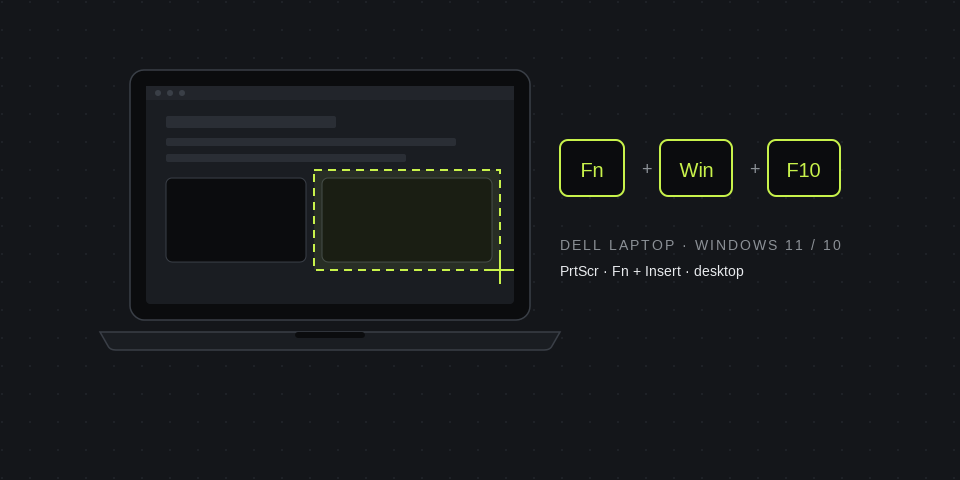
Najpierw znajdź Print Screen na swoim Dellu
Dell opisuje ten klawisz jako PrtScr, PrtScn albo PrtSc, zależnie od klawiatury. Według artykułu pomocy samego Della (sprawdzonego 18 listopada 2026) są trzy typowe układy:
| Klawiatura | Gdzie jest Print Screen | Naciśnij |
|---|---|---|
| Większość laptopów Dell | Drugi opis na F10 w rzędzie funkcyjnym | Fn + F10 |
| Część laptopów Dell | Drugi opis na Insert | Fn + Insert |
| Klawiatury Dell do komputerów stacjonarnych | Osobny klawisz w prawym górnym rogu | PrtScr |
| Klawiatury do komputerów bez tego klawisza (na przykład KM3322W) | Drugi opis na Insert | Fn + Insert |
| Tablety Dell z Windows | Brak klawisza | Przycisk Windows + Ciszej |
Spójrz na górny rząd klawiatury. Jeśli na F10 jest mały napis „PrtScr”, masz pierwszy układ. Jeśli nigdzie nie widzisz tego napisu, sprawdź Insert albo w ogóle pomiń klawisz i użyj Win + Shift + S.
Część nowszych laptopów Dell ma zamiast fizycznych klawiszy F dotykowy albo podświetlany rząd funkcyjny. Dell zaznacza, że na nich może być trzeba przełączyć rząd na warstwę funkcyjną, zanim pojawi się PrtScr.
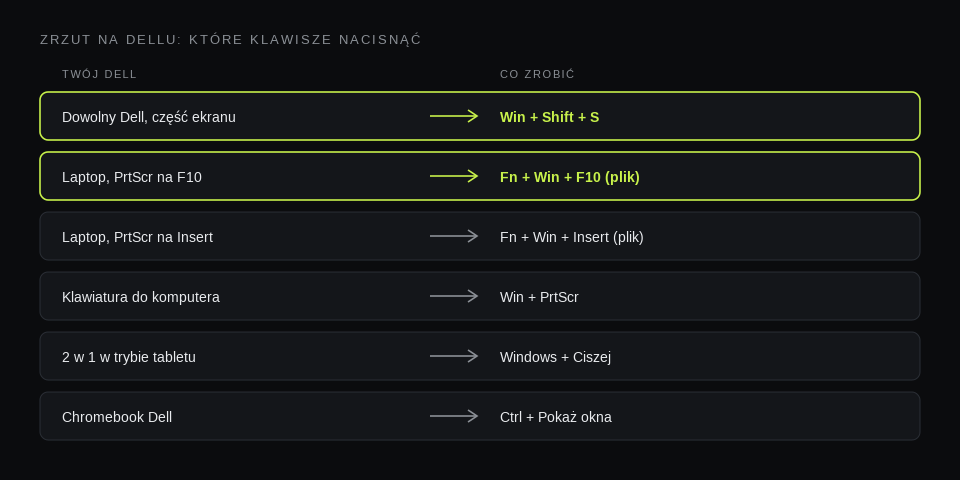
Zrzut części ekranu na każdym Dellu: Win + Shift + S
Ten skrót nie używa Print Screen, więc działa tak samo na Inspironie, Latitude, XPS i Vostro oraz na komputerach stacjonarnych Dell z Windows 10 albo 11.
- Naciśnij Win+Shift+S.
- Wybierz na pasku u góry Prostokąt, Okno, Pełny ekran albo Dowolny kształt.
- Zaznacz obszar.
- Wklej go skrótem Ctrl+V tam, gdzie potrzebujesz.
Kliknij podgląd w rogu, żeby przyciąć zrzut albo dodać oznaczenia. W Windows 11 wycinek zapisuje się automatycznie w Obrazy › Zrzuty ekranu; w Windows 10 musisz go zapisać ręcznie. Nasz poradnik o Narzędziu Wycinanie opisuje edytor i zrzuty z opóźnieniem.
Zapisz cały ekran jako plik
Naciśnij Win+PrtScr. Na laptopie, gdzie PrtScr jest na F10, to Fn+Win+F10; gdzie jest na Insert, Fn+Win+Insert. Ekran na chwilę się przyciemni, a PNG będzie w Obrazy › Zrzuty ekranu. Artykuł Della jasno mówi, że to jedyna kombinacja, która automatycznie zapisuje plik; pozostałe tylko kopiują do schowka.
Skopiuj ekran albo jedno okno, żeby gdzieś wkleić
Sam PrtScr (z Fn, jeśli trzeba) w Windows 10 kopiuje cały pulpit do schowka. W Windows 11 otwiera zamiast tego pasek wycinania, tak jak Win + Shift + S. Możesz to przestawić w Ustawienia › Ułatwienia dostępu › Klawiatura.
Alt + PrtScr kopiuje tylko aktywne okno. Na typowym laptopie Dell to Fn+Alt+F10. Wklej je skrótem Ctrl+V do Painta, Worda, Outlooka albo czatu.
Laptop Dell: kiedy Fn jest potrzebny, a kiedy nie
To, czy potrzebujesz Fn, zależy od domyślnego działania górnego rzędu. Szybki test: otwórz przeglądarkę i naciśnij F5. Jeśli strona się odświeży, rząd działa jak klawisze F i Fn potrzebujesz tylko przy klawiszach, na których PrtScr jest drugim opisem. Jeśli F5 zmienia jasność albo głośność, rząd jest w trybie multimedialnym i każda kombinacja z klawiszem F wymaga Fn.
Wiele laptopów Dell pozwala zablokować rząd w jednym trybie. Jeśli na klawiszu Esc jest mała kłódka z „Fn”, Fn+Esc przełącza między klawiszami multimedialnymi a klawiszami F. Jeśli kłódki nie ma, instrukcja twojego modelu na dell.com pokazuje, jak ustawiony jest rząd funkcyjny.
Komputery stacjonarne i all-in-one Dell
Na pełnej klawiaturze Dell (OptiPlex, Inspiron stacjonarny, all-in-one) PrtScr to według Della osobny klawisz w prawym górnym rogu. Fn nie jest potrzebny: naciskasz od razu PrtScr, Win + PrtScr albo Alt + PrtScr.
Kompaktowe klawiatury Dell, takie jak KM3322W, nie mają tego klawisza i Dell używa zamiast niego Fn+Insert. Jeśli do komputera Dell podłączona jest klawiatura innej firmy, układy Della nie mają zastosowania; Win + Shift + S działa zawsze.
Dell 2 w 1 w trybie tabletu
Gdy klawiatura jest odchylona albo odłączona, naciśnij jednocześnie przycisk Windows i Ciszej. Cały ekran zapisze się w Obrazy › Zrzuty ekranu. Żeby uchwycić palcem albo piórem tylko część ekranu, otwórz Narzędzie Wycinanie z menu Start i dotknij Nowy.
Który sposób do jakiego zadania
Znajomość klawiszy to połowa sprawy. Druga połowa to wybór tego, który dostarczy zrzut tam, gdzie trzeba, najmniejszą liczbą kroków.
- Dowód czegoś na ekranie (błąd, potwierdzenie płatności, rezerwacja): Win + PrtScr. Plik zapisuje się, zanim zrobisz cokolwiek innego, nawet jeśli strona się zamknie albo laptop się zrestartuje.
- Fragment ekranu do czatu albo maila: Win + Shift + S, potem Ctrl + V. W folderach nie zostaje nic, co trzeba będzie potem sprzątać.
- Okno dialogowe dla pomocy technicznej: Alt + PrtScr (Fn + Alt + F10 na większości laptopów Dell). Tylko okno, bez tła.
- Lista rozwijana: otwórz Narzędzie Wycinanie, naciśnij Alt+D, żeby ustawić opóźnienie od 1 do 5 sekund, zacznij wycinek i otwórz menu, zanim skończy się odliczanie.
- Długa strona internetowa: Windows nie przewija podczas zrzutu. W Chrome rozszerzenie do zrzutów całej strony przewinie stronę i sklei ją w jeden obraz.
- Coś, co dzieje się dopiero po kliknięciu: wideo powie więcej. W Windows 11 Win+Shift+R nagrywa część ekranu; inne możliwości są na naszej stronie o nagrywaniu ekranu w Windows.
Chromebook Dell
Chromebooki Dell mają ChromeOS, więc żaden z powyższych klawiszy Windows nie działa. Naciśnij Ctrl+Pokaż okna dla całego ekranu albo Ctrl+Shift+Pokaż okna dla obszaru. Pełny poradnik: jak zrobić zrzut ekranu na Chromebooku.
Gdzie zapisują się zrzuty na Dellu
| Sposób | Dokąd trafia |
|---|---|
| Win + PrtScr, Windows + Ciszej | C:\Users\<twoja nazwa>\Pictures\Screenshots (Obrazy › Zrzuty ekranu) |
| Win + Shift + S w Windows 11 | Schowek i Obrazy › Zrzuty ekranu |
| Win + Shift + S w Windows 10 | Schowek, dopóki nie zapiszesz wycinka |
| PrtScr (Windows 10), Alt + PrtScr | Tylko schowek |
Otwórz Eksplorator plików skrótem Win+E i przejdź do Obrazy › Zrzuty ekranu. Laptopy Dell często mają skonfigurowany OneDrive i jeśli robi on kopię folderu Obrazy, folder jest w OneDrive.
Zrzut ekranu na Dellu nie działa
PrtScr nic nie robi. Dodaj Fn albo spróbuj Fn + Insert, jeśli twój model ma taki układ.
Fn + F10 zmienia coś innego. W takim razie PrtScr nie jest na F10 w twoim modelu. Jeszcze raz przyjrzyj się opisom na klawiszach albo użyj Win + Shift + S.
Klawisz otwiera inny program. OneDrive, Dropbox i aplikacje do zrzutów, takie jak Lightshot czy ShareX, potrafią przejąć Print Screen. Wyłącz ich skrót.
Win + Shift + S przestał działać. Napraw Narzędzie Wycinanie w Ustawienia › Aplikacje › Zainstalowane aplikacje › Narzędzie Wycinanie › Opcje zaawansowane. Na firmowym Latitude może je blokować polityka działu IT.
Skróty, które są takie same na każdym komputerze z Windows niezależnie od marki, opisujemy w poradniku jak zrobić zrzut ekranu na PC. Właściciele HP mają osobny poradnik: jak zrobić zrzut ekranu na laptopie HP.
Wyślij zrzut z Della jako link
Jeśli zrzut jest dla kolegi, klienta albo pomocy technicznej, najwolniejsze jest wszystko po zrzucie: zaznaczenie problemu, zapis, załączenie, wyjaśnienie.
DashShot na Windows robi to za jednym razem. Naciśnij Ctrl+Shift+1 (bez Fn i bez PrtScr), zaznacz obszar i dodaj oznaczenia pojedynczymi klawiszami: A strzałka, R ramka, T tekst, N numer kroku, B pikselizacja danych osobowych. Ctrl+Enter kopiuje link, który otwiera się w każdej przeglądarce. Zrzuty są bez limitu w darmowym planie.
Pobierz go z Microsoft Store albo jako instalator .exe, albo przeczytaj więcej na stronie zrzutów ekranu.