Trouver d'abord Impr. écran sur votre Dell
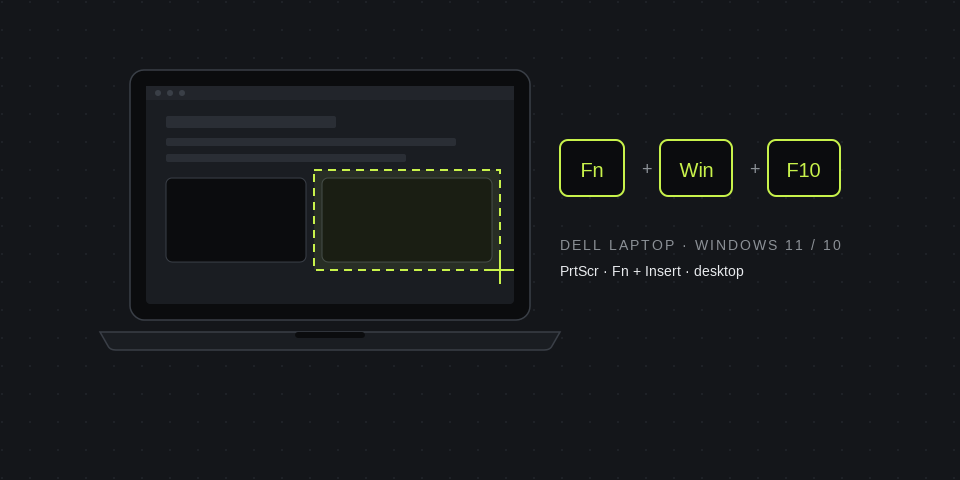
Dell inscrit la touche PrtScr, PrtScn ou PrtSc selon le clavier ; sur un clavier français, elle peut aussi s'appeler Impr. écran. D'après l'article d'assistance de Dell (vérifié le 18 novembre 2026), il existe trois dispositions courantes :
| Clavier | Où est Impr. écran | Appuyez sur |
|---|---|---|
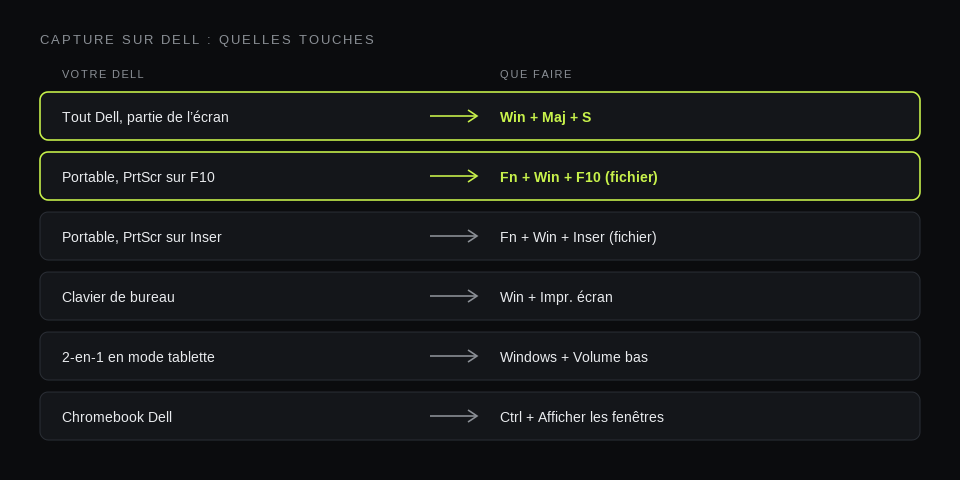
| La plupart des portables Dell | Inscription secondaire sur F10, dans la rangée des fonctions | Fn + F10 |
| Certains portables Dell | Inscription secondaire sur Inser | Fn + Inser |
| Claviers Dell de bureau | Touche à part, en haut à droite | Impr. écran |
| Claviers de bureau sans cette touche (par exemple KM3322W) | Inscription secondaire sur Inser | Fn + Inser |
| Tablettes Dell sous Windows | Pas de touche | Bouton Windows + Volume bas |
Regardez la rangée du haut du clavier. Si F10 porte un petit « PrtScr », vous avez la première disposition. Si vous ne trouvez l'inscription nulle part, vérifiez Inser, ou laissez tomber la touche et utilisez Win + Maj + S.
Certains portables Dell récents ont une rangée de fonctions tactile ou rétroéclairée à la place de touches F physiques. Dell précise qu'il faut parfois basculer la rangée sur sa couche de fonctions pour voir apparaître PrtScr.
Capturer une partie de l'écran sur n'importe quel Dell : Win + Maj + S
Ce raccourci n'utilise pas Impr. écran : il fonctionne de la même façon sur un Inspiron, un Latitude, un XPS ou un Vostro, et sur les PC de bureau Dell sous Windows 10 ou 11.
- Appuyez sur Win+Maj+S.
- Choisissez Rectangle, Fenêtre, Plein écran ou Forme libre dans la barre en haut.
- Sélectionnez la zone.
- Collez-la avec Ctrl+V là où vous en avez besoin.
Cliquez sur l'aperçu dans le coin pour rogner ou annoter la capture. Sous Windows 11, la capture est enregistrée automatiquement dans Images › Captures d'écran ; sous Windows 10, il faut l'enregistrer vous-même. Notre guide de l'Outil Capture d'écran explique l'éditeur et les captures différées.
Enregistrer tout l'écran en fichier
Appuyez sur Win+Impr. écran. Sur un portable où PrtScr est sur F10, cela devient Fn+Win+F10 ; s'il est sur Inser, Fn+Win+Inser. L'écran s'assombrit un instant et le PNG se trouve dans Images › Captures d'écran. L'article de Dell est clair : c'est la seule combinaison qui enregistre un fichier automatiquement ; les autres copient seulement dans le presse-papiers.
Copier l'écran ou une fenêtre pour la coller ailleurs
Impr. écran seule (avec Fn si besoin) copie tout le bureau dans le presse-papiers sous Windows 10. Sous Windows 11, elle ouvre plutôt la barre de capture, comme Win + Maj + S. Vous pouvez rétablir l'ancien comportement dans Paramètres › Accessibilité › Clavier.
Alt + Impr. écran copie uniquement la fenêtre active. Sur un portable Dell typique, cela donne Fn+Alt+F10. Collez avec Ctrl+V dans Paint, Word, Outlook ou une messagerie.
Portable Dell : quand Fn est nécessaire, et quand il ne l'est pas
Le besoin de Fn dépend de ce que fait la rangée du haut par défaut. Un test rapide : ouvrez un navigateur et appuyez sur F5. Si la page se recharge, la rangée fonctionne en touches F et vous n'avez besoin de Fn que pour les touches où PrtScr est une inscription secondaire. Si F5 change la luminosité ou le volume, la rangée est en mode multimédia et toute combinaison avec une touche F demande Fn.
Beaucoup de portables Dell permettent de verrouiller la rangée dans un mode. Si votre touche Échap porte un petit cadenas avec « Fn », Fn+Échap bascule entre touches multimédias et touches F. Sans cadenas, le guide de votre modèle sur dell.com indique comment est réglée la rangée des fonctions.
PC de bureau et tout-en-un Dell
Sur un clavier Dell complet (OptiPlex, Inspiron de bureau, tout-en-un), Impr. écran est une touche à part en haut à droite, indique Dell. Pas besoin de Fn : appuyez directement sur Impr. écran, Win + Impr. écran ou Alt + Impr. écran.
Les claviers Dell compacts comme le KM3322W n'ont pas cette touche, et Dell utilise Fn+Inser à la place. Si un clavier d'une autre marque est branché sur votre PC Dell, les dispositions Dell ne s'appliquent pas ; Win + Maj + S fonctionne toujours.
Dell 2-en-1 en mode tablette
Quand le clavier est replié ou détaché, appuyez en même temps sur le bouton Windows et Volume bas. Tout l'écran est enregistré dans Images › Captures d'écran. Pour ne capturer qu'une partie au doigt ou au stylet, ouvrez l'Outil Capture d'écran depuis Démarrer et touchez Nouveau.
Quelle méthode pour quel besoin
Connaître les touches, c'est la moitié du travail. L'autre moitié, c'est choisir celle qui amène la capture là où elle doit aller en un minimum d'étapes.
- Une preuve de ce qui est à l'écran (une erreur, une confirmation de paiement, une réservation) : Win + Impr. écran. Le fichier est enregistré avant que vous fassiez quoi que ce soit, même si la page se ferme ou que le portable redémarre.
- Un morceau d'écran pour une messagerie ou un e-mail : Win + Maj + S, puis Ctrl + V. Rien ne reste dans vos dossiers, rien à nettoyer ensuite.
- Une boîte de dialogue pour le support informatique : Alt + Impr. écran (Fn + Alt + F10 sur la plupart des portables Dell). Seulement la boîte de dialogue, sans arrière-plan.
- Un menu déroulant : ouvrez l'Outil Capture d'écran, appuyez sur Alt+D pour un retard de 1 à 5 secondes, lancez une capture et ouvrez le menu avant la fin du compte à rebours.
- Une longue page web : Windows ne sait pas défiler pendant la capture. Dans Chrome, une extension de capture de page entière fait défiler la page et l'assemble en une seule image.
- Quelque chose qui ne se produit qu'au clic : une vidéo en dit plus. Sous Windows 11, Win+Maj+R enregistre une partie de l'écran ; d'autres options sont sur notre page de l'enregistreur d'écran pour Windows.
Chromebook Dell
Les Chromebooks Dell tournent sous ChromeOS : aucune des touches Windows ci-dessus ne s'applique. Appuyez sur Ctrl+Afficher les fenêtres pour tout l'écran ou Ctrl+Maj+Afficher les fenêtres pour une zone. Le guide complet est dans faire une capture d'écran sur Chromebook.
Où sont enregistrées les captures sur un Dell
| Méthode | Où elle va |
|---|---|
| Win + Impr. écran, Windows + Volume bas | C:\Users\<votre nom>\Pictures\Screenshots (Images › Captures d'écran) |
| Win + Maj + S sous Windows 11 | Presse-papiers et Images › Captures d'écran |
| Win + Maj + S sous Windows 10 | Presse-papiers, jusqu'à l'enregistrement de la capture |
| Impr. écran (Windows 10), Alt + Impr. écran | Presse-papiers uniquement |
Ouvrez l'Explorateur de fichiers avec Win+E et allez dans Images › Captures d'écran. Les portables Dell sont souvent livrés avec OneDrive configuré, et s'il sauvegarde Images, le dossier se trouve dans OneDrive.
La capture ne marche pas sur Dell
Rien ne se passe avec Impr. écran. Ajoutez Fn, ou essayez Fn + Inser au cas où votre modèle utilise cette disposition.
Fn + F10 change autre chose. Alors PrtScr n'est pas sur F10 sur votre modèle. Regardez de nouveau les inscriptions ou utilisez Win + Maj + S.
La touche ouvre un autre programme. OneDrive, Dropbox et des applications de capture comme Lightshot ou ShareX peuvent s'approprier Impr. écran. Désactivez leur raccourci.
Win + Maj + S ne marche plus. Réparez l'Outil Capture d'écran dans Paramètres › Applications › Applications installées › Outil Capture d'écran › Options avancées. Sur un Latitude d'entreprise, une stratégie informatique peut le bloquer.
Les raccourcis identiques sur tous les ordinateurs Windows, quelle que soit la marque, sont dans notre guide comment faire une capture d'écran sur PC. Les possesseurs de HP ont leur propre guide : faire une capture d'écran sur un portable HP.
Envoyer une capture Dell sous forme de lien
Si la capture est destinée à un collègue, un client ou au support, le plus long, c'est tout ce qui suit : marquer le problème, enregistrer, joindre, expliquer.
DashShot pour Windows fait tout d'un coup. Appuyez sur Ctrl+Maj+1 (ni Fn ni Impr. écran), sélectionnez la zone et annotez-la avec des touches simples : A flèche, R cadre, T texte, N numéro d'étape, B pixellisation des données personnelles. Ctrl+Entrée copie un lien qui s'ouvre dans n'importe quel navigateur. Les captures sont illimitées dans le plan gratuit.
Téléchargez-le depuis le Microsoft Store ou en programme d'installation .exe, ou lisez-en plus sur la page des captures d'écran.