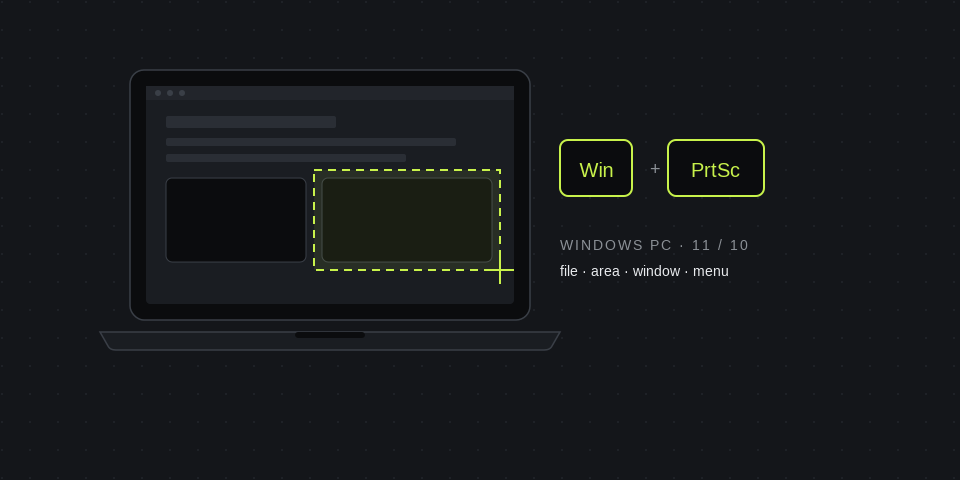
Welche Tastenkombination du drückst
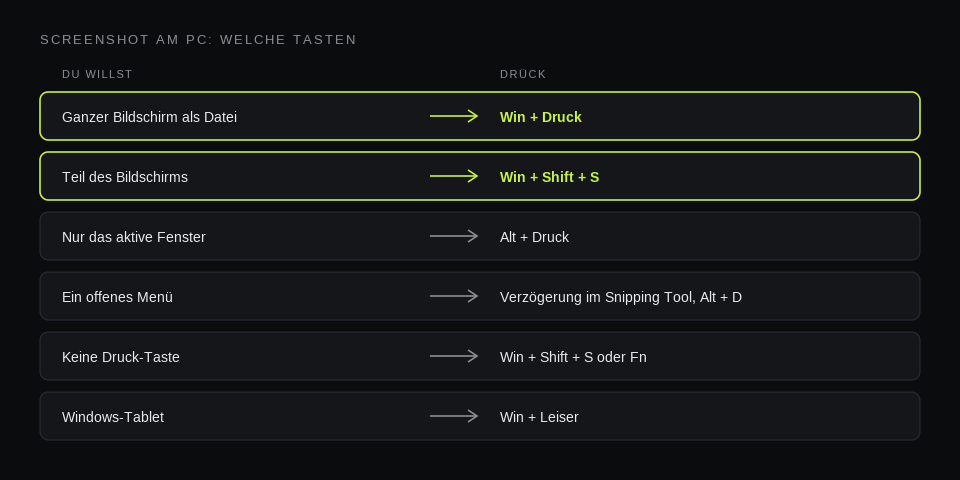
Windows hat sechs eingebaute Wege für einen Screenshot. Sie unterscheiden sich in zwei Dingen: was aufgenommen wird und ob du eine Datei bekommst oder nur eine Kopie in der Zwischenablage.
| Was du willst | Drück | Ergebnis |
|---|---|---|
| Ganzer Bildschirm als Datei | Win + Druck | PNG unter Bilder › Screenshots |
| Ein Teil des Bildschirms | Win + Shift + S | Zwischenablage (+ Datei unter Windows 11) |
| Ganzer Bildschirm zum Einfügen | Druck | Zwischenablage oder Ausschnitt-Leiste (siehe unten) |
| Nur das aktive Fenster | Alt + Druck | Zwischenablage |
| Ein Screenshot nach ein paar Sekunden | Alt + D im Snipping Tool | Verzögerung von 1 bis 5 Sekunden |
| Bildschirm auf einem Windows-Tablet | Win + Leiser | PNG unter Bilder › Screenshots |
Die Kombinationen stammen von Microsofts Seite zum Snipping Tool und aus Dells Windows-Support-Artikel, beide geprüft am 18. November 2026. Sie funktionieren auf Desktops und Laptops jeder Marke gleich, weil sie zu Windows gehören.
Win + Druck: der ganze Bildschirm, sofort gespeichert
Halt die Windows-Taste und drück Druck. Der Bildschirm wird kurz dunkler, und das ist das einzige Zeichen, dass etwas passiert ist. Die Datei liegt schon unter C:\Users\<dein Name>\Pictures\Screenshots (Bilder › Screenshots), benannt mit einer Nummer oder einem Datum.
Nimm sie, wenn du etwas festhalten musst: eine Fehlermeldung, eine Bestellbestätigung, eine Seite, die sich ändern könnte. Du musst nichts einfügen oder speichern, deshalb ist es auch die sicherste Methode, wenn du gleich den Computer neu startest.
Der Nachteil: Du bekommst alles, inklusive Taskleiste und allem, was sonst offen ist. Brauchst du nur einen Ausschnitt, ist die nächste Kombination besser.
Win + Shift + S: genau das wählen, was du brauchst
- Drück Win+Shift+S. Der Bildschirm wird dunkler, oben erscheint eine kleine Leiste.
- Wähl einen Modus: Rechteck, Fenster, Vollbild oder Freihand. Unter Windows 11 gibt es dort auch den Videoausschnitt.
- Zieh den Bereich auf oder klick auf das Fenster.
- Füg mit Strg+V in einen Chat, eine Mail oder ein Dokument ein.
In der Bildschirmecke erscheint eine Vorschau. Klick darauf, um den Editor zu öffnen, in dem du zuschneiden, zeichnen und speichern kannst. Unter Windows 11 wird der Ausschnitt zusätzlich automatisch im Ordner Screenshots gespeichert. Unter Windows 10 liegt er nur in der Zwischenablage, bis du ihn im Editor speicherst.
Diese Methode meinen Leute, wenn sie nach „Bildschirmausschnitt Windows“ suchen. Alle Editor-Optionen, den Stift, OCR unter Windows 11 und Videoausschnitte behandelt unser Leitfaden zum Snipping Tool.
Was die Druck-Taste allein macht
Hier verhalten sich Windows 10 und 11 unterschiedlich, und daher kommen die meisten Fragen à la „mein Screenshot wurde nicht gespeichert“.
Unter Windows 10 kopiert Druck den ganzen Desktop in die Zwischenablage. Keine Datei, kein Ton, nichts auf dem Bildschirm. Öffne Paint, Word oder ein Chatfenster und drück Strg+V, um ihn zu sehen.
Unter Windows 11 öffnet Druck standardmäßig dieselbe Ausschnitt-Leiste wie Win + Shift + S. Willst du das alte Verhalten zurück, geh zu Einstellungen › Barrierefreiheit › Tastatur und schalte die Option aus, mit der die Druck-Taste den Bildschirmausschnitt öffnet. Unter Windows 10 liegt derselbe Schalter unter Einstellungen › Erleichterte Bedienung › Tastatur und wirkt umgekehrt.
Alt + Druck: ein Fenster ohne Durcheinander
Klick das gewünschte Fenster an, damit es vorn ist, und drück dann Alt+Druck. Windows kopiert nur dieses Fenster, ohne Taskleiste, Desktopsymbole oder Apps dahinter. Es geht nur in die Zwischenablage, also füg es ein, bevor du etwas anderes kopierst.
Das ist der schnellste Weg, ein Dialogfenster oder ein einzelnes Programm für ein Support-Ticket aufzunehmen.
Screenshot von einem offenen Menü oder Tooltip
Menüs schließen sich in dem Moment, in dem du eine Kombination drückst, und sind deshalb schwer aufzunehmen. Zwei Auswege:
- Verzögerung. Öffne das Snipping Tool aus dem Startmenü, wähl eine Verzögerung (oder drück Alt+D für 1 bis 5 Sekunden), starte einen neuen Ausschnitt und öffne das Menü, bevor der Countdown endet.
- Strg + Druck unter Windows 10. Öffne bei laufendem Snipping Tool das Menü und drück Strg+Druck. Der Bildschirm friert mit sichtbarem Menü ein, und du wählst den Bereich.
Screenshot am PC mit Tastatur, aber ohne Druck-Taste
Kompakte und Laptop-Tastaturen verstecken die Druck-Taste oft oder lassen sie weg. Probier der Reihe nach:
- Win + Shift + S. Braucht die Druck-Taste gar nicht, auf den meisten PCs ist das Problem damit gelöst.
- Fn + die Taste, auf der PrtSc als Zweitbeschriftung steht. Auf vielen Laptops liegt sie in der Funktionsreihe. Dell zum Beispiel nutzt auf manchen Modellen Fn+F10 und auf anderen Fn+Einfg.
- Die Bildschirmtastatur. Drück Win+Strg+O; sie hat eine PrtScn-Taste zum Anklicken.
- Das Snipping Tool aus dem Startmenü. Tipp „Snipping“ ins Startmenü und klick auf Neu. Keine Tastatur nötig.
Screenshots auf Laptops, Tablets und bei bestimmten Marken
Die Windows-Kombinationen oben sind auf jedem PC gleich. Was sich von Hersteller zu Hersteller ändert, ist, wo die Druck-Taste sitzt und ob sie Fn braucht. Steuert die obere Reihe standardmäßig Lautstärke und Helligkeit, nimm bei jeder Kombination mit Druck Fn dazu.
Auf Windows-Tablets und 2-in-1-Geräten im Tablet-Modus drückst du die Windows-Taste zusammen mit Leiser. Der Screenshot wird unter Bilder › Screenshots gespeichert.
Anleitungen für bestimmte Marken mit Tastenpositionen und Modellnamen:
- Screenshot auf dem HP-Laptop: EliteBook, Envy, Pavilion, x360-Convertibles.
- Screenshot auf dem Dell: Fn + F10, Fn + Einfg und Dell-Desktop-Tastaturen.
- Screenshot auf dem Chromebook, wenn dein Laptop mit ChromeOS statt Windows läuft.
- Screenshot auf dem Mac, für alle, die zwischen beiden wechseln.
Zwei Monitore und lange Seiten
Mit zwei oder mehr Monitoren nehmen Win + Druck und Druck alle als ein breites Bild auf. Um einen einzelnen Monitor aufzunehmen, drück Win + Shift + S, wähl den Vollbild-Modus und klick auf den gewünschten Monitor oder zieh ein Rechteck darüber.
Windows hat keinen eingebauten scrollenden Screenshot. Für eine lange Webseite in Chrome erledigt das eine Browser-Erweiterung: Unsere Erweiterung für ganzseitige Screenshots scrollt die Seite und setzt sie zu einem Bild zusammen.
Wo Screenshots am PC gespeichert werden
| Methode | Wohin es geht |
|---|---|
| Win + Druck, Win + Leiser | Bilder › Screenshots |
| Win + Shift + S, Snipping Tool | Zwischenablage und Bilder › Screenshots unter Windows 11; nur Zwischenablage unter Windows 10 |
| Druck (Windows 10), Alt + Druck | Nur Zwischenablage |
| Videoausschnitt mit Win + Shift + R | Videos › Bildschirmaufnahmen |
Drück Win+E für den Explorer, dann Bilder › Screenshots. Sichert OneDrive deinen Bilderordner, schau stattdessen unter OneDrive › Bilder. Den Ordner des Snipping Tools änderst du über die drei Punkte › Einstellungen.
Screenshot aus der Zwischenablage verloren? Drück Win+V. Ist der Zwischenablageverlauf eingeschaltet, liegen die letzten Kopien dort.
Screenshot funktioniert unter Windows nicht
Druck tut nichts. Nimm Fn dazu. Reagiert es dann immer noch nicht, hat vielleicht eine andere App die Taste übernommen: OneDrive, Dropbox, Lightshot, ShareX und Greenshot können das alle. Schalte dort das Druck-Kürzel aus.
Win + Shift + S öffnet sich nicht. Beende das Snipping Tool im Task-Manager und versuch es erneut. Immer noch nichts: Einstellungen › Apps › Installierte Apps › Snipping Tool › Erweiterte Optionen › Reparieren. Auf einem Firmen-PC kann eine IT-Richtlinie es sperren.
Der Screenshot ist schwarz. Streamingdienste und manche Banking-Apps blockieren die Bildschirmaufnahme absichtlich. Das liegt an der App, nicht an deinem PC.
Stattdessen den Bildschirm aufnehmen
Wenn ein Screenshot das Problem nicht zeigen kann, nimm es auf. Unter Windows 11 startet Win+Shift+R einen Videoausschnitt. Die Möglichkeiten, darunter Game Bar und Aufnahme mit Ton, vergleichen wir auf unserer Seite zur Bildschirmaufnahme unter Windows.
Wenn der Screenshot zu jemand anderem muss
Windows nimmt das Bild gut auf. Zeit kostet der Rest: Paint öffnen, einen Rahmen zeichnen, speichern, die Datei finden, anhängen, einen Absatz schreiben, worauf man achten soll.
DashShot ist eine kostenlose Windows-App genau für diesen Teil. Strg+Shift+1 wählt einen Bereich und öffnet einen Editor mit Werkzeugen auf einer Taste: A Pfeil, R Rahmen, T Text, N nummerierter Schritt, B zum Verpixeln eines Passworts oder einer Kartennummer. Strg+Enter legt einen Link in die Zwischenablage, und die andere Person öffnet ihn im Browser. Strg+Shift+2 gibt dir einen Link zum ganzen Bildschirm ohne Editor.
Screenshots sind im Gratis-Plan unbegrenzt. Installier die App aus dem Microsoft Store oder mit dem .exe-Installer und sieh dir die Funktionen auf der Screenshot-Seite an. Für andere Systeme hat unsere Anleitung zum Screenshot auf jedem Gerät die Kurzfassung für jedes einzelne.