Спершу знайдіть Print Screen на своєму Dell
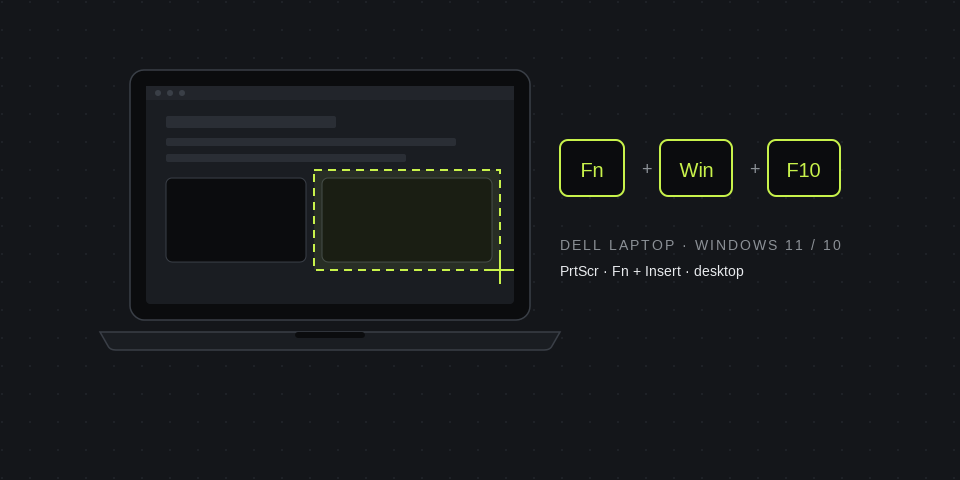
Залежно від клавіатури Dell підписує клавішу PrtScr, PrtScn або PrtSc. За статтею підтримки Dell (перевірено 18 листопада 2026) є три поширені варіанти розкладки:
| Клавіатура | Де Print Screen | Натисніть |
|---|---|---|
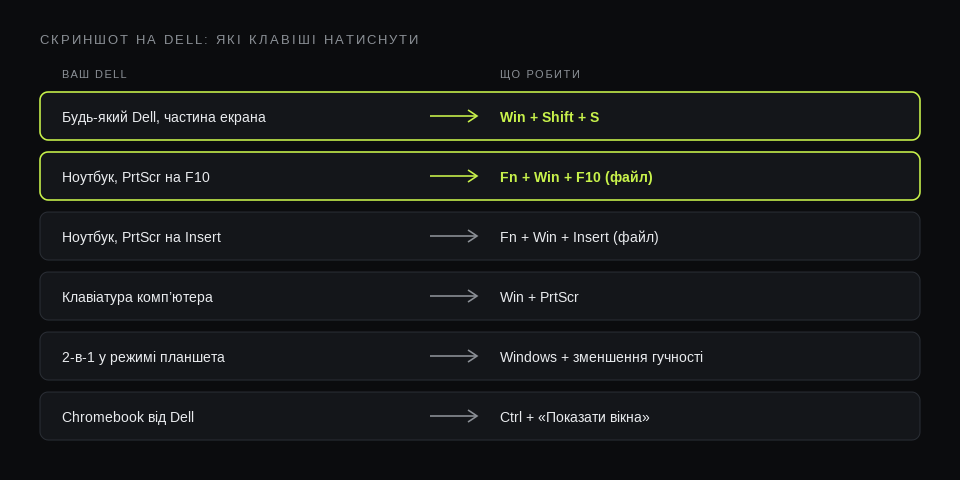
| Більшість ноутбуків Dell | Другий підпис на F10 у верхньому ряду | Fn + F10 |
| Деякі ноутбуки Dell | Другий підпис на Insert | Fn + Insert |
| Клавіатури комп'ютерів Dell | Окрема клавіша, правий верхній кут | PrtScr |
| Клавіатури без цієї клавіші (наприклад, KM3322W) | Другий підпис на Insert | Fn + Insert |
| Планшети Dell з Windows | Клавіші немає | Кнопка Windows + зменшення гучності |
Подивіться на верхній ряд клавіатури. Якщо на F10 дрібно написано «PrtScr», у вас перший варіант. Якщо підпису ніде немає, перевірте Insert або обійдіться без цієї клавіші і користуйтеся Win + Shift + S.
На деяких нових ноутбуках Dell замість звичайних F-клавіш сенсорний або підсвічений функціональний ряд. Dell пише, що на таких моделях спершу може знадобитися перемкнути ряд у режим функціональних клавіш, і тільки тоді з'явиться PrtScr.
Частина екрана на будь-якому Dell: Win + Shift + S
Ця комбінація не використовує Print Screen, тож працює однаково на Inspiron, Latitude, XPS і Vostro, а також на комп'ютерах Dell з Windows 10 чи 11.
- Натисніть Win+Shift+S.
- На панелі зверху оберіть прямокутник, вікно, весь екран або довільну форму.
- Виділіть область.
- Вставте знімок через Ctrl+V туди, куди потрібно.
Клацніть мініатюру в кутку, щоб обрізати знімок або щось на ньому позначити. У Windows 11 скриншот автоматично зберігається в «Зображення › Знімки екрана», у Windows 10 треба натиснути «Зберегти фрагмент». Редактор і знімки з таймером описано в нашій інструкції до «Ножиць».
Зберегти весь екран у файл
Натисніть Win+PrtScr. На ноутбуці, де PrtScr на F10, це Fn+Win+F10, де на Insert, Fn+Win+Insert. Екран на мить потемніє, і PNG з'явиться в «Зображення › Знімки екрана». У статті Dell прямо сказано, що це єдина комбінація, яка зберігає файл автоматично, решта лише копіюють у буфер.
Скопіювати екран або одне вікно, щоб вставити
PrtScr окремо (з Fn, якщо треба) у Windows 10 копіює весь робочий стіл у буфер. У Windows 11 він натомість відкриває панель фрагментів, так само як Win + Shift + S. Повернути стару поведінку можна в Параметри › Спеціальні можливості › Клавіатура.
Alt + PrtScr копіює лише активне вікно. На типовому ноутбуці Dell це Fn+Alt+F10. Вставте знімок через Ctrl+V у Paint, Word, Outlook або чат.
Ноутбук Dell: коли потрібен Fn, а коли ні
Чи треба Fn, залежить від того, що верхній ряд робить за замовчуванням. Швидка перевірка: відкрийте браузер і натисніть F5. Якщо сторінка оновилася, ряд працює як F-клавіші, і Fn потрібен лише для клавіш, де PrtScr підписано другим. Якщо F5 змінює яскравість чи гучність, ряд у медіарежимі, і до кожної комбінації з F-клавішею треба додавати Fn.
На багатьох ноутбуках Dell ряд можна зафіксувати в одному режимі. Якщо на Esc є маленький замок із написом «Fn», комбінація Fn+Esc перемикає між медіаклавішами і F-клавішами. Якщо замка немає, як налаштовано функціональний ряд, підкаже посібник до вашої моделі на dell.com.
Стаціонарні комп'ютери і моноблоки Dell
На повнорозмірній клавіатурі Dell (OptiPlex, настільний Inspiron, моноблоки) PrtScr за словами Dell окрема клавіша в правому верхньому куті. Fn не потрібен: натискайте PrtScr, Win + PrtScr або Alt + PrtScr напряму.
На компактних клавіатурах Dell, як-от KM3322W, цієї клавіші немає, і Dell використовує Fn+Insert. Якщо до комп'ютера Dell підключено клавіатуру іншого виробника, розкладки Dell не діють; Win + Shift + S працює завжди.
Dell 2-в-1 у режимі планшета
Коли клавіатуру відкинуто назад або від'єднано, натисніть одночасно кнопку Windows і кнопку зменшення гучності. Весь екран збережеться в «Зображення › Знімки екрана». Щоб зняти частину екрана пальцем або пером, відкрийте «Ножиці» з меню «Пуск» і натисніть «Створити».
Який спосіб під яку задачу
Знати клавіші це половина справи. Друга половина: обрати ту, що доставить знімок куди треба з найменшою кількістю кроків.
- Доказ того, що було на екрані (помилка, підтвердження оплати, бронювання): Win + PrtScr. Файл збережеться раніше, ніж ви щось зробите, навіть якщо сторінка закриється або ноутбук перезавантажиться.
- Шматок екрана для чату чи листа: Win + Shift + S, потім Ctrl + V. У папках не лишиться нічого, що потім треба прибирати.
- Діалогове вікно для IT-підтримки: Alt + PrtScr (Fn + Alt + F10 на більшості ноутбуків Dell). Тільки вікно, без фону.
- Випадне меню: відкрийте «Ножиці», натисніть Alt+D, щоб задати затримку 1–5 секунд, почніть знімок і відкрийте меню до кінця відліку.
- Довга вебсторінка: Windows не вміє прокручувати під час знімка. У Chrome це робить розширення для скриншота всієї сторінки: прокручує сторінку і склеює в одне зображення.
- Те, що відбувається лише після кліку: відео скаже більше. У Windows 11 Win+Shift+R записує частину екрана, інші варіанти на нашій сторінці запису екрана у Windows.
Chromebook від Dell
На Chromebook від Dell працює ChromeOS, тож жодна з комбінацій Windows вище не підходить. Натисніть Ctrl+«Показати вікна» для всього екрана або Ctrl+Shift+«Показати вікна» для області. Усе докладно в статті як зробити скриншот на Chromebook.
Куди зберігаються скриншоти на Dell
| Спосіб | Куди потрапляє |
|---|---|
| Win + PrtScr, Windows + зменшення гучності | C:\Users\<ваше ім'я>\Pictures\Screenshots |
| Win + Shift + S у Windows 11 | Буфер і «Знімки екрана» |
| Win + Shift + S у Windows 10 | Буфер, доки не натиснете «Зберегти фрагмент» |
| PrtScr (Windows 10), Alt + PrtScr | Лише буфер |
Відкрийте Провідник через Win+E і перейдіть у «Зображення › Знімки екрана». На ноутбуках Dell часто вже налаштовано OneDrive, і якщо він синхронізує «Зображення», папка буде всередині OneDrive.
Скриншот на Dell не працює
PrtScr нічого не робить. Додайте Fn або спробуйте Fn + Insert, якщо у вашої моделі така розкладка.
Fn + F10 вмикає щось інше. Значить, на вашій моделі PrtScr не на F10. Ще раз подивіться на підписи клавіш або користуйтеся Win + Shift + S.
Клавіша відкриває іншу програму. OneDrive, Dropbox і програми для скриншотів на кшталт Lightshot чи ShareX можуть перехопити Print Screen. Вимкніть у них гарячу клавішу.
Win + Shift + S перестав працювати. Виправте «Ножиці» в Параметри › Програми › Інстальовані програми › Ножиці › Додаткові параметри. На робочому Latitude їх може блокувати політика IT-відділу.
Комбінації, однакові на будь-якому комп'ютері з Windows незалежно від бренду, зібрано в статті як зробити скриншот на комп'ютері. Для власників HP є окрема: скриншот на ноутбуці HP.
Надіслати скриншот з Dell посиланням
Якщо знімок для колеги, клієнта чи підтримки, довше за все триває те, що після: позначити проблему, зберегти, прикріпити, пояснити.
DashShot для Windows робить це за один раз. Натисніть Ctrl+Shift+1 (без Fn і без PrtScr), виділіть область і позначте потрібне клавішами: A стрілка, R рамка, T текст, N номер кроку, B пікселізація особистих даних. Ctrl+Enter копіює посилання, яке відкривається в будь-якому браузері. Скриншоти на безкоштовному тарифі без обмежень.
Встановіть з Microsoft Store або інсталятором .exe, докладніше на сторінці скриншотів.