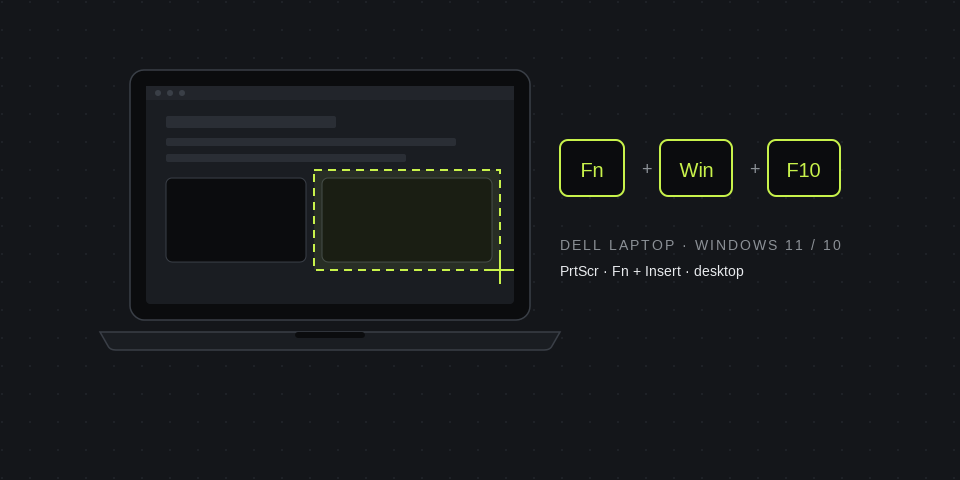
Primeiro, encontre a Print Screen no seu Dell
A Dell marca a tecla como PrtScr, PrtScn ou PrtSc, conforme o teclado. Segundo o próprio artigo de suporte da Dell (conferido em 18 de novembro de 2026), existem três layouts comuns:
| Teclado | Onde fica a Print Screen | Aperte |
|---|---|---|
| A maioria dos notebooks Dell | Segunda etiqueta no F10, na fileira de funções | Fn + F10 |
| Alguns notebooks Dell | Segunda etiqueta no Insert | Fn + Insert |
| Teclados Dell de desktop | Tecla própria, no canto superior direito | PrtScr |
| Teclados de desktop sem essa tecla (por exemplo, KM3322W) | Segunda etiqueta no Insert | Fn + Insert |
| Tablets Dell com Windows | Sem tecla | Botão Windows + Diminuir volume |
Olhe a fileira de cima do teclado. Se o F10 tem um pequeno “PrtScr” impresso, você tem o primeiro layout. Se não encontrar a etiqueta em lugar nenhum, confira o Insert, ou esqueça a tecla e use Win + Shift + S.
Alguns notebooks Dell mais novos têm uma fileira de funções sensível ao toque ou iluminada no lugar das teclas F físicas. A Dell avisa que neles talvez seja preciso mudar a fileira para a camada de funções antes de a PrtScr aparecer.
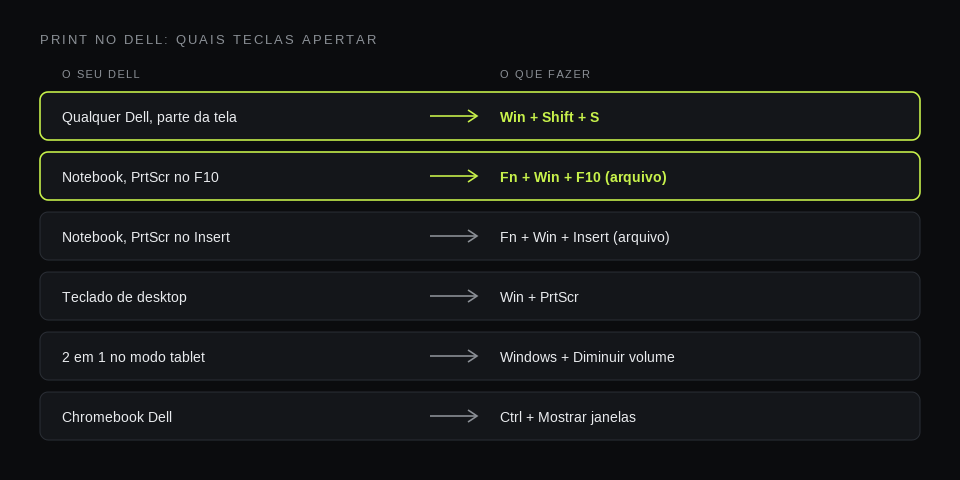
Print de parte da tela em qualquer Dell: Win + Shift + S
Esse atalho não usa a Print Screen, então funciona igual em um Inspiron, um Latitude, um XPS ou um Vostro, e nos desktops Dell com Windows 10 ou 11.
- Aperte Win+Shift+S.
- Escolha Retângulo, Janela, Tela inteira ou Forma livre na barra de cima.
- Selecione a área.
- Cole com Ctrl+V onde precisar.
Clique na pré-visualização no canto para cortar ou marcar o print. No Windows 11 a captura é salva automaticamente em Imagens › Capturas de Tela; no Windows 10 você precisa salvar manualmente. O nosso guia da Ferramenta de Captura explica o editor e as capturas com atraso.
Salvar a tela inteira como arquivo
Aperte Win+PrtScr. Em um notebook com a PrtScr no F10, isso vira Fn+Win+F10; se ela está no Insert, Fn+Win+Insert. A tela escurece por um instante e o PNG fica em Imagens › Capturas de Tela. O artigo da Dell deixa claro que essa é a única combinação que salva um arquivo automaticamente; as outras só copiam para a área de transferência.
Copiar a tela ou uma janela para colar em outro lugar
A PrtScr sozinha (com Fn, se precisar) copia a área de trabalho inteira para a área de transferência no Windows 10. No Windows 11 ela abre a barra de captura, igual ao Win + Shift + S. Dá para voltar ao jeito antigo em Configurações › Acessibilidade › Teclado.
Alt + PrtScr copia só a janela ativa. Em um notebook Dell típico, isso é Fn+Alt+F10. Cole com Ctrl+V no Paint, no Word, no Outlook ou em um chat.
Notebook Dell: quando precisa de Fn e quando não
Precisar ou não de Fn depende do que a fileira de cima faz por padrão. Um teste rápido: abra um navegador e aperte F5. Se a página recarregar, a fileira funciona como teclas F e você só precisa de Fn nas teclas em que a PrtScr é a etiqueta secundária. Se o F5 muda o brilho ou o volume, a fileira está em modo de mídia e qualquer combinação com tecla F precisa de Fn.
Muitos notebooks Dell deixam travar a fileira em um modo. Se a tecla Esc mostra um cadeadinho com “Fn”, Fn+Esc alterna entre teclas de mídia e teclas F. Se não tiver cadeado, o manual do seu modelo em dell.com mostra como a fileira de funções está configurada.
Desktops e all-in-ones Dell
Em um teclado Dell completo (OptiPlex, Inspiron desktop, all-in-ones), a PrtScr é uma tecla própria no canto superior direito, segundo a Dell. Não precisa de Fn: aperte direto PrtScr, Win + PrtScr ou Alt + PrtScr.
Teclados Dell compactos como o KM3322W não têm a tecla, e a Dell usa Fn+Insert no lugar. Se você ligou um teclado de outra marca em um PC Dell, os layouts da Dell não valem; o Win + Shift + S sempre funciona.
Dell 2 em 1 no modo tablet
Com o teclado dobrado ou destacado, aperte ao mesmo tempo o botão Windows e Diminuir volume. A tela inteira é salva em Imagens › Capturas de Tela. Para capturar só uma parte com o dedo ou a caneta, abra a Ferramenta de Captura pelo Iniciar e toque em Novo.
Qual método usar para cada tarefa
Saber as teclas é metade do caminho. A outra metade é escolher a que leva o print para onde ele precisa ir com menos passos.
- Prova de algo na tela (um erro, uma confirmação de pagamento, uma reserva): Win + PrtScr. O arquivo fica salvo antes de você fazer qualquer outra coisa, mesmo que a página feche ou o notebook reinicie.
- Um pedaço da tela para um chat ou e-mail: Win + Shift + S e depois Ctrl + V. Não sobra nada nas suas pastas para limpar depois.
- Uma caixa de diálogo para o suporte de TI: Alt + PrtScr (Fn + Alt + F10 na maioria dos notebooks Dell). Só a caixa, sem o fundo.
- Um menu suspenso: abra a Ferramenta de Captura, aperte Alt+D para um atraso de 1 a 5 segundos, comece uma captura e abra o menu antes de a contagem terminar.
- Uma página web longa: o Windows não rola durante a captura. No Chrome, uma extensão de captura de página inteira rola a página e junta tudo em uma imagem só.
- Algo que só acontece quando você clica: um vídeo diz mais. No Windows 11, Win+Shift+R grava uma parte da tela; outras opções estão na nossa página do gravador de tela para Windows.
Chromebook Dell
Os Chromebooks Dell rodam ChromeOS, então nenhuma das teclas do Windows acima vale. Aperte Ctrl+Mostrar janelas para a tela inteira ou Ctrl+Shift+Mostrar janelas para uma área. O guia completo está em como tirar print no Chromebook.
Onde os prints ficam salvos no Dell
| Método | Para onde vai |
|---|---|
| Win + PrtScr, Windows + Diminuir volume | C:\Users\<seu nome>\Pictures\Screenshots (Imagens › Capturas de Tela) |
| Win + Shift + S no Windows 11 | Área de transferência e Imagens › Capturas de Tela |
| Win + Shift + S no Windows 10 | Área de transferência, até você salvar a captura |
| PrtScr (Windows 10), Alt + PrtScr | Só área de transferência |
Abra o Explorador de Arquivos com Win+E e vá em Imagens › Capturas de Tela. Notebooks Dell costumam vir com o OneDrive configurado e, se ele faz backup de Imagens, a pasta fica dentro do OneDrive.
Print no Dell não funciona
Nada acontece na PrtScr. Acrescente Fn, ou tente Fn + Insert caso o seu modelo use esse layout.
O Fn + F10 muda outra coisa. Então no seu modelo a PrtScr não fica no F10. Olhe de novo as etiquetas impressas ou use Win + Shift + S.
A tecla abre outro programa. OneDrive, Dropbox e apps de captura como Lightshot ou ShareX podem tomar conta da Print Screen. Desative o atalho deles.
O Win + Shift + S parou de funcionar. Repare a Ferramenta de Captura em Configurações › Aplicativos › Aplicativos instalados › Ferramenta de Captura › Opções avançadas. Em um Latitude da empresa, a política de TI pode bloquear.
Os atalhos que são iguais em qualquer computador com Windows, de qualquer marca, estão no nosso guia como tirar print no PC. Quem tem HP tem um guia próprio: como tirar print no notebook HP.
Mande um print do Dell como link
Se o print é para um colega, um cliente ou o suporte, a parte lenta é tudo o que vem depois: marcar o problema, salvar, anexar, explicar.
O DashShot para Windows faz tudo de uma vez. Aperte Ctrl+Shift+1 (sem Fn e sem PrtScr), selecione a área e marque com teclas únicas: A seta, R caixa, T texto, N número do passo, B pixelização para dados pessoais. Ctrl+Enter copia um link que abre em qualquer navegador. As capturas são ilimitadas no plano grátis.
Baixe na Microsoft Store ou como instalador .exe, ou leia mais na página de capturas de tela.