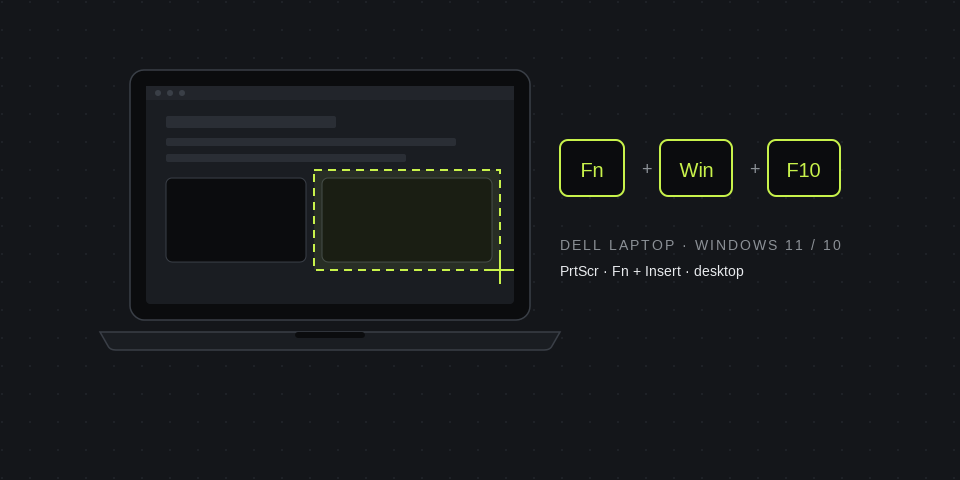
Primero encuentra Imprimir pantalla en tu Dell
Dell etiqueta la tecla como PrtScr, PrtScn o PrtSc según el teclado; en teclados en español también aparece como Impr Pant. Según el propio artículo de soporte de Dell (revisado el 18 de noviembre de 2026), hay tres distribuciones habituales:
| Teclado | Dónde está Imprimir pantalla | Pulsa |
|---|---|---|
| La mayoría de portátiles Dell | Segunda etiqueta en F10, en la fila de funciones | Fn + F10 |
| Algunos portátiles Dell | Segunda etiqueta en Insert | Fn + Insert |
| Teclados Dell de sobremesa | Tecla propia, arriba a la derecha | Impr Pant |
| Teclados de sobremesa sin esa tecla (por ejemplo, KM3322W) | Segunda etiqueta en Insert | Fn + Insert |
| Tablets Dell con Windows | Sin tecla | Botón Windows + Bajar volumen |
Mira la fila superior del teclado. Si F10 tiene impreso un pequeño «PrtScr», tienes la primera distribución. Si no encuentras la etiqueta en ninguna parte, revisa Insert, o sáltate la tecla y usa Win + Shift + S.
Algunos portátiles Dell recientes tienen una fila de funciones táctil o retroiluminada en lugar de teclas F físicas. Dell avisa de que en ellos puede que tengas que cambiar la fila a su capa de funciones antes de que aparezca PrtScr.
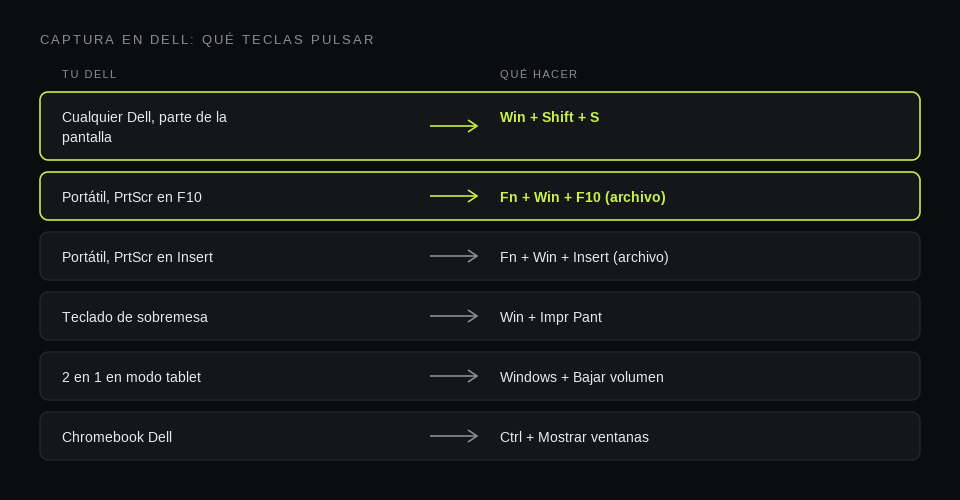
Capturar parte de la pantalla en cualquier Dell: Win + Shift + S
Este atajo no usa Imprimir pantalla, así que funciona igual en un Inspiron, un Latitude, un XPS o un Vostro, y en sobremesas Dell con Windows 10 u 11.
- Pulsa Win+Shift+S.
- Elige Rectángulo, Ventana, Pantalla completa o Forma libre en la barra de arriba.
- Selecciona el área.
- Pégala con Ctrl+V donde la necesites.
Haz clic en la vista previa de la esquina para recortar o marcar la captura. En Windows 11 el recorte se guarda automáticamente en Imágenes › Capturas de pantalla; en Windows 10 tienes que guardarlo tú. Nuestra guía de Recortes explica el editor y las capturas con retraso.
Guardar toda la pantalla como archivo
Pulsa Win+Impr Pant. En un portátil con PrtScr en F10 queda en Fn+Win+F10; si está en Insert, Fn+Win+Insert. La pantalla se oscurece un instante y el PNG queda en Imágenes › Capturas de pantalla. El artículo de Dell deja claro que es la única combinación que guarda un archivo automáticamente; las demás solo copian al portapapeles.
Copiar la pantalla o una ventana para pegarla en otro sitio
Impr Pant sola (con Fn si hace falta) copia todo el escritorio al portapapeles en Windows 10. En Windows 11 abre la barra de recorte, igual que Win + Shift + S. Puedes cambiarlo en Configuración › Accesibilidad › Teclado.
Alt + Impr Pant copia solo la ventana activa. En un portátil Dell típico eso es Fn+Alt+F10. Pégala con Ctrl+V en Paint, Word, Outlook o un chat.
Portátil Dell: cuándo hace falta Fn y cuándo no
Que necesites Fn depende de lo que haga la fila superior por defecto. Una prueba rápida: abre un navegador y pulsa F5. Si la página se recarga, la fila funciona como teclas F y solo necesitas Fn en las teclas donde PrtScr es una etiqueta secundaria. Si F5 cambia el brillo o el volumen, la fila está en modo multimedia y cualquier combinación con una tecla F necesita Fn.
Muchos portátiles Dell permiten bloquear la fila en un modo. Si tu tecla Esc muestra un pequeño candado con «Fn», Fn+Esc alterna entre teclas multimedia y teclas F. Si no hay candado, el manual de tu modelo en dell.com explica cómo está configurada la fila de funciones.
Sobremesas y todo en uno Dell
En un teclado Dell completo (OptiPlex, Inspiron de sobremesa, todo en uno), Imprimir pantalla es una tecla propia arriba a la derecha, según Dell. No hace falta Fn: pulsa directamente Impr Pant, Win + Impr Pant o Alt + Impr Pant.
Los teclados Dell compactos como el KM3322W prescinden de la tecla, y Dell usa Fn+Insert en su lugar. Si tienes conectado a un PC Dell un teclado de otra marca, las distribuciones de Dell no se aplican; Win + Shift + S funciona siempre.
Dell 2 en 1 en modo tablet
Con el teclado plegado o desacoplado, pulsa a la vez el botón Windows y Bajar volumen. La pantalla completa se guarda en Imágenes › Capturas de pantalla. Para capturar solo una parte con el dedo o el lápiz, abre Recortes desde Inicio y toca Nuevo.
Qué método usar para cada tarea
Conocer las teclas es la mitad. La otra mitad es elegir la que lleva la captura adonde tiene que ir con menos pasos.
- Una prueba de algo en pantalla (un error, una confirmación de pago, una reserva): Win + Impr Pant. El archivo queda guardado antes de que hagas nada más, aunque la página se cierre o el portátil se reinicie.
- Un trozo de pantalla para un chat o un correo: Win + Shift + S y después Ctrl + V. No queda nada en tus carpetas que luego tengas que limpiar.
- Un cuadro de diálogo para soporte técnico: Alt + Impr Pant (Fn + Alt + F10 en la mayoría de portátiles Dell). Solo el cuadro, sin fondo.
- Un menú desplegable: abre Recortes, pulsa Alt+D para poner un retraso de 1 a 5 segundos, empieza un recorte y abre el menú antes de que acabe la cuenta atrás.
- Una página web larga: Windows no puede desplazarse mientras captura. En Chrome, una extensión de captura de página completa desplaza la página y la une en una sola imagen.
- Algo que solo pasa al hacer clic: un video dice más. En Windows 11, Win+Shift+R graba una parte de la pantalla; otras opciones están en nuestra página del grabador de pantalla para Windows.
Chromebook Dell
Los Chromebook Dell usan ChromeOS, así que ninguna de las teclas de Windows de arriba sirve. Pulsa Ctrl+Mostrar ventanas para toda la pantalla o Ctrl+Shift+Mostrar ventanas para un área. La guía completa está en cómo hacer una captura en Chromebook.
Dónde se guardan las capturas en un Dell
| Método | Adónde va |
|---|---|
| Win + Impr Pant, Windows + Bajar volumen | C:\Users\<tu nombre>\Pictures\Screenshots (Imágenes › Capturas de pantalla) |
| Win + Shift + S en Windows 11 | Portapapeles e Imágenes › Capturas de pantalla |
| Win + Shift + S en Windows 10 | Portapapeles, hasta que guardes el recorte |
| Impr Pant (Windows 10), Alt + Impr Pant | Solo portapapeles |
Abre el Explorador de archivos con Win+E y ve a Imágenes › Capturas de pantalla. Los portátiles Dell suelen venir con OneDrive configurado y, si hace copia de Imágenes, la carpeta está dentro de OneDrive.
La captura en Dell no funciona
No pasa nada al pulsar Impr Pant. Añade Fn, o prueba Fn + Insert por si tu modelo usa esa distribución.
Fn + F10 cambia otra cosa. Entonces en tu modelo PrtScr no está en F10. Vuelve a mirar las etiquetas impresas o usa Win + Shift + S.
La tecla abre otro programa. OneDrive, Dropbox y apps de capturas como Lightshot o ShareX pueden quedarse con Imprimir pantalla. Desactiva su atajo.
Win + Shift + S dejó de funcionar. Repara Recortes en Configuración › Aplicaciones › Aplicaciones instaladas › Recortes › Opciones avanzadas. En un Latitude de empresa puede bloquearlo la política de TI.
Los atajos que son iguales en cualquier equipo con Windows, sea de la marca que sea, están en nuestra guía sobre cómo hacer una captura en PC. Los usuarios de HP tienen su propia guía: cómo hacer una captura en un portátil HP.
Envía una captura de Dell como enlace
Si la captura es para un compañero, un cliente o soporte, lo lento es todo lo que viene después: marcar el problema, guardar, adjuntar, explicar.
DashShot para Windows lo hace de una vez. Pulsa Ctrl+Shift+1 (sin Fn ni Impr Pant), selecciona el área y márcala con teclas sueltas: A flecha, R recuadro, T texto, N número de paso, B pixelado para datos personales. Ctrl+Enter copia un enlace que se abre en cualquier navegador. Las capturas son ilimitadas en el plan gratis.
Descárgalo desde Microsoft Store o como instalador .exe, o lee más en la página de capturas.