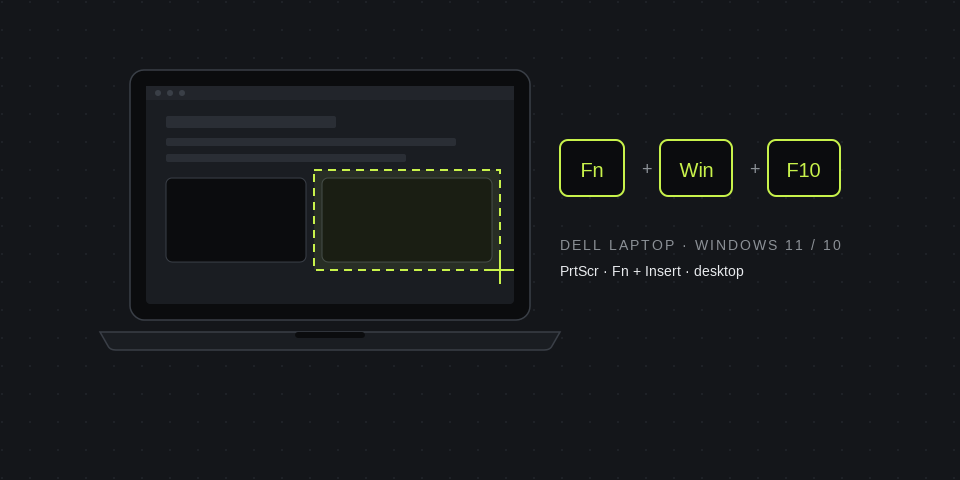
Сначала найдите Print Screen на своём Dell
В зависимости от клавиатуры Dell подписывает клавишу PrtScr, PrtScn или PrtSc. По статье поддержки Dell (проверено 18 ноября 2026) есть три распространённых варианта раскладки:
| Клавиатура | Где Print Screen | Нажмите |
|---|---|---|
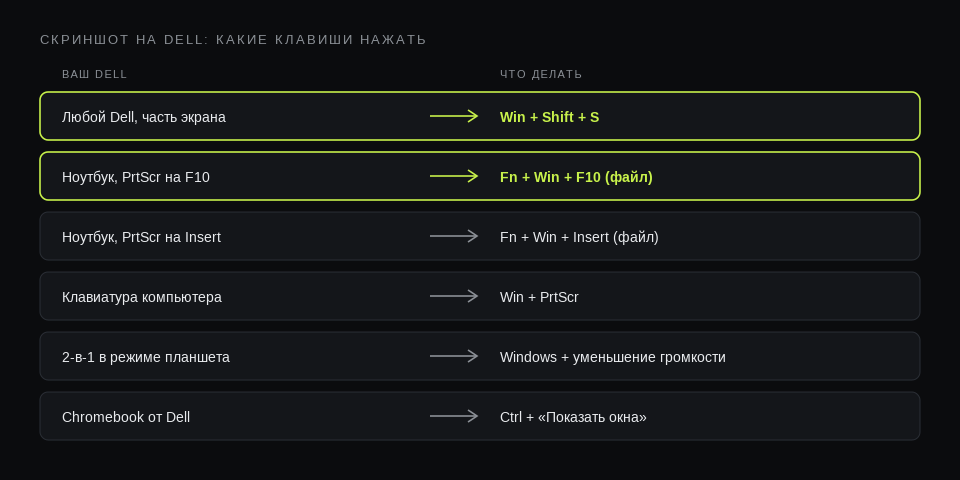
| Большинство ноутбуков Dell | Вторая подпись на F10 в верхнем ряду | Fn + F10 |
| Некоторые ноутбуки Dell | Вторая подпись на Insert | Fn + Insert |
| Клавиатуры компьютеров Dell | Отдельная клавиша, правый верхний угол | PrtScr |
| Клавиатуры без этой клавиши (например, KM3322W) | Вторая подпись на Insert | Fn + Insert |
| Планшеты Dell с Windows | Клавиши нет | Кнопка Windows + уменьшение громкости |
Посмотрите на верхний ряд клавиатуры. Если на F10 мелко написано «PrtScr», у вас первый вариант. Если подписи нигде нет, проверьте Insert или обойдитесь без этой клавиши и пользуйтесь Win + Shift + S.
На некоторых новых ноутбуках Dell вместо обычных F-клавиш сенсорный или подсвеченный функциональный ряд. Dell пишет, что на таких моделях сначала может понадобиться переключить ряд в режим функциональных клавиш, и только тогда появится PrtScr.
Часть экрана на любом Dell: Win + Shift + S
Это сочетание не использует Print Screen, поэтому работает одинаково на Inspiron, Latitude, XPS и Vostro, а также на компьютерах Dell с Windows 10 или 11.
- Нажмите Win+Shift+S.
- На панели сверху выберите прямоугольник, окно, весь экран или произвольную форму.
- Выделите область.
- Вставьте снимок через Ctrl+V туда, куда нужно.
Кликните миниатюру в углу, чтобы обрезать снимок или что-то на нём отметить. В Windows 11 скриншот автоматически сохраняется в «Изображения › Снимки экрана», в Windows 10 нужно нажать «Сохранить фрагмент». Редактор и снимки с таймером описаны в нашей инструкции к «Ножницам».
Сохранить весь экран в файл
Нажмите Win+PrtScr. На ноутбуке, где PrtScr на F10, это Fn+Win+F10, где на Insert, Fn+Win+Insert. Экран на мгновение потемнеет, и PNG появится в «Изображения › Снимки экрана». В статье Dell прямо сказано, что это единственное сочетание, которое сохраняет файл автоматически, остальные только копируют в буфер.
Скопировать экран или одно окно, чтобы вставить
PrtScr отдельно (с Fn, если нужно) в Windows 10 копирует весь рабочий стол в буфер. В Windows 11 он вместо этого открывает панель фрагментов, так же как Win + Shift + S. Вернуть старое поведение можно в Параметры › Специальные возможности › Клавиатура.
Alt + PrtScr копирует только активное окно. На типичном ноутбуке Dell это Fn+Alt+F10. Вставьте снимок через Ctrl+V в Paint, Word, Outlook или чат.
Ноутбук Dell: когда нужен Fn, а когда нет
Нужен ли Fn, зависит от того, что верхний ряд делает по умолчанию. Быстрая проверка: откройте браузер и нажмите F5. Если страница обновилась, ряд работает как F-клавиши, и Fn нужен только для клавиш, где PrtScr подписан вторым. Если F5 меняет яркость или громкость, ряд в медиарежиме, и к каждому сочетанию с F-клавишей нужно добавлять Fn.
На многих ноутбуках Dell ряд можно зафиксировать в одном режиме. Если на Esc есть маленький замок с надписью «Fn», сочетание Fn+Esc переключает между медиаклавишами и F-клавишами. Если замка нет, как настроен функциональный ряд, подскажет руководство к вашей модели на dell.com.
Настольные компьютеры и моноблоки Dell
На полноразмерной клавиатуре Dell (OptiPlex, настольный Inspiron, моноблоки) PrtScr, по словам Dell, отдельная клавиша в правом верхнем углу. Fn не нужен: нажимайте PrtScr, Win + PrtScr или Alt + PrtScr напрямую.
На компактных клавиатурах Dell, например KM3322W, этой клавиши нет, и Dell использует Fn+Insert. Если к компьютеру Dell подключена клавиатура другого производителя, раскладки Dell не действуют; Win + Shift + S работает всегда.
Dell 2-в-1 в режиме планшета
Когда клавиатура откинута назад или отсоединена, нажмите одновременно кнопку Windows и кнопку уменьшения громкости. Весь экран сохранится в «Изображения › Снимки экрана». Чтобы снять часть экрана пальцем или пером, откройте «Ножницы» из меню «Пуск» и нажмите «Создать».
Какой способ под какую задачу
Знать клавиши это половина дела. Вторая половина: выбрать ту, что доставит снимок куда нужно за наименьшее число шагов.
- Доказательство того, что было на экране (ошибка, подтверждение оплаты, бронирование): Win + PrtScr. Файл сохранится раньше, чем вы что-то сделаете, даже если страница закроется или ноутбук перезагрузится.
- Кусок экрана для чата или письма: Win + Shift + S, затем Ctrl + V. В папках не останется ничего, что потом придётся убирать.
- Диалоговое окно для IT-поддержки: Alt + PrtScr (Fn + Alt + F10 на большинстве ноутбуков Dell). Только окно, без фона.
- Выпадающее меню: откройте «Ножницы», нажмите Alt+D, чтобы задать задержку 1–5 секунд, начните снимок и откройте меню до конца отсчёта.
- Длинная веб-страница: Windows не умеет прокручивать во время снимка. В Chrome это делает расширение для скриншота всей страницы: прокручивает страницу и склеивает в одно изображение.
- То, что происходит только после клика: видео скажет больше. В Windows 11 Win+Shift+R записывает часть экрана, другие варианты на нашей странице записи экрана в Windows.
Chromebook от Dell
На Chromebook от Dell работает ChromeOS, поэтому ни одно из сочетаний Windows выше не подходит. Нажмите Ctrl+«Показать окна» для всего экрана или Ctrl+Shift+«Показать окна» для области. Всё подробно в статье как сделать скриншот на Chromebook.
Куда сохраняются скриншоты на Dell
| Способ | Куда попадает |
|---|---|
| Win + PrtScr, Windows + уменьшение громкости | C:\Users\<ваше имя>\Pictures\Screenshots |
| Win + Shift + S в Windows 11 | Буфер и «Снимки экрана» |
| Win + Shift + S в Windows 10 | Буфер, пока не нажмёте «Сохранить фрагмент» |
| PrtScr (Windows 10), Alt + PrtScr | Только буфер |
Откройте Проводник через Win+E и перейдите в «Изображения › Снимки экрана». На ноутбуках Dell часто уже настроен OneDrive, и если он синхронизирует «Изображения», папка будет внутри OneDrive.
Скриншот на Dell не работает
PrtScr ничего не делает. Добавьте Fn или попробуйте Fn + Insert, если у вашей модели такая раскладка.
Fn + F10 включает что-то другое. Значит, на вашей модели PrtScr не на F10. Ещё раз посмотрите на подписи клавиш или пользуйтесь Win + Shift + S.
Клавиша открывает другую программу. OneDrive, Dropbox и программы для скриншотов вроде Lightshot или ShareX могут перехватить Print Screen. Отключите у них горячую клавишу.
Win + Shift + S перестал работать. Исправьте «Ножницы» в Параметры › Приложения › Установленные приложения › Ножницы › Дополнительные параметры. На рабочем Latitude их может блокировать политика IT-отдела.
Сочетания, одинаковые на любом компьютере с Windows независимо от бренда, собраны в статье как сделать скриншот на компьютере. Для владельцев HP есть отдельная: скриншот на ноутбуке HP.
Отправить скриншот с Dell ссылкой
Если снимок для коллеги, клиента или поддержки, дольше всего длится то, что после: отметить проблему, сохранить, прикрепить, объяснить.
DashShot для Windows делает это за один раз. Нажмите Ctrl+Shift+1 (без Fn и без PrtScr), выделите область и отметьте нужное клавишами: A стрелка, R рамка, T текст, N номер шага, B пикселизация личных данных. Ctrl+Enter копирует ссылку, которая открывается в любом браузере. Скриншоты на бесплатном тарифе без ограничений.
Установите из Microsoft Store или установщиком .exe, подробнее на странице скриншотов.