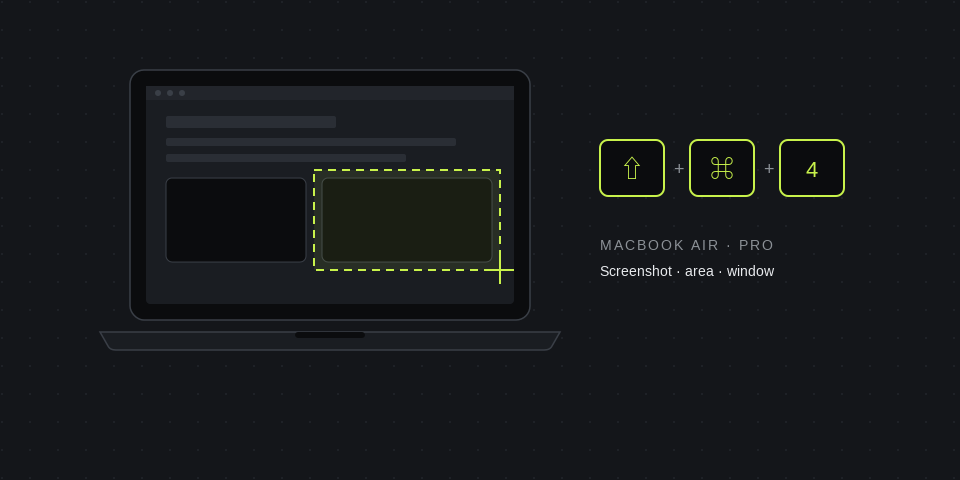
Screenshot-Tastenkombinationen auf dem MacBook
| Was du willst | Drück |
|---|---|
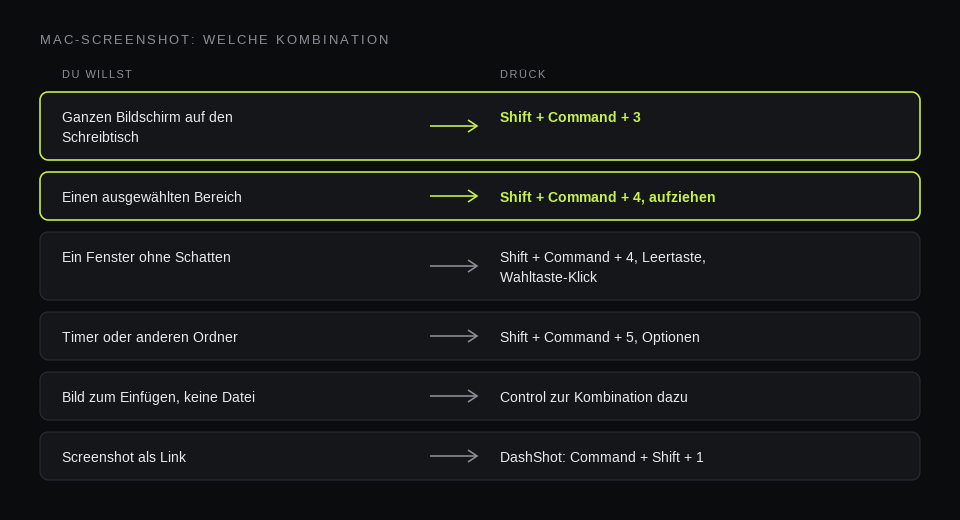
| Den ganzen Bildschirm | Shift + Command + 3 |
| Einen ausgewählten Bereich | Shift + Command + 4, dann aufziehen |
| Ein Fenster oder Menü | Shift + Command + 4, dann Leertaste, dann klicken |
| Die App Bildschirmfoto (Timer, Speicherort, Aufnahme) | Shift + Command + 5 |
| Die Touch Bar auf einem MacBook Pro mit Touch Bar | Shift + Command + 6 |
| In die Zwischenablage statt als Datei | Control dazunehmen, zum Beispiel Control + Shift + Command + 4 |
| Eine begonnene Aufnahme abbrechen | Esc |
Die Kombinationen stammen aus dem macOS-Benutzerhandbuch und den Support-Seiten von Apple, Stand November 2026. Command ist die Taste ⌘ neben der Leertaste, Shift ist ⇧.
Screenshot vom ganzen Bildschirm auf dem MacBook
Drück ⇧⌘3. Du hörst ein Kamerageräusch, und unten rechts erscheint eine Miniatur. Lass sie ein paar Sekunden stehen, dann ist das PNG auf dem Schreibtisch gespeichert. Klickst du darauf, öffnet sich ein Fenster, in dem du das Bild vor dem Speichern markieren kannst.
Die Miniatur ist auch selbst eine Abkürzung. Zieh sie direkt in eine Mail, ein Slack-Fenster oder einen Finder-Ordner, und der Screenshot landet dort. Wisch sie nach rechts, um sofort zu speichern und sie auszublenden. Klick sie mit gedrückter Control-Taste an und wähl das Sichern in die Zwischenablage, wenn du lieber einfügst als eine Datei behältst.
Screenshot von einem Teil des Bildschirms auf dem Mac
Drück ⇧⌘4. Der Zeiger wird zu einem Fadenkreuz mit Pixelkoordinaten. Zieh über den gewünschten Bereich und lass Trackpad oder Maustaste los, um aufzunehmen.
- Halt beim Ziehen die Leertaste, um die ganze Auswahl zu verschieben, ohne die Größe zu ändern. Praktisch, wenn die Größe stimmt, du aber ein paar Pixel daneben angefangen hast.
- Drück Esc, bevor du loslässt, um abzubrechen.
- Um ein Menü mit seinen Einträgen aufzunehmen, öffne zuerst das Menü, drück dann ⇧⌘4 und zieh darüber.
Auf dem MacBook-Trackpad ziehst du mit festem Klick und Halten oder mit Drei-Finger-Ziehen, wenn du das in den Bedienungshilfen eingeschaltet hast.
Screenshot von einem Fenster auf dem MacBook
Drück ⇧⌘4 und dann die Leertaste. Das Fadenkreuz wird zur Kamera, und das Fenster darunter färbt sich blau. Klick, um nur dieses Fenster aufzunehmen, auch wenn andere Fenster es überlappen. Das Bild enthält den Fensterschatten auf transparentem Hintergrund. Halt beim Klicken die Wahltaste (Option), um den Schatten wegzulassen; das ergibt ein knapperes Bild für Dokumente und Folien.
Im selben Modus nimmst du die Menüleiste oder ein offenes Menü auf: Kamera darüber bewegen und klicken.
Die App Bildschirmfoto: Shift + Command + 5
Drück ⇧⌘5 (ab macOS Mojave), um unten eine Leiste zu öffnen. Die App findest du auch als Bildschirmfoto unter Programme › Dienstprogramme. Die Tasten von links nach rechts: ganzen Bildschirm, ein Fenster, einen Bereich aufnehmen, dann ganzen Bildschirm, ein Fenster oder einen Bereich als Video aufnehmen. Klick auf Aufnehmen, um das Bild zu machen.
Im Menü Optionen stecken die nützlichen Einstellungen:
- Sichern unter: Standard ist der Schreibtisch. Wähl einen anderen Ort aus der Liste oder einen beliebigen Ordner.
- Timer: eine Verzögerung vor der Aufnahme, für Tooltips und Dropdowns, die sich beim ersten Tastendruck schließen.
- Schwebende Miniatur: Schalt sie aus, und Screenshots werden sofort gespeichert, ohne Vorschau in der Ecke.
- Letzte Auswahl merken: Beim nächsten Mal ist derselbe Bereich schon ausgewählt, praktisch für eine Serie von Screenshots desselben Dialogs.
- Mauszeiger anzeigen: standardmäßig aus, schalt ihn ein, wenn der Zeiger Teil dessen ist, was du erklärst.
- Aufnahmeformat: Unter macOS Tahoe 26 auf unterstützten Macs wählst du SDR (PNG, funktioniert überall) oder HDR (HEIF, heller auf HDR-Displays). Bleib bei SDR, wenn das Bild in ein Dokument oder einen Chat kommt.
Die Aufnahmetasten in derselben Leiste erzeugen eine .mov-Datei; die Aufnahme beendest du über die Taste in der Menüleiste. Das ist ein eigenes Thema, beschrieben auf der Seite zur Bildschirmaufnahme.
MacBook Air, MacBook Pro, iMac: gibt es Unterschiede?
Nein. Jeder Mac läuft mit demselben macOS, „Screenshot auf dem MacBook Air“ und „auf dem MacBook Pro“ haben also dieselbe Antwort: ⇧⌘3, ⇧⌘4 und ⇧⌘5. Das gilt auch für iMac oder Mac mini mit Magic Keyboard. Drei Fälle unterscheiden sich ein wenig:
MacBook Pro mit Touch Bar. Ältere MacBook-Pro-Modelle haben eine Touch-Leiste statt Funktionstasten. ⇧⌘6 macht einen Screenshot der Touch Bar selbst. Den Rest des Bildschirms nimmst du mit den üblichen Kombinationen auf.
Eine Windows-Tastatur am Mac. macOS behandelt die Windows-Taste als Command, also drück Win+Shift+4. Die Druck-Taste tut am Mac nichts, außer du belegst sie selbst.
Umstieg von Windows und Suche nach dem Snipping Tool. Am Mac gibt es keins, ⇧⌘4 kommt ihm am nächsten. Wenn du die Windows-Gewohnheit behalten willst (aufnehmen, markieren, einfügen), sieh dir die Seite Snipping Tool für den Mac an.
Wo werden Screenshots auf dem Mac gespeichert?
Auf dem Schreibtisch. Die Dateien heißen Bildschirmfoto plus Datum und Uhrzeit und werden als .png gespeichert; Bildschirmaufnahmen sind .mov-Dateien und beginnen mit Bildschirmaufnahme. Hast du eine Kombination mit Control benutzt, wird nichts gespeichert: Das Bild liegt nur in der Zwischenablage, bis du es mit ⌘V einfügst.
Damit der Schreibtisch nicht vollläuft, drück ⇧⌘5, öffne Optionen und wähl unter Sichern unter einen anderen Ordner. Beliebt ist ein Ordner Screenshots in Dokumente, in die Finder-Seitenleiste gezogen. Die Einstellung gilt auch für die Tastenkombinationen.
Scheint ein Screenshot verschwunden, prüf zuerst das Menü Optionen: Vielleicht hat jemand die Zwischenablage oder einen anderen Ordner eingestellt. Spotlight findet sie auch: Drück ⌘Leertaste und tipp „Bildschirmfoto“.
Lieber JPG statt PNG für kleinere Dateien? Dafür hat macOS kein Menü, aber das Terminal. Führ defaults write com.apple.screencapture type jpg aus, dann killall SystemUIServer. Ersetz jpg durch png, um zurückzuwechseln.
Mac-Screenshot-Tastenkombination ändern
Öffne Systemeinstellungen › Tastatur › Tastaturkurzbefehle › Bildschirmfotos. Jede Aufnahme-Kombination steht dort mit einem Häkchen. Doppelklick auf eine Kombination, um eine neue Tastenfolge festzulegen, oder entfern das Häkchen, um die Tasten für eine andere App freizumachen. Hier schaust du auch zuerst nach, wenn die Kombinationen nicht mehr funktionieren.
Screenshot auf dem Mac bearbeiten
Klick direkt nach der Aufnahme auf die schwebende Miniatur, und macOS öffnet eine Vorschau mit Markierungswerkzeugen: Stift, Formen, Text, Unterschrift und Zuschneiden. Wenn du fertig bist, klick auf Fertig zum Speichern oder auf die Teilen-Taste zum Senden. Eine Datei, die schon auf dem Schreibtisch liegt, öffnest du in Vorschau und klickst in der Symbolleiste auf die Markierungstaste.
Daten richtig verbergen kann die Markierung aber nicht. Die Formen sind deckende Kästen, die du von Hand zeichnest, und Verpixeln oder Weichzeichnen für eine E-Mail-Adresse oder Kartennummer gibt es nicht.
Scrollender Screenshot auf dem MacBook
macOS nimmt nur auf, was auf dem Bildschirm sichtbar ist. Eine eingebaute Scroll-Aufnahme gibt es nicht, weder auf dem MacBook Air noch anderswo. Für eine lange Webseite hat Chrome einen versteckten Befehl, der die ganze Seite speichert, erklärt in So machst du in Chrome einen ganzseitigen Screenshot. Brauchst du das oft, scrollt eine Erweiterung für ganzseitige Screenshots die Seite mit einem Klick und setzt sie zusammen.
Screenshot auf dem Mac funktioniert nicht: was du prüfen solltest
Beim Drücken der Tasten passiert nichts. Geh zu Systemeinstellungen › Tastatur › Tastaturkurzbefehle › Bildschirmfotos und prüf, ob die Häkchen gesetzt sind und die Kombinationen noch Shift-Command-3 und 4 lauten. Vielleicht hat eine andere App die Kombination übernommen; beende kürzlich installierte Tools und versuch es erneut.
Das aufgenommene Fenster ist schwarz oder leer. Manche Apps erlauben keine Bildschirmaufnahme ihrer Fenster. Apples eigenes Beispiel ist der DVD-Player, und viele Streamingdienste machen es mit Videos genauso.
Eine Screenshot-App eines Drittanbieters nimmt nur das Hintergrundbild auf. Sie braucht eine Berechtigung. Öffne Systemeinstellungen › Datenschutz & Sicherheit › Bildschirm- & Systemaudioaufnahme, schalte die App ein und starte sie neu.
Das Auswahlrechteck bleibt auf dem Bildschirm. Drück Esc. Hängt es weiter, meld dich ab und wieder an oder starte den Mac neu.
Keine Miniatur, aber die Dateien sind da. Die schwebende Miniatur ist in ⇧⌘5 › Optionen ausgeschaltet. Schalt sie wieder ein, wenn du vor dem Speichern bearbeiten willst.
Wenn das eingebaute Tool nicht reicht
macOS macht einen guten Screenshot. Was es nicht macht, ist der Teil danach: Du speicherst die Datei, suchst sie, hängst sie an und erklärst in Worten, welcher Teil des Bildes wichtig ist.
DashShot ist eine kostenlose Mac-App, die denselben Reflex behält und diese Schritte streicht. Drück ⌘⇧1, wähl einen Bereich, und der Editor öffnet sich mit Werkzeugen auf einer Taste: A Pfeil, R Rahmen, T Text, N nummerierter Schritt, B Verpixeln für Daten, die du nicht teilen solltest. Drück ⌘↩, und ein Link liegt schon in der Zwischenablage; der Empfänger öffnet ihn in jedem Browser ohne Registrierung. ⌘⇧2 überspringt den Editor und gibt dir sofort einen Link zum ganzen Bildschirm, und ⌘C im Editor kopiert ein PNG, wenn du lieber ein Bild einfügst.
Screenshots sind im Gratis-Plan unbegrenzt. Es gibt Versionen für Apple Silicon und Intel-Macs, beide von Apple signiert und notarisiert. Die vollständige Tastenliste steht auf der Seite mit den Tastenkürzeln, und die Screenshot-Seite zeigt den Editor.
Für andere Systeme lies die Hauptanleitung So machst du einen Screenshot, die Snipping-Tool-Tastenkombinationen für Windows und Screenshot auf dem Chromebook.