Поєднання клавіш для скріншота на MacBook
| Що потрібно | Натисніть |
|---|---|
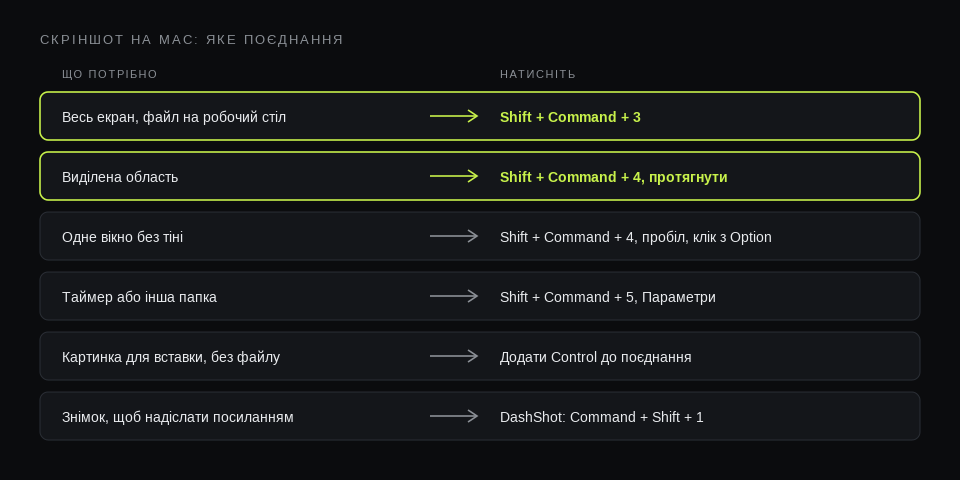
| Весь екран | Shift + Command + 3 |
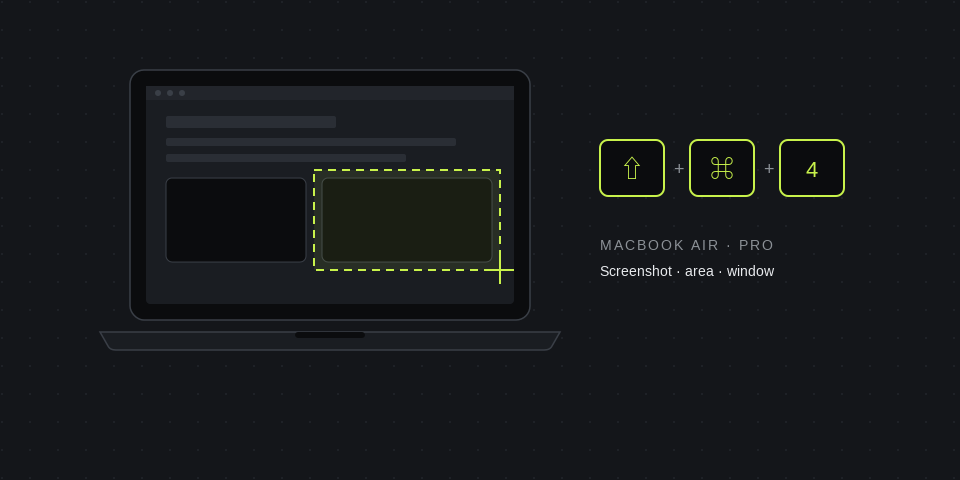
| Виділена область | Shift + Command + 4, далі протягніть |
| Одне вікно або меню | Shift + Command + 4, потім пробіл, потім клік |
| Програма «Знімок екрана» (таймер, папка, запис) | Shift + Command + 5 |
| Touch Bar на MacBook Pro, де вона є | Shift + Command + 6 |
| У буфер обміну замість файлу | Додайте Control, наприклад Control + Shift + Command + 4 |
| Скасувати розпочатий знімок | Esc |
Поєднання взято з посібника користувача macOS і сторінок підтримки Apple, перевірено в листопаді 2026. Command це клавіша ⌘ біля пробілу, Shift позначається ⇧.
Як зробити скріншот усього екрана на MacBook
Натисніть ⇧⌘3. Пролунає звук затвора, а в правому нижньому куті з'явиться мініатюра. Якщо її не чіпати, за кілька секунд PNG збережеться на робочий стіл. Якщо клікнути, відкриється вікно, де можна розмітити зображення до збереження.
Мініатюра працює і як окремий інструмент. Перетягніть її в лист у Mail, у вікно Slack чи в папку Finder, і скріншот опиниться там. Змахніть її праворуч, щоб одразу зберегти й прибрати. Клік із Control і пункт Зберегти в буфер обміну, якщо вирішили вставити, а не зберігати файл.
Як зробити скріншот частини екрана на Mac
Натисніть ⇧⌘4. Курсор стане перехрестям із координатами в пікселях. Протягніть по потрібній області й відпустіть кнопку трекпада або миші.
- Затисніть Пробіл під час виділення, щоб пересунути рамку, не змінюючи її розміру. Зручно, коли розмір правильний, а почали на кілька пікселів не там.
- Esc до того, як відпустили кнопку, скасовує знімок.
- Щоб зняти меню разом із пунктами, спершу відкрийте меню, потім натисніть ⇧⌘4 і виділіть його.
На трекпаді MacBook тягнути можна з натиснутою кнопкою або перетягуванням трьома пальцями, якщо його увімкнено в параметрах Універсального доступу.
Як зробити скріншот вікна на MacBook
Натисніть ⇧⌘4, а потім Пробіл. Перехрестя перетвориться на камеру, вікно під нею підсвітиться синім. Клік знімає тільки це вікно, навіть якщо його перекривають інші. На зображенні буде тінь вікна на прозорому фоні. Затисніть Option під час кліку, щоб зняти без тіні: так картинка акуратніше виглядає в документах і презентаціях.
Так само знімається рядок меню або відкрите меню: наведіть на нього камеру й клікніть.
Програма «Знімок екрана»: Shift + Command + 5
⇧⌘5 (macOS Mojave і новіші) відкриває панель унизу екрана. Сама програма називається Знімок екрана і лежить у Програми › Утиліти. Кнопки зліва направо: знімок усього екрана, вікна, частини екрана, далі запис усього екрана, вікна або частини. Кнопка Зняти робить знімок.
Найкорисніше сховано в меню Параметри:
- Зберегти в: за замовчуванням робочий стіл. Можна вибрати іншу папку зі списку або Інше розташування.
- Таймер: затримка перед знімком, для підказок і випадних списків, які закриваються від будь-якої клавіші.
- Показувати плаваючу мініатюру: вимкніть, і скріншоти зберігатимуться одразу, без прев'ю в куті.
- Запам'ятовувати останнє виділення: наступного разу буде виділена та сама область, зручно для серії знімків одного вікна.
- Показувати курсор: за замовчуванням вимкнено, вмикайте, коли курсор потрібен для пояснення.
- Формат знімка: у macOS Tahoe 26 на сумісних Mac є SDR (PNG, відкривається скрізь) і HDR (HEIF, яскравіше на HDR-екранах). Для документів і чатів лишайте SDR.
Кнопки запису на тій самій панелі створюють файл .mov, зупиняється запис кнопкою в рядку меню. Детальніше про це на сторінці запису екрана.
MacBook Air, MacBook Pro, iMac: є різниця?
Ні. Усі Mac працюють на одній macOS, тож відповідь на «як зробити скріншот на MacBook Air» і «на MacBook Pro» однакова: ⇧⌘3, ⇧⌘4 і ⇧⌘5. Те саме на iMac чи Mac mini з клавіатурою Magic Keyboard. Трохи відрізняються три випадки:
MacBook Pro з Touch Bar. У старіших MacBook Pro замість функціональних клавіш сенсорна смуга. ⇧⌘6 знімає саму Touch Bar. Решта екрана знімається звичайними поєднаннями.
Клавіатура для Windows, підключена до Mac. macOS сприймає клавішу Windows як Command, тож натискайте Win+Shift+4. Клавіша Print Screen на Mac нічого не робить, якщо ви самі її не призначите.
Перейшли з Windows і шукаєте «Ножиці». На Mac їх немає, найближчий аналог ⇧⌘4. Якщо хочеться звичного «зняв, розмітив, вставив», подивіться сторінку Snipping Tool для Mac.
Куди зберігаються скріншоти на Mac?
На робочий стіл. Файли називаються «Знімок екрана» з датою й часом і мають формат .png, записи екрана мають формат .mov. Якщо ви натискали поєднання з Control, файлу немає: зображення лежить у буфері обміну, поки ви не вставите його через ⌘V.
Щоб робочий стіл не захаращувався, натисніть ⇧⌘5, відкрийте Параметри і виберіть іншу папку в пункті Зберегти в. Зручний варіант: папка «Скріншоти» в Документах, додана на бічну панель Finder. Налаштування діє і на поєднання клавіш.
Якщо скріншот ніби зник, спершу загляньте в Параметри: можливо, там вибрано буфер обміну чи інша папка. Також допоможе Spotlight: ⌘Пробіл і введіть «Знімок екрана».
Потрібен JPG замість PNG, щоб файли були меншими? Меню для цього немає, зате є Термінал. Виконайте defaults write com.apple.screencapture type jpg, потім killall SystemUIServer. Щоб повернути PNG, замініть jpg на png.
Як змінити клавіші скріншота на Mac
Відкрийте Параметри системи › Клавіатура › Клавіатурні скорочення › Знімки екрана. Там є всі поєднання для знімків із прапорцями. Двічі клікніть по поєднанню, щоб задати нове, або зніміть прапорець, щоб звільнити клавіші для іншої програми. Сюди ж варто зазирнути першим ділом, якщо поєднання перестали працювати.
Як відредагувати скріншот на Mac
Клікніть по мініатюрі одразу після знімка, і macOS відкриє перегляд з інструментами розмітки: перо, фігури, текст, підпис і обрізання. Потім Готово, щоб зберегти, або кнопка «Поширити», щоб надіслати. Файл, що вже лежить на робочому столі, відкрийте в «Перегляді» і натисніть кнопку розмітки на панелі.
Чого розмітка не вміє, так це нормально ховати дані. Фігури доводиться малювати вручну, а пікселізації чи розмиття для пошти або номера картки немає.
Скріншот із прокручуванням на MacBook
macOS знімає лише те, що видно на екрані. Вбудованого знімка з прокручуванням немає ні на MacBook Air, ні на інших Mac. Для довгої вебсторінки в Chrome є прихована команда, яка зберігає сторінку повністю, про неї в статті як зробити скріншот усієї сторінки в Chrome. Якщо це потрібно часто, розширення для скріншота всієї сторінки прокрутить і склеїть її в один клік.
Не працює скріншот на Mac: що перевірити
Після натискання нічого не відбувається. Відкрийте Параметри системи › Клавіатура › Клавіатурні скорочення › Знімки екрана і перевірте, що прапорці стоять, а поєднання досі Shift-Command-3 і 4. Можливо, клавіші перехопила інша програма: закрийте нещодавно встановлені утиліти й спробуйте знову.
Знімок вікна виходить чорним або порожнім. Деякі програми забороняють знімати свої вікна. Apple наводить приклад DVD Player, так само поводяться багато стримінгових сервісів із відео.
Стороння програма для скріншотів знімає лише шпалери. Їй потрібен дозвіл. Відкрийте Параметри системи › Приватність і безпека › Запис екрана й системного аудіо, увімкніть програму і перезапустіть її.
Рамка виділення лишилася на екрані. Натисніть Esc. Якщо не допомогло, вийдіть із системи й увійдіть знову або перезавантажте Mac.
Мініатюра не з'являється, але файли є. У ⇧⌘5 › Параметри вимкнено плаваючу мініатюру. Увімкніть її, якщо хочете редагувати до збереження.
Коли вбудованого інструмента замало
macOS робить хороший знімок. Чого вона не робить, так це наступного кроку: файл треба зберегти, знайти, прикріпити й словами пояснити, на що саме дивитися.
DashShot це безкоштовна програма для Mac, яка зберігає звичний рух і прибирає ці кроки. Натисніть ⌘⇧1, виділіть область, і відкриється редактор з інструментами на одну літеру: A стрілка, R рамка, T текст, N номер кроку, B пікселізація для даних, які не варто показувати. ⌘↩, і посилання вже в буфері обміну; одержувач відкриє його в будь-якому браузері без реєстрації. ⌘⇧2 пропускає редактор і одразу дає посилання на знімок усього екрана, а ⌘C у редакторі копіює PNG, якщо зручніше вставити картинку.
Скріншоти на безкоштовному тарифі без обмежень. Є версії для Apple Silicon і Mac на Intel, обидві підписані й нотаризовані Apple. Усі клавіші на сторінці поєднань, редактор показано на сторінці скріншотів.
Для інших систем дивіться загальну інструкцію як зробити скріншот, поєднання клавіш «Ножиць» у Windows і як зробити скріншот на Chromebook.