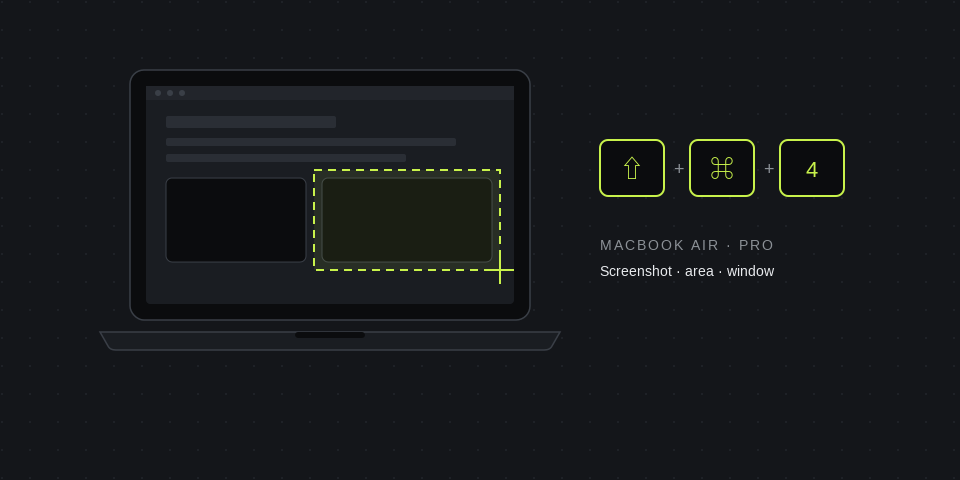
Сочетания клавиш для скриншота на MacBook
| Что нужно | Нажмите |
|---|---|
| Весь экран | Shift + Command + 3 |
| Выделенная область | Shift + Command + 4, затем протяните |
| Одно окно или меню | Shift + Command + 4, затем пробел, затем клик |
| Программа «Снимок экрана» (таймер, папка, запись) | Shift + Command + 5 |
| Touch Bar на MacBook Pro, где она есть | Shift + Command + 6 |
| В буфер обмена вместо файла | Добавьте Control, например Control + Shift + Command + 4 |
| Отменить начатый снимок | Esc |
Сочетания взяты из руководства пользователя macOS и страниц поддержки Apple, проверено в ноябре 2026. Command это клавиша ⌘ рядом с пробелом, Shift обозначается ⇧.
Как сделать скриншот всего экрана на MacBook
Нажмите ⇧⌘3. Прозвучит звук затвора, а в правом нижнем углу появится миниатюра. Если её не трогать, через несколько секунд PNG сохранится на рабочий стол. Если кликнуть, откроется окно, где можно разметить изображение до сохранения.
Миниатюра работает и как отдельный инструмент. Перетащите её в письмо в Mail, в окно Slack или в папку Finder, и скриншот окажется там. Смахните её вправо, чтобы сразу сохранить и убрать. Клик с Control и пункт Сохранить в буфер обмена, если решили вставить, а не сохранять файл.
Как сделать скриншот части экрана на Mac
Нажмите ⇧⌘4. Курсор станет перекрестием с координатами в пикселях. Протяните по нужной области и отпустите кнопку трекпада или мыши.
- Зажмите Пробел во время выделения, чтобы сдвинуть рамку, не меняя её размер. Удобно, когда размер правильный, а начали на несколько пикселей не там.
- Esc до того, как отпустили кнопку, отменяет снимок.
- Чтобы снять меню вместе с пунктами, сначала откройте меню, потом нажмите ⇧⌘4 и выделите его.
На трекпаде MacBook тянуть можно с нажатой кнопкой или перетаскиванием тремя пальцами, если оно включено в настройках Универсального доступа.
Как сделать скриншот окна на MacBook
Нажмите ⇧⌘4, а затем Пробел. Перекрестие превратится в камеру, окно под ней подсветится синим. Клик снимает только это окно, даже если его перекрывают другие. На изображении будет тень окна на прозрачном фоне. Зажмите Option при клике, чтобы снять без тени: так картинка аккуратнее смотрится в документах и презентациях.
Так же снимается строка меню или открытое меню: наведите на него камеру и кликните.
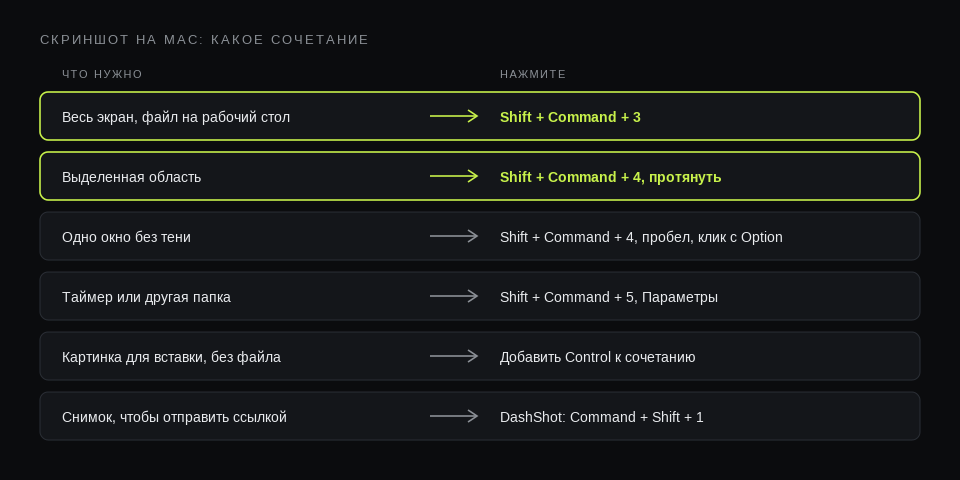
Программа «Снимок экрана»: Shift + Command + 5
⇧⌘5 (macOS Mojave и новее) открывает панель внизу экрана. Сама программа называется Снимок экрана и лежит в Программы › Утилиты. Кнопки слева направо: снимок всего экрана, окна, части экрана, дальше запись всего экрана, окна или части. Кнопка Снять делает снимок.
Самое полезное спрятано в меню Параметры:
- Сохранить в: по умолчанию рабочий стол. Можно выбрать другую папку из списка или Другое расположение.
- Таймер: задержка перед снимком, для подсказок и выпадающих списков, которые закрываются от любой клавиши.
- Показывать плавающую миниатюру: выключите, и скриншоты будут сохраняться сразу, без превью в углу.
- Запоминать последнее выделение: в следующий раз будет выделена та же область, удобно для серии снимков одного окна.
- Показывать курсор: по умолчанию выключено, включайте, когда курсор нужен для объяснения.
- Формат снимка: в macOS Tahoe 26 на совместимых Mac есть SDR (PNG, открывается везде) и HDR (HEIF, ярче на HDR-экранах). Для документов и чатов оставляйте SDR.
Кнопки записи на той же панели создают файл .mov, останавливается запись кнопкой в строке меню. Подробнее об этом на странице записи экрана.
MacBook Air, MacBook Pro, iMac: есть разница?
Нет. Все Mac работают на одной macOS, поэтому ответ на «как сделать скриншот на MacBook Air» и «на MacBook Pro» одинаковый: ⇧⌘3, ⇧⌘4 и ⇧⌘5. То же на iMac или Mac mini с клавиатурой Magic Keyboard. Немного отличаются три случая:
MacBook Pro с Touch Bar. В более старых MacBook Pro вместо функциональных клавиш сенсорная полоса. ⇧⌘6 снимает саму Touch Bar. Остальной экран снимается обычными сочетаниями.
Клавиатура для Windows, подключённая к Mac. macOS воспринимает клавишу Windows как Command, так что нажимайте Win+Shift+4. Клавиша Print Screen на Mac ничего не делает, если вы сами её не назначите.
Перешли с Windows и ищете «Ножницы». На Mac их нет, ближайший аналог ⇧⌘4. Если хочется привычного «снял, разметил, вставил», посмотрите страницу Snipping Tool для Mac.
Куда сохраняются скриншоты на Mac?
На рабочий стол. Файлы называются «Снимок экрана» с датой и временем и имеют формат .png, записи экрана в формате .mov. Если вы нажимали сочетание с Control, файла нет: изображение лежит в буфере обмена, пока вы не вставите его через ⌘V.
Чтобы рабочий стол не захламлялся, нажмите ⇧⌘5, откройте Параметры и выберите другую папку в пункте Сохранить в. Удобный вариант: папка «Скриншоты» в Документах, добавленная в боковое меню Finder. Настройка действует и на сочетания клавиш.
Если скриншот будто пропал, сначала загляните в Параметры: возможно, там выбран буфер обмена или другая папка. Ещё поможет Spotlight: ⌘Пробел и введите «Снимок экрана».
Нужен JPG вместо PNG, чтобы файлы были меньше? Меню для этого нет, зато есть Терминал. Выполните defaults write com.apple.screencapture type jpg, затем killall SystemUIServer. Чтобы вернуть PNG, замените jpg на png.
Как изменить клавиши скриншота на Mac
Откройте Системные настройки › Клавиатура › Сочетания клавиш › Снимки экрана. Там все сочетания для снимков с флажками. Дважды кликните по сочетанию, чтобы задать новое, или снимите флажок, чтобы освободить клавиши для другой программы. Сюда же стоит заглянуть первым делом, если сочетания перестали работать.
Как отредактировать скриншот на Mac
Кликните по миниатюре сразу после снимка, и macOS откроет просмотр с инструментами разметки: перо, фигуры, текст, подпись и обрезка. Затем Готово, чтобы сохранить, или кнопка «Поделиться», чтобы отправить. Файл, который уже лежит на рабочем столе, откройте в «Просмотре» и нажмите кнопку разметки на панели.
Чего разметка не умеет, так это нормально скрывать данные. Фигуры приходится рисовать вручную, а пикселизации или размытия для почты или номера карты нет.
Скриншот с прокруткой на MacBook
macOS снимает только то, что видно на экране. Встроенного снимка с прокруткой нет ни на MacBook Air, ни на других Mac. Для длинной веб-страницы в Chrome есть скрытая команда, которая сохраняет страницу целиком, о ней в статье как сделать скриншот всей страницы в Chrome. Если это нужно часто, расширение для скриншота всей страницы прокрутит и склеит её в один клик.
Не работает скриншот на Mac: что проверить
После нажатия ничего не происходит. Откройте Системные настройки › Клавиатура › Сочетания клавиш › Снимки экрана и проверьте, что флажки стоят, а сочетания по-прежнему Shift-Command-3 и 4. Возможно, клавиши перехватила другая программа: закройте недавно установленные утилиты и попробуйте снова.
Снимок окна получается чёрным или пустым. Некоторые программы запрещают снимать свои окна. Apple приводит в пример DVD Player, так же ведут себя многие стриминговые сервисы с видео.
Сторонняя программа для скриншотов снимает только обои. Ей нужно разрешение. Откройте Системные настройки › Конфиденциальность и безопасность › Запись экрана и системного звука, включите программу и перезапустите её.
Рамка выделения осталась на экране. Нажмите Esc. Если не помогло, выйдите из системы и войдите снова или перезагрузите Mac.
Миниатюра не появляется, но файлы есть. В ⇧⌘5 › Параметры выключена плавающая миниатюра. Включите её, если хотите редактировать до сохранения.
Когда встроенного инструмента мало
macOS делает хороший снимок. Чего она не делает, так это следующего шага: файл нужно сохранить, найти, прикрепить и словами объяснить, куда именно смотреть.
DashShot это бесплатная программа для Mac, которая сохраняет привычное движение и убирает эти шаги. Нажмите ⌘⇧1, выделите область, и откроется редактор с инструментами на одну букву: A стрелка, R рамка, T текст, N номер шага, B пикселизация для данных, которые не стоит показывать. ⌘↩, и ссылка уже в буфере обмена; получатель откроет её в любом браузере без регистрации. ⌘⇧2 пропускает редактор и сразу даёт ссылку на снимок всего экрана, а ⌘C в редакторе копирует PNG, если удобнее вставить картинку.
Скриншоты на бесплатном тарифе без ограничений. Есть версии для Apple Silicon и Mac на Intel, обе подписаны и нотаризованы Apple. Все клавиши на странице сочетаний, редактор показан на странице скриншотов.
Для других систем смотрите общую инструкцию как сделать скриншот, сочетания клавиш «Ножниц» в Windows и как сделать скриншот на Chromebook.