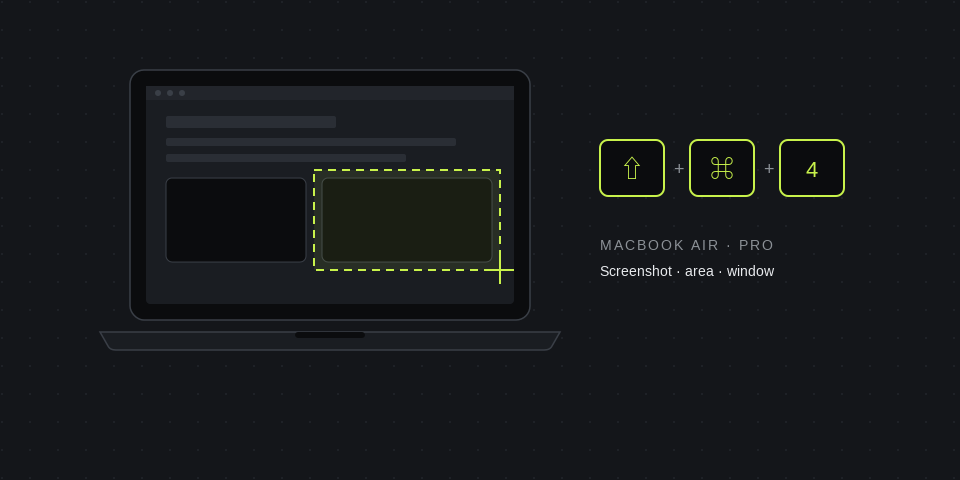
Atajos de captura en MacBook
| Qué quieres | Pulsa |
|---|---|
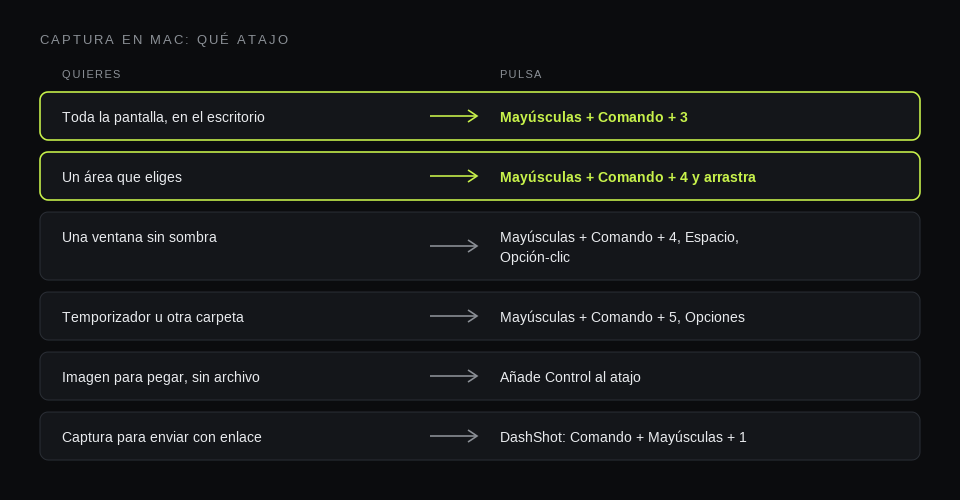
| Toda la pantalla | Mayúsculas + Comando + 3 |
| Un área que eliges | Mayúsculas + Comando + 4 y arrastra |
| Una ventana o un menú | Mayúsculas + Comando + 4, luego Espacio y clic |
| La app Captura de pantalla (temporizador, carpeta, grabación) | Mayúsculas + Comando + 5 |
| La Touch Bar de un MacBook Pro que la tenga | Mayúsculas + Comando + 6 |
| Copiar al portapapeles en vez de guardar archivo | Añade Control, por ejemplo Control + Mayúsculas + Comando + 4 |
| Cancelar una captura empezada | Esc |
Los atajos vienen del manual de uso de macOS y de las páginas de soporte de Apple, revisados en noviembre de 2026. Comando es la tecla ⌘ junto a la barra espaciadora y Mayúsculas es ⇧.
Cómo capturar toda la pantalla en un MacBook
Pulsa ⇧⌘3. Oirás el sonido de una cámara y aparecerá una miniatura abajo a la derecha. Déjala unos segundos y el PNG se guarda en el escritorio. Si haces clic en ella, se abre una ventana donde puedes marcar la imagen antes de guardarla.
La miniatura también es un atajo en sí. Arrástrala directamente a un correo de Mail, a una ventana de Slack o a una carpeta del Finder y la captura irá ahí. Deslízala a la derecha para guardarla y ocultarla al momento. Haz Control-clic en ella y elige guardarla en el portapapeles si prefieres pegar en vez de conservar un archivo.
Cómo capturar parte de la pantalla en Mac
Pulsa ⇧⌘4. El puntero se convierte en una cruz con las coordenadas en píxeles. Arrastra sobre el área que necesitas y suelta el trackpad o el botón del ratón para capturar.
- Mantén Espacio mientras arrastras para mover la selección entera sin cambiar su tamaño. Útil cuando el tamaño está bien pero empezaste unos píxeles más allá.
- Pulsa Esc antes de soltar para cancelar.
- Para capturar un menú con sus opciones, abre primero el menú, luego pulsa ⇧⌘4 y arrastra sobre él.
En el trackpad de un MacBook puedes arrastrar con un clic firme mantenido, o con tres dedos si lo activaste en los ajustes de accesibilidad.
Cómo capturar una ventana en un MacBook
Pulsa ⇧⌘4 y después Espacio. La cruz se convierte en una cámara y la ventana que queda debajo se pone azul. Haz clic para capturar solo esa ventana, aunque otras la tapen. La imagen incluye la sombra de la ventana sobre fondo transparente. Mantén Opción al hacer clic para dejar fuera la sombra, lo que da una imagen más ajustada para documentos y presentaciones.
El mismo modo captura la barra de menús o un menú abierto: pasa la cámara por encima y haz clic.
La app Captura de pantalla: Mayúsculas + Comando + 5
Pulsa ⇧⌘5 (macOS Mojave y posteriores) para abrir una barra en la parte inferior de la pantalla. También encontrarás la app como Captura de pantalla en Aplicaciones › Utilidades. Los botones, de izquierda a derecha: capturar toda la pantalla, una ventana o una parte, y después grabar toda la pantalla, una ventana o una parte. Haz clic en Capturar para hacer la foto.
El menú Opciones es donde están los ajustes útiles:
- Guardar en: el escritorio es la opción por defecto. Elige otro sitio de la lista o cualquier carpeta.
- Temporizador: un retraso antes de la captura, para tooltips y desplegables que se cierran en cuanto pulsas una tecla.
- Miniatura flotante: desactívala y las capturas se guardan al instante, sin vista previa en la esquina.
- Recordar última selección: la próxima vez la misma área ya está seleccionada, cómodo para una serie de capturas del mismo cuadro de diálogo.
- Mostrar puntero: desactivado por defecto; actívalo cuando el puntero forma parte de lo que explicas.
- Formato de captura: en macOS Tahoe 26 y Macs compatibles eliges SDR (PNG, funciona en todas partes) o HDR (HEIF, más brillante en pantallas HDR). Quédate con SDR si la imagen va a un documento o a un chat.
Los botones de grabación de la misma barra crean un archivo .mov; la grabación se detiene con el botón de la barra de menús. Es otro tema, explicado en la página de grabación de pantalla.
MacBook Air, MacBook Pro, iMac: ¿hay diferencias?
No. Todos los Mac usan el mismo macOS, así que «cómo hacer una captura en un MacBook Air» y «en un MacBook Pro» tienen la misma respuesta: ⇧⌘3, ⇧⌘4 y ⇧⌘5. Lo mismo vale para un iMac o un Mac mini con Magic Keyboard. Tres casos cambian un poco:
MacBook Pro con Touch Bar. Los MacBook Pro antiguos tienen una franja táctil en lugar de teclas de función. ⇧⌘6 hace una captura de la propia Touch Bar. El resto de la pantalla se captura con los atajos de siempre.
Un teclado de Windows conectado a un Mac. macOS trata la tecla Windows como Comando, así que pulsa Win+Shift+4. La tecla Imprimir pantalla no hace nada en un Mac salvo que se la asignes tú.
Vienes de Windows y buscas Recortes. En Mac no existe; ⇧⌘4 es lo más parecido. Si quieres mantener el hábito de Windows (capturar, marcar, pegar), mira la página Recortes para Mac.
¿Dónde se guardan las capturas en Mac?
En el escritorio. Los archivos se llaman Captura de pantalla más la fecha y la hora, en formato .png; las grabaciones son .mov y empiezan por Grabación de pantalla. Si usaste un atajo con Control, no se guarda nada: la imagen está solo en el portapapeles hasta que la pegas con ⌘V.
Para que el escritorio no se llene, pulsa ⇧⌘5, abre Opciones y elige otra carpeta en Guardar en. Lo habitual es una carpeta Capturas dentro de Documentos, añadida a la barra lateral del Finder. El ajuste también vale para los atajos de teclado.
Si una captura parece haber desaparecido, revisa primero el menú Opciones: alguien pudo elegir el portapapeles u otra carpeta. Spotlight también las encuentra: pulsa ⌘Espacio y escribe «Captura de pantalla».
¿Quieres JPG en vez de PNG para que los archivos pesen menos? macOS no tiene menú para eso, pero el Terminal sí. Ejecuta defaults write com.apple.screencapture type jpg y luego killall SystemUIServer. Cambia jpg por png para volver.
Cómo cambiar el atajo de captura en Mac
Abre Ajustes del Sistema › Teclado › Funciones rápidas de teclado › Capturas de pantalla. Ahí aparece cada atajo de captura con una casilla. Haz doble clic en un atajo para poner otra combinación, o desmarca la casilla para liberar las teclas para otra app. También es el primer sitio que hay que mirar cuando los atajos dejan de funcionar.
Editar una captura en Mac
Haz clic en la miniatura flotante justo después de capturar y macOS abre una vista previa con herramientas de marcación: lápiz, formas, texto, firma y recorte. Cuando termines, haz clic en OK para guardar o en el botón de compartir para enviarla. Si el archivo ya está en el escritorio, ábrelo en Vista Previa y haz clic en el botón de marcación de la barra de herramientas.
Lo que la marcación no puede hacer es ocultar datos de verdad. Las formas son recuadros opacos que dibujas a mano y no hay pixelado ni desenfoque para un correo o un número de tarjeta.
Captura con desplazamiento en un MacBook
macOS solo captura lo que se ve en pantalla. No hay captura con desplazamiento integrada, ni en un MacBook Air ni en ningún otro. Para una página web larga, Chrome tiene un comando oculto que guarda la página entera, explicado en cómo hacer una captura de página completa en Chrome. Si lo necesitas a menudo, una extensión de captura de página completa desplaza y une la página con un clic.
La captura en Mac no funciona: qué revisar
No pasa nada al pulsar las teclas. Ve a Ajustes del Sistema › Teclado › Funciones rápidas de teclado › Capturas de pantalla y comprueba que las casillas están marcadas y que las combinaciones siguen siendo Mayúsculas-Comando-3 y 4. Puede que otra app se haya quedado con el atajo; cierra las utilidades instaladas hace poco y vuelve a probar.
La ventana capturada sale negra o vacía. Algunas apps no permiten capturar sus ventanas. El ejemplo de la propia Apple es el Reproductor de DVD, y muchos servicios de streaming hacen lo mismo con el video.
Una app de capturas de terceros solo captura el fondo de pantalla. Necesita permiso. Abre Ajustes del Sistema › Privacidad y seguridad › Grabación de pantalla y audio del sistema, activa la app y reiníciala.
El rectángulo de selección se queda en pantalla. Pulsa Esc. Si sigue atascado, cierra sesión y vuelve a entrar, o reinicia el Mac.
No aparece la miniatura, pero los archivos están. La miniatura flotante está desactivada en ⇧⌘5 › Opciones. Vuelve a activarla si quieres poder editar antes de guardar.
Cuando la herramienta integrada no basta
macOS hace una buena captura. Lo que no hace es lo que viene después: sigues guardando el archivo, buscándolo, adjuntándolo y explicando con palabras qué parte de la imagen importa.
DashShot es una app gratis para Mac que mantiene el mismo reflejo y quita esos pasos. Pulsa ⌘⇧1, selecciona un área y se abre el editor con herramientas de una sola letra: A flecha, R recuadro, T texto, N paso numerado, B pixelado para los datos que no deberías compartir. Pulsa ⌘↩ y el enlace ya está en el portapapeles; quien lo recibe lo abre en cualquier navegador sin registrarse. ⌘⇧2 se salta el editor y te da al momento un enlace de toda la pantalla, y ⌘C en el editor copia un PNG si prefieres pegar una imagen.
Las capturas son ilimitadas en el plan gratis. Hay versiones para Apple Silicon y para Mac con Intel, las dos firmadas y notarizadas por Apple. La lista completa de teclas está en la página de atajos, y la página de capturas muestra el editor.
Para otros sistemas, mira la guía principal sobre cómo hacer una captura de pantalla, los atajos de Recortes en Windows y cómo hacer una captura en Chromebook.