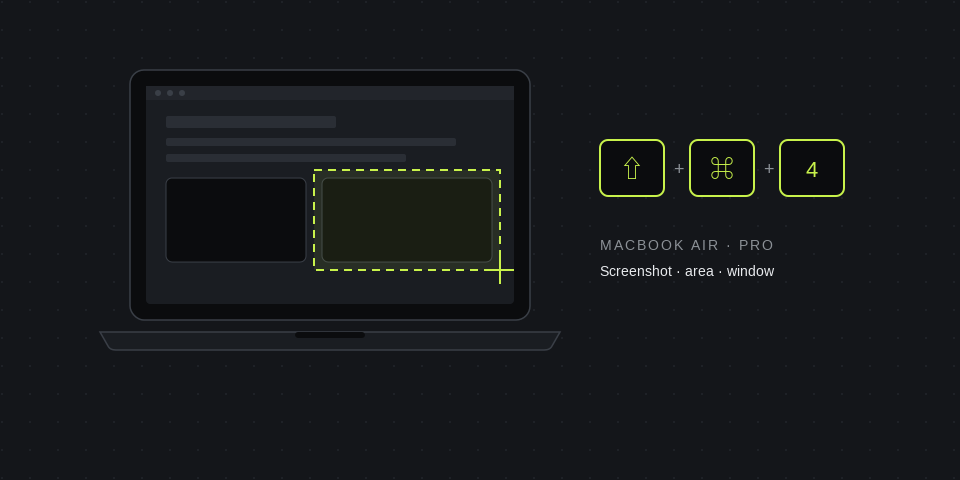
Skróty do zrzutów ekranu na MacBooku
| Czego potrzebujesz | Naciśnij |
|---|---|
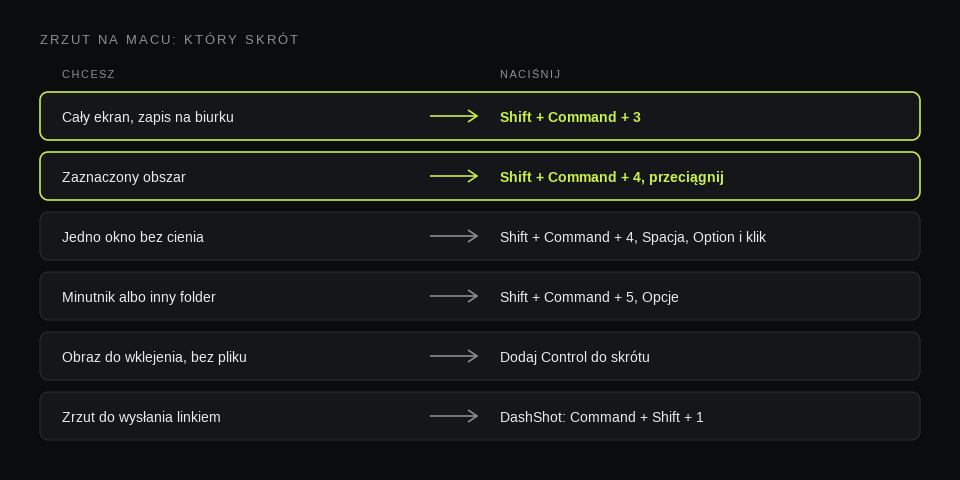
| Cały ekran | Shift + Command + 3 |
| Zaznaczony obszar | Shift + Command + 4, potem przeciągnij |
| Jedno okno albo menu | Shift + Command + 4, potem Spacja, potem kliknij |
| Aplikacja Zrzut ekranu (minutnik, miejsce zapisu, nagrywanie) | Shift + Command + 5 |
| Touch Bar w MacBooku Pro, który go ma | Shift + Command + 6 |
| Kopia do schowka zamiast pliku | Dodaj Control, na przykład Control + Shift + Command + 4 |
| Anulowanie rozpoczętego zrzutu | Esc |
Skróty pochodzą z podręcznika użytkownika macOS i stron wsparcia Apple, sprawdzonych w listopadzie 2026. Command to klawisz ⌘ obok spacji, Shift to ⇧.
Jak zrobić zrzut całego ekranu na MacBooku
Naciśnij ⇧⌘3. Usłyszysz dźwięk migawki, a w prawym dolnym rogu pojawi się miniatura. Zostaw ją na kilka sekund, a PNG zapisze się na biurku. Kliknij ją, a otworzy się okno, w którym możesz dodać oznaczenia przed zapisem.
Miniatura to też osobny skrót. Przeciągnij ją prosto do wiadomości w Mailu, okna Slacka albo folderu w Finderze, a zrzut trafi właśnie tam. Przesuń ją w prawo, żeby od razu zapisać i schować. Kliknij ją z Control i wybierz zapis do schowka, jeśli wolisz wkleić obraz, niż trzymać plik.
Jak zrobić zrzut części ekranu na Macu
Naciśnij ⇧⌘4. Wskaźnik zmieni się w celownik ze współrzędnymi w pikselach. Przeciągnij nad potrzebnym obszarem i puść gładzik albo przycisk myszy, żeby zrobić zrzut.
- Przytrzymaj Spację podczas przeciągania, żeby przesunąć całe zaznaczenie bez zmiany rozmiaru. Przydaje się, gdy rozmiar jest dobry, ale zacząłeś kilka pikseli obok.
- Naciśnij Esc, zanim puścisz, żeby anulować.
- Żeby uchwycić menu z jego pozycjami, najpierw otwórz menu, potem naciśnij ⇧⌘4 i zaznacz je.
Na gładziku MacBooka przeciągasz mocnym kliknięciem z przytrzymaniem albo trzema palcami, jeśli włączyłeś to w ustawieniach dostępności.
Jak zrobić zrzut okna na MacBooku
Naciśnij ⇧⌘4, a potem Spację. Celownik zmieni się w aparat, a okno pod nim podświetli się na niebiesko. Kliknij, żeby uchwycić tylko to okno, nawet jeśli zasłaniają je inne. Obraz zawiera cień okna na przezroczystym tle. Przytrzymaj Option podczas klikania, żeby pominąć cień, co daje ciaśniejszy kadr do dokumentów i prezentacji.
W tym samym trybie uchwycisz pasek menu albo otwarte menu: najedź na nie aparatem i kliknij.
Aplikacja Zrzut ekranu: Shift + Command + 5
Naciśnij ⇧⌘5 (macOS Mojave i nowsze), żeby otworzyć pasek na dole ekranu. Aplikację znajdziesz też jako Zrzut ekranu w Programy › Narzędzia. Przyciski od lewej: zrzut całego ekranu, okna, części ekranu, a potem nagranie całego ekranu, okna albo części. Kliknij Zrób zrzut, żeby wykonać zdjęcie.
W menu Opcje są przydatne ustawienia:
- Miejsce zapisu: domyślnie biurko. Wybierz inną lokalizację z listy albo dowolny folder.
- Minutnik: opóźnienie przed zrzutem, do podpowiedzi i list rozwijanych, które znikają po naciśnięciu klawisza.
- Pływająca miniatura: wyłącz ją, a zrzuty zapiszą się od razu, bez podglądu w rogu.
- Zapamiętanie ostatniego zaznaczenia: następnym razem ten sam obszar jest już zaznaczony, wygodne przy serii zrzutów jednego okna dialogowego.
- Wskaźnik myszy: domyślnie ukryty, włącz go, gdy wskaźnik jest częścią tego, co tłumaczysz.
- Format zrzutu: w macOS Tahoe 26 na obsługiwanych Macach wybierasz SDR (PNG, działa wszędzie) albo HDR (HEIF, jaśniejszy na ekranach HDR). Zostań przy SDR, jeśli obraz trafi do dokumentu albo na czat.
Przyciski nagrywania na tym samym pasku tworzą plik .mov; nagranie zatrzymujesz przyciskiem na pasku menu. To osobny temat, opisany na stronie o nagrywaniu ekranu.
MacBook Air, MacBook Pro, iMac: czy jest różnica?
Nie. Każdy Mac ma ten sam macOS, więc „jak zrobić zrzut na MacBooku Air” i „na MacBooku Pro” mają tę samą odpowiedź: ⇧⌘3, ⇧⌘4 i ⇧⌘5. To samo dotyczy iMaca albo Maca mini z klawiaturą Magic Keyboard. Trzy przypadki trochę się różnią:
MacBook Pro z Touch Barem. Starsze MacBooki Pro mają dotykowy pasek zamiast klawiszy funkcyjnych. ⇧⌘6 robi zrzut samego Touch Bara. Resztę ekranu łapiesz zwykłymi skrótami.
Klawiatura do Windows podłączona do Maca. macOS traktuje klawisz Windows jak Command, więc naciśnij Win+Shift+4. Klawisz Print Screen na Macu nic nie robi, chyba że sam go przypiszesz.
Przesiadka z Windows i szukanie Narzędzia Wycinanie. Na Macu go nie ma, najbliższy odpowiednik to ⇧⌘4. Jeśli chcesz zachować nawyk z Windows (zrzut, oznaczenia, wklejenie), zajrzyj na stronę Narzędzie Wycinanie na Maca.
Gdzie Mac zapisuje zrzuty ekranu?
Na biurku. Pliki nazywają się Zrzut ekranu z datą i godziną i mają format .png; nagrania ekranu to pliki .mov, których nazwa zaczyna się od Nagranie ekranu. Jeśli użyłeś skrótu z Control, nic się nie zapisuje: obraz jest tylko w schowku, dopóki nie wkleisz go skrótem ⌘V.
Żeby biurko się nie zapełniało, naciśnij ⇧⌘5, otwórz Opcje i wybierz inny folder jako miejsce zapisu. Popularne rozwiązanie to folder Zrzuty w Dokumentach dodany do paska bocznego Findera. Ustawienie działa też dla skrótów klawiszowych.
Jeśli zrzut zniknął, najpierw zajrzyj do menu Opcje: ktoś mógł ustawić zapis do schowka albo inny folder. Znajdzie je też Spotlight: naciśnij ⌘Spacja i wpisz „Zrzut ekranu”.
Chcesz JPG zamiast PNG, żeby pliki były mniejsze? macOS nie ma do tego menu, ale ma Terminal. Uruchom defaults write com.apple.screencapture type jpg, a potem killall SystemUIServer. Zamień jpg na png, żeby wrócić.
Jak zmienić skrót do zrzutu ekranu na Macu
Otwórz Ustawienia systemowe › Klawiatura › Skróty klawiszowe › Zrzuty ekranu. Każdy skrót jest tam z polem wyboru. Kliknij dwa razy skrót, żeby ustawić nową kombinację, albo odznacz go, żeby zwolnić klawisze dla innej aplikacji. To też pierwsze miejsce do sprawdzenia, gdy skróty przestają działać.
Edycja zrzutu ekranu na Macu
Kliknij pływającą miniaturę zaraz po zrzucie, a macOS otworzy podgląd z narzędziami oznaczeń: pióro, kształty, tekst, podpis i kadrowanie. Gdy skończysz, kliknij Gotowe, żeby zapisać, albo przycisk udostępniania, żeby wysłać. Plik, który już leży na biurku, otwórz w Podglądzie i kliknij przycisk oznaczeń na pasku narzędzi.
Oznaczenia nie ukryją jednak porządnie danych. Kształty to nieprzezroczyste prostokąty rysowane ręcznie, a pikselizacji ani rozmycia adresu e-mail czy numeru karty nie ma.
Przewijany zrzut ekranu na MacBooku
macOS przechwytuje tylko to, co widać na ekranie. Wbudowanego przewijanego zrzutu nie ma ani na MacBooku Air, ani nigdzie indziej. Do długiej strony internetowej Chrome ma ukryte polecenie, które zapisuje całą stronę; opisujemy je w poradniku jak zrobić zrzut całej strony w Chrome. Jeśli potrzebujesz tego często, rozszerzenie do zrzutów całej strony przewija i skleja stronę jednym kliknięciem.
Zrzut ekranu na Macu nie działa: co sprawdzić
Po naciśnięciu klawiszy nic się nie dzieje. Wejdź w Ustawienia systemowe › Klawiatura › Skróty klawiszowe › Zrzuty ekranu i sprawdź, czy pola są zaznaczone, a kombinacje to dalej Shift-Command-3 i 4. Skrót mogła przejąć inna aplikacja; zamknij niedawno zainstalowane narzędzia i spróbuj ponownie.
Uchwycone okno jest czarne albo puste. Niektóre aplikacje nie pozwalają na zrzuty swoich okien. Apple podaje przykład Odtwarzacza DVD, a wiele serwisów streamingowych robi to samo z wideo.
Zewnętrzna aplikacja do zrzutów łapie tylko tapetę. Potrzebuje uprawnienia. Otwórz Ustawienia systemowe › Prywatność i ochrona › Nagrywanie ekranu i dźwięku systemowego, włącz aplikację i uruchom ją ponownie.
Prostokąt zaznaczenia zostaje na ekranie. Naciśnij Esc. Jeśli dalej wisi, wyloguj się i zaloguj ponownie albo uruchom Maca ponownie.
Miniatura się nie pojawia, ale pliki są. Pływająca miniatura jest wyłączona w ⇧⌘5 › Opcje. Włącz ją z powrotem, jeśli chcesz móc edytować przed zapisem.
Kiedy wbudowane narzędzie nie wystarcza
macOS robi dobry zrzut. Nie robi tego, co potem: dalej zapisujesz plik, szukasz go, załączasz i słowami tłumaczysz, która część obrazu jest ważna.
DashShot to darmowa aplikacja na Maca, która zostawia ten sam odruch i usuwa te kroki. Naciśnij ⌘⇧1, zaznacz obszar, a otworzy się edytor z narzędziami pod jedną literą: A strzałka, R ramka, T tekst, N numerowany krok, B pikselizacja danych, których nie powinieneś udostępniać. Naciśnij ⌘↩ i link jest już w schowku; odbiorca otwiera go w każdej przeglądarce bez rejestracji. ⌘⇧2 pomija edytor i od razu daje link do zrzutu całego ekranu, a ⌘C w edytorze kopiuje PNG, jeśli wolisz wkleić obraz.
Zrzuty są bez limitu w darmowym planie. Są wersje na Apple Silicon i Maki z procesorem Intel, obie podpisane i notaryzowane przez Apple. Pełna lista klawiszy jest na stronie skrótów, a strona zrzutów ekranu pokazuje edytor.
O innych systemach przeczytasz w głównym poradniku jak zrobić zrzut ekranu, w tekście o skrótach Narzędzia Wycinanie w Windows i w poradniku jak zrobić zrzut ekranu na Chromebooku.