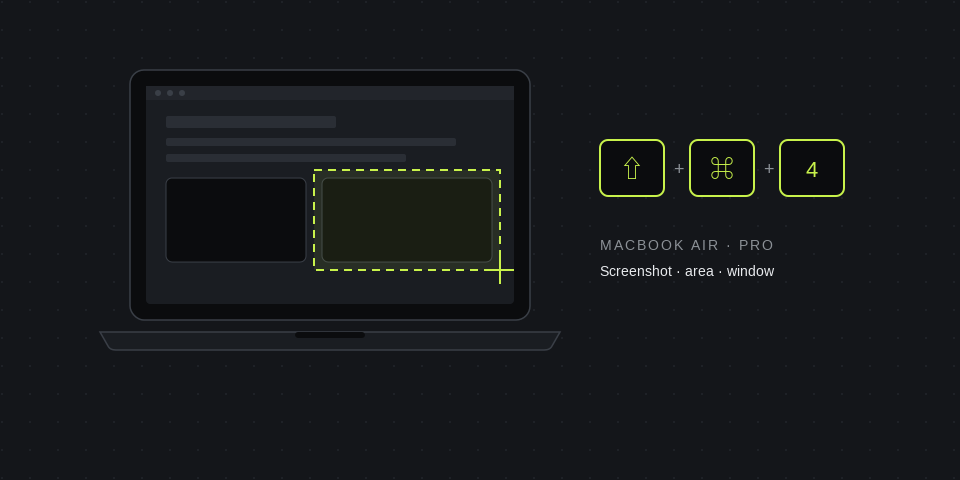
Atalhos de print no MacBook
| O que você quer | Aperte |
|---|---|
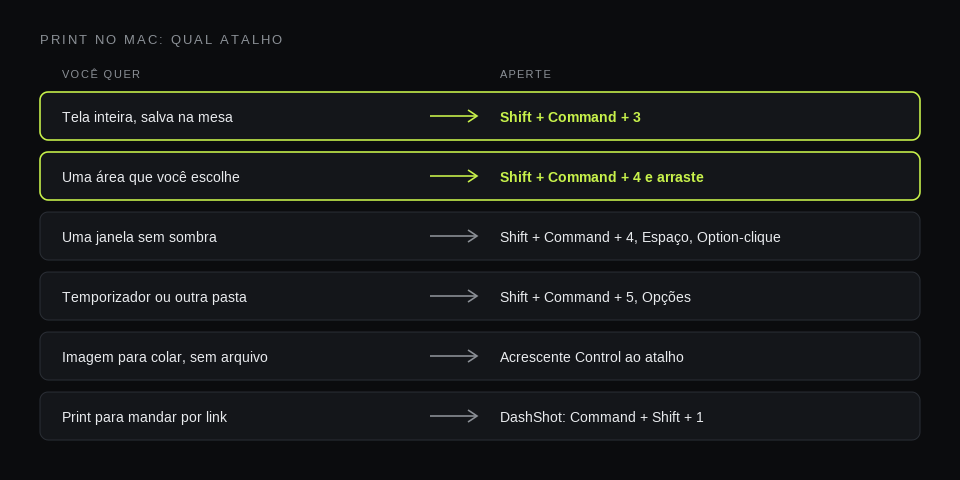
| A tela inteira | Shift + Command + 3 |
| Uma área que você escolhe | Shift + Command + 4 e arraste |
| Uma janela ou um menu | Shift + Command + 4, depois Espaço e clique |
| O app Captura de Tela (temporizador, pasta, gravação) | Shift + Command + 5 |
| A Touch Bar de um MacBook Pro que tenha uma | Shift + Command + 6 |
| Copiar para a área de transferência em vez de salvar arquivo | Acrescente Control, por exemplo Control + Shift + Command + 4 |
| Cancelar uma captura iniciada | Esc |
Os atalhos vêm do Manual de Uso do macOS e das páginas de suporte da Apple, conferidos em novembro de 2026. Command é a tecla ⌘ ao lado da barra de espaço, Shift é ⇧.
Como tirar print da tela inteira no MacBook
Aperte ⇧⌘3. Você ouve o som de uma câmera e uma miniatura aparece no canto inferior direito. Deixe alguns segundos e o PNG é salvo na mesa. Clique nela e abre uma janela onde você pode marcar a imagem antes de salvar.
A miniatura também é um atalho. Arraste direto para uma mensagem do Mail, uma janela do Slack ou uma pasta do Finder, e o print vai para lá. Deslize para a direita para salvar e fechar na hora. Clique com Control e escolha salvar na área de transferência se preferir colar a guardar um arquivo.
Como tirar print de parte da tela no Mac
Aperte ⇧⌘4. O ponteiro vira uma mira com as coordenadas em pixels. Arraste sobre a área que você precisa e solte o trackpad ou o botão do mouse para capturar.
- Segure Espaço enquanto arrasta para mover a seleção inteira sem mudar o tamanho. Útil quando o tamanho está certo, mas você começou alguns pixels fora.
- Aperte Esc antes de soltar para cancelar.
- Para capturar um menu com os itens, abra o menu primeiro, depois aperte ⇧⌘4 e arraste sobre ele.
No trackpad do MacBook, dá para arrastar com um clique firme segurado ou com três dedos, se você ativou isso nos ajustes de acessibilidade.
Como tirar print de uma janela no MacBook
Aperte ⇧⌘4 e depois Espaço. A mira vira uma câmera e a janela embaixo dela fica azul. Clique para capturar só essa janela, mesmo que outras estejam por cima. A imagem inclui a sombra da janela sobre fundo transparente. Segure Option ao clicar para tirar a sombra, o que dá uma imagem mais justa para documentos e apresentações.
O mesmo modo captura a barra de menus ou um menu aberto: passe a câmera por cima e clique.
O app Captura de Tela: Shift + Command + 5
Aperte ⇧⌘5 (macOS Mojave e posteriores) para abrir uma barra na parte de baixo da tela. O app também fica em Aplicativos › Utilitários com o nome Captura de Tela. Os botões, da esquerda para a direita: capturar a tela inteira, uma janela ou uma parte da tela, e depois gravar a tela inteira, uma janela ou uma parte. Clique em Capturar para tirar a foto.
No menu Opções ficam os ajustes úteis:
- Salvar em: a mesa é o padrão. Escolha outro lugar da lista ou qualquer pasta.
- Temporizador: um atraso antes da captura, para dicas e menus suspensos que fecham assim que você aperta uma tecla.
- Miniatura flutuante: desative e os prints são salvos na hora, sem pré-visualização no canto.
- Lembrar última seleção: na próxima vez a mesma área já vem selecionada, prático para uma série de prints de uma mesma caixa de diálogo.
- Mostrar ponteiro: desligado por padrão; ligue quando o ponteiro faz parte do que você está explicando.
- Formato da captura: no macOS Tahoe 26 e em Macs compatíveis, escolha SDR (PNG, funciona em todo lugar) ou HDR (HEIF, mais brilhante em telas HDR). Fique com SDR se a imagem for para um documento ou um chat.
Os botões de gravação da mesma barra criam um arquivo .mov; a gravação é parada pelo botão na barra de menus. É outro assunto, explicado na página de gravação de tela.
MacBook Air, MacBook Pro, iMac: tem diferença?
Não. Todo Mac roda o mesmo macOS, então “como tirar print no MacBook Air” e “no MacBook Pro” têm a mesma resposta: ⇧⌘3, ⇧⌘4 e ⇧⌘5. O mesmo vale para um iMac ou um Mac mini com Magic Keyboard. Três casos mudam um pouco:
MacBook Pro com Touch Bar. Modelos antigos do MacBook Pro têm uma faixa sensível ao toque no lugar das teclas de função. ⇧⌘6 tira um print da própria Touch Bar. O resto da tela é capturado com os atalhos de sempre.
Um teclado de Windows ligado ao Mac. O macOS trata a tecla Windows como Command, então aperte Win+Shift+4. A tecla Print Screen não faz nada no Mac, a não ser que você mesmo a configure.
Veio do Windows e procura a Ferramenta de Captura. Não existe no Mac; ⇧⌘4 é o equivalente mais próximo. Se quiser manter o hábito do Windows (capturar, marcar, colar), veja a página Ferramenta de Captura para Mac.
Onde ficam os prints no Mac?
Na mesa. Os arquivos se chamam Captura de Tela mais a data e a hora, em .png; gravações de tela são .mov e começam com Gravação de Tela. Se você usou um atalho com Control, nada é salvo: a imagem fica só na área de transferência até você colar com ⌘V.
Para a mesa não lotar, aperte ⇧⌘5, abra Opções e escolha outra pasta em Salvar em. Uma configuração comum é uma pasta Prints dentro de Documentos, adicionada à barra lateral do Finder. O ajuste também vale para os atalhos de teclado.
Se um print parece ter sumido, confira primeiro o menu Opções: alguém pode ter escolhido a área de transferência ou outra pasta. O Spotlight também encontra: aperte ⌘Espaço e digite “Captura de Tela”.
Quer JPG em vez de PNG para arquivos menores? O macOS não tem menu para isso, mas o Terminal tem. Rode defaults write com.apple.screencapture type jpg e depois killall SystemUIServer. Troque jpg por png para voltar.
Como mudar o atalho de print no Mac
Abra Ajustes do Sistema › Teclado › Atalhos de Teclado › Capturas de Tela. Cada atalho de captura aparece ali com uma caixa de seleção. Clique duas vezes em um atalho para definir outra combinação, ou desmarque para liberar as teclas para outro app. Também é o primeiro lugar para olhar quando os atalhos param de funcionar.
Editar um print no Mac
Clique na miniatura flutuante logo depois de capturar e o macOS abre uma pré-visualização com as ferramentas de marcação: caneta, formas, texto, assinatura e corte. Quando terminar, clique em OK para salvar ou no botão de compartilhar para enviar. Para um arquivo que já está na mesa, abra no Pré-Visualização e clique no botão de marcação da barra de ferramentas.
O que a marcação não faz é esconder dados de verdade. As formas são caixas opacas desenhadas à mão, e não existe pixelização nem desfoque para um e-mail ou um número de cartão.
Print com rolagem no MacBook
O macOS só captura o que está visível na tela. Não existe captura com rolagem nativa, nem no MacBook Air nem em nenhum outro. Para uma página web longa, o Chrome tem um comando escondido que salva a página inteira, explicado em como fazer uma captura de página inteira no Chrome. Se você precisa disso com frequência, uma extensão de captura de página inteira rola e junta a página em um clique.
Print no Mac não funciona: o que verificar
Nada acontece quando você aperta as teclas. Vá em Ajustes do Sistema › Teclado › Atalhos de Teclado › Capturas de Tela e confira se as caixas estão marcadas e se as combinações ainda são Shift-Command-3 e 4. Outro app pode ter tomado o atalho; feche os utilitários instalados recentemente e tente de novo.
A janela capturada sai preta ou vazia. Alguns apps não permitem capturar suas janelas. O exemplo da própria Apple é o Reprodutor de DVD, e muitos serviços de streaming fazem o mesmo com vídeo.
Um app de captura de terceiros só captura o papel de parede. Ele precisa de permissão. Abra Ajustes do Sistema › Privacidade e Segurança › Gravação de Tela e Áudio do Sistema, ative o app e reabra.
O retângulo de seleção fica preso na tela. Aperte Esc. Se continuar travado, saia da sessão e entre de novo, ou reinicie o Mac.
Nenhuma miniatura aparece, mas os arquivos estão lá. A miniatura flutuante está desligada em ⇧⌘5 › Opções. Ligue de novo se quiser poder editar antes de salvar.
Quando a ferramenta nativa não basta
O macOS tira um bom print. O que ele não faz é a parte seguinte: você continua salvando o arquivo, procurando, anexando e explicando com palavras qual parte da imagem importa.
O DashShot é um app grátis para Mac que mantém o mesmo reflexo e elimina esses passos. Aperte ⌘⇧1, selecione uma área e o editor abre com ferramentas de uma letra só: A seta, R caixa, T texto, N passo numerado, B pixelização para os dados que você não deve compartilhar. Aperte ⌘↩ e um link já está na área de transferência; quem recebe abre em qualquer navegador sem cadastro. ⌘⇧2 pula o editor e te dá na hora um link da tela inteira, e ⌘C no editor copia um PNG se você preferir colar uma imagem.
As capturas são ilimitadas no plano grátis. Há versões para Apple Silicon e para Macs com Intel, ambas assinadas e notarizadas pela Apple. A lista completa de teclas está na página de atalhos, e a página de capturas de tela mostra o editor.
Para outros sistemas, veja o guia principal como tirar um print da tela, os atalhos da Ferramenta de Captura no Windows e como tirar print no Chromebook.