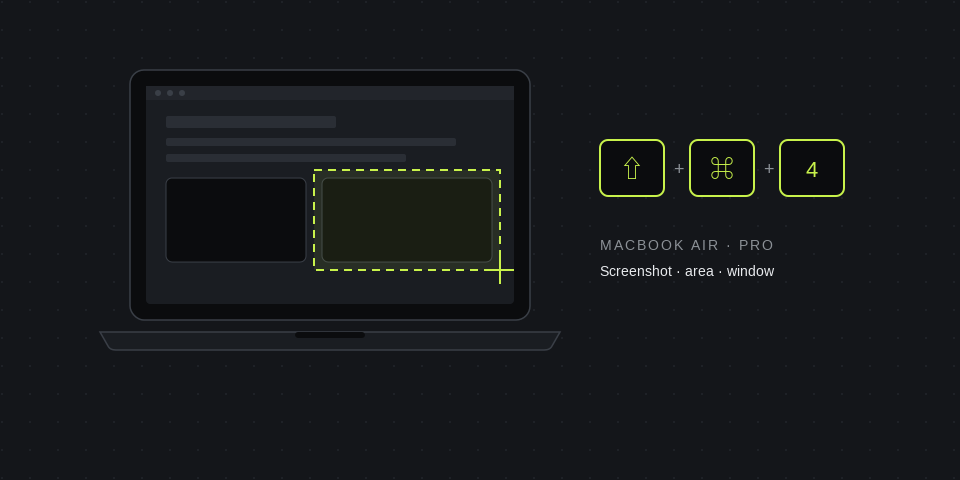
Les raccourcis de capture d'écran sur MacBook
| Ce que vous voulez | Appuyez sur |
|---|---|
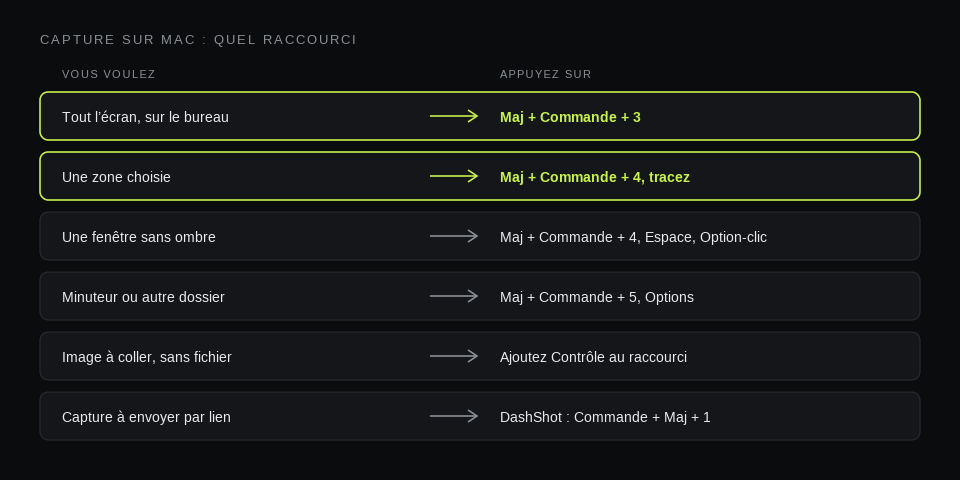
| Tout l'écran | Maj + Commande + 3 |
| Une zone que vous choisissez | Maj + Commande + 4, puis tracez |
| Une fenêtre ou un menu | Maj + Commande + 4, puis Espace, puis clic |
| L'app Capture d'écran (minuteur, dossier, enregistrement) | Maj + Commande + 5 |
| La Touch Bar d'un MacBook Pro qui en a une | Maj + Commande + 6 |
| Copier dans le presse-papiers au lieu d'enregistrer un fichier | Ajoutez Contrôle, par exemple Contrôle + Maj + Commande + 4 |
| Annuler une capture commencée | Échap |
Les raccourcis viennent du guide d'utilisation de macOS et des pages d'assistance d'Apple, vérifiés en novembre 2026. Commande est la touche ⌘ à côté de la barre d'espace, Maj est ⇧.
Capturer tout l'écran sur un MacBook
Appuyez sur ⇧⌘3. Vous entendez un bruit d'appareil photo et une vignette glisse en bas à droite. Laissez-la quelques secondes et le PNG est enregistré sur le bureau. Cliquez dessus et une fenêtre s'ouvre pour annoter l'image avant de l'enregistrer.
La vignette est aussi un raccourci à elle seule. Faites-la glisser directement dans un message Mail, une fenêtre Slack ou un dossier du Finder, et la capture y va. Balayez-la vers la droite pour l'enregistrer et la faire disparaître tout de suite. Faites un Contrôle-clic dessus et choisissez de l'enregistrer dans le presse-papiers si vous préférez coller plutôt que garder un fichier.
Capturer une partie de l'écran sur Mac
Appuyez sur ⇧⌘4. Le pointeur devient une croix avec les coordonnées en pixels. Tracez la zone voulue et relâchez le trackpad ou le bouton de la souris pour capturer.
- Maintenez Espace pendant le tracé pour déplacer toute la sélection sans changer sa taille. Pratique quand la taille est bonne mais que vous avez commencé quelques pixels à côté.
- Appuyez sur Échap avant de relâcher pour annuler.
- Pour capturer un menu avec ses éléments, ouvrez d'abord le menu, puis appuyez sur ⇧⌘4 et tracez par-dessus.
Sur le trackpad d'un MacBook, vous pouvez faire glisser avec un clic appuyé maintenu, ou à trois doigts si vous l'avez activé dans les réglages d'accessibilité.
Capturer une fenêtre sur un MacBook
Appuyez sur ⇧⌘4, puis sur Espace. La croix devient un appareil photo et la fenêtre en dessous se colore en bleu. Cliquez pour ne capturer que cette fenêtre, même si d'autres la recouvrent. L'image inclut l'ombre de la fenêtre sur fond transparent. Maintenez Option en cliquant pour supprimer l'ombre, ce qui donne une image plus serrée pour les documents et les présentations.
Le même mode capture la barre des menus ou un menu ouvert : placez l'appareil photo dessus et cliquez.
L'app Capture d'écran : Maj + Commande + 5
Appuyez sur ⇧⌘5 (macOS Mojave et versions ultérieures) pour ouvrir une barre en bas de l'écran. L'app se trouve aussi sous le nom Capture d'écran dans Applications › Utilitaires. Les boutons de gauche à droite : capturer tout l'écran, une fenêtre, une partie de l'écran, puis enregistrer tout l'écran, une fenêtre ou une partie. Cliquez sur Capturer pour prendre l'image.
Le menu Options contient les réglages utiles :
- Enregistrer dans : le bureau par défaut. Choisissez un autre emplacement de la liste ou n'importe quel dossier.
- Minuteur : un délai avant la capture, pour les infobulles et les listes déroulantes qui se ferment dès qu'on appuie sur une touche.
- Vignette flottante : désactivez-la et les captures sont enregistrées instantanément, sans aperçu dans le coin.
- Mémoriser la dernière sélection : la même zone est présélectionnée la fois suivante, pratique pour une série de captures d'une même boîte de dialogue.
- Afficher le pointeur : désactivé par défaut, activez-le quand le pointeur fait partie de ce que vous expliquez.
- Format de capture : sous macOS Tahoe 26 et sur les Mac compatibles, choisissez SDR (PNG, fonctionne partout) ou HDR (HEIF, plus lumineux sur les écrans HDR). Gardez SDR si l'image va dans un document ou une messagerie.
Les boutons d'enregistrement de la même barre créent un fichier .mov ; on arrête l'enregistrement avec le bouton de la barre des menus. C'est un autre sujet, traité sur la page enregistrement d'écran.
MacBook Air, MacBook Pro, iMac : y a-t-il une différence ?
Non. Tous les Mac tournent sous le même macOS : « capture d'écran sur MacBook Air » et « sur MacBook Pro » ont donc la même réponse, ⇧⌘3, ⇧⌘4 et ⇧⌘5. C'est pareil pour un iMac ou un Mac mini avec un Magic Keyboard. Trois cas diffèrent un peu :
MacBook Pro avec Touch Bar. Les anciens MacBook Pro ont une bande tactile à la place des touches de fonction. ⇧⌘6 fait une capture de la Touch Bar elle-même. Le reste de l'écran se capture avec les raccourcis habituels.
Un clavier Windows branché sur un Mac. macOS traite la touche Windows comme Commande : appuyez sur Win+Maj+4. La touche Impr. écran ne fait rien sur un Mac, sauf si vous l'attribuez vous-même.
Vous venez de Windows et cherchez l'Outil Capture d'écran. Il n'existe pas sur Mac, ⇧⌘4 est l'équivalent le plus proche. Pour garder l'habitude de Windows (capturer, annoter, coller), voyez la page Outil Capture d'écran pour Mac.
Où sont enregistrées les captures d'écran sur Mac ?
Sur le bureau. Les fichiers s'appellent Capture d'écran suivi de la date et de l'heure, au format .png ; les enregistrements d'écran sont des .mov qui commencent par Enregistrement de l'écran. Si vous avez utilisé un raccourci avec Contrôle, rien n'est enregistré : l'image est seulement dans le presse-papiers jusqu'à ce que vous la colliez avec ⌘V.
Pour que le bureau ne se remplisse pas, appuyez sur ⇧⌘5, ouvrez Options et choisissez un autre dossier sous Enregistrer dans. Une solution courante : un dossier Captures dans Documents, ajouté à la barre latérale du Finder. Le réglage s'applique aussi aux raccourcis clavier.
Si une capture semble avoir disparu, regardez d'abord le menu Options : quelqu'un a peut-être choisi le presse-papiers ou un autre dossier. Spotlight les retrouve aussi : appuyez sur ⌘Espace et tapez « Capture d'écran ».
Vous voulez du JPG plutôt que du PNG pour des fichiers plus légers ? macOS n'a pas de menu pour ça, mais le Terminal oui. Lancez defaults write com.apple.screencapture type jpg, puis killall SystemUIServer. Remplacez jpg par png pour revenir en arrière.
Changer le raccourci de capture d'écran sur Mac
Ouvrez Réglages Système › Clavier › Raccourcis clavier › Captures d'écran. Chaque raccourci de capture y figure avec une case à cocher. Double-cliquez sur un raccourci pour définir une nouvelle combinaison, ou décochez-le pour libérer les touches pour une autre app. C'est aussi le premier endroit à vérifier quand les raccourcis ne marchent plus.
Modifier une capture d'écran sur Mac
Cliquez sur la vignette flottante juste après la capture et macOS ouvre un aperçu avec les outils d'annotation : stylo, formes, texte, signature et recadrage. Quand vous avez fini, cliquez sur OK pour enregistrer ou sur le bouton de partage pour l'envoyer. Pour un fichier déjà sur le bureau, ouvrez-le dans Aperçu et cliquez sur le bouton d'annotation de la barre d'outils.
Ce que l'annotation ne sait pas faire, c'est masquer correctement des données. Les formes sont des cadres opaques tracés à la main, et il n'y a ni pixellisation ni flou pour une adresse e-mail ou un numéro de carte.
Capture défilante sur MacBook
macOS ne capture que ce qui est visible à l'écran. Il n'y a pas de capture défilante intégrée, ni sur MacBook Air ni ailleurs. Pour une longue page web, Chrome a une commande cachée qui enregistre la page entière, expliquée dans comment faire une capture d'écran de page entière dans Chrome. Si vous en avez souvent besoin, une extension de capture de page entière fait défiler et assemble la page en un clic.
La capture d'écran ne marche pas sur Mac : quoi vérifier
Rien ne se passe quand vous appuyez sur les touches. Allez dans Réglages Système › Clavier › Raccourcis clavier › Captures d'écran et vérifiez que les cases sont cochées et que les combinaisons sont toujours Maj-Commande-3 et 4. Une autre app a peut-être pris le raccourci ; quittez les utilitaires récemment installés et réessayez.
La fenêtre capturée est noire ou vide. Certaines apps n'autorisent pas la capture de leurs fenêtres. L'exemple donné par Apple est le Lecteur DVD, et beaucoup de services de streaming font de même avec la vidéo.
Une app de capture tierce ne capture que le fond d'écran. Elle a besoin d'une autorisation. Ouvrez Réglages Système › Confidentialité et sécurité › Enregistrement de l'écran et de l'audio du système, activez l'app, puis relancez-la.
Le rectangle de sélection reste à l'écran. Appuyez sur Échap. S'il reste bloqué, fermez la session et rouvrez-la, ou redémarrez le Mac.
Aucune vignette n'apparaît, mais les fichiers sont là. La vignette flottante est désactivée dans ⇧⌘5 › Options. Réactivez-la si vous voulez pouvoir modifier avant l'enregistrement.
Quand l'outil intégré ne suffit pas
macOS fait de bonnes captures. Ce qu'il ne fait pas, c'est la suite : vous enregistrez toujours le fichier, le retrouvez, le joignez et expliquez avec des mots quelle partie de l'image compte.
DashShot est une app Mac gratuite qui garde le même réflexe et supprime ces étapes. Appuyez sur ⌘⇧1, sélectionnez une zone, et l'éditeur s'ouvre avec des outils sur une seule lettre : A flèche, R cadre, T texte, N étape numérotée, B pixellisation pour les données à ne pas partager. Appuyez sur ⌘↩ et un lien est déjà dans le presse-papiers ; le destinataire l'ouvre dans n'importe quel navigateur sans s'inscrire. ⌘⇧2 saute l'éditeur et donne tout de suite un lien vers tout l'écran, et ⌘C dans l'éditeur copie un PNG si vous préférez coller une image.
Les captures sont illimitées dans le plan gratuit. Il existe des versions pour Apple Silicon et pour les Mac Intel, toutes deux signées et notarisées par Apple. La liste complète des touches est sur la page des raccourcis, et la page des captures d'écran montre l'éditeur.
Pour d'autres systèmes, consultez le guide principal comment faire une capture d'écran, les raccourcis de l'Outil Capture d'écran sous Windows et comment faire une capture d'écran sur Chromebook.