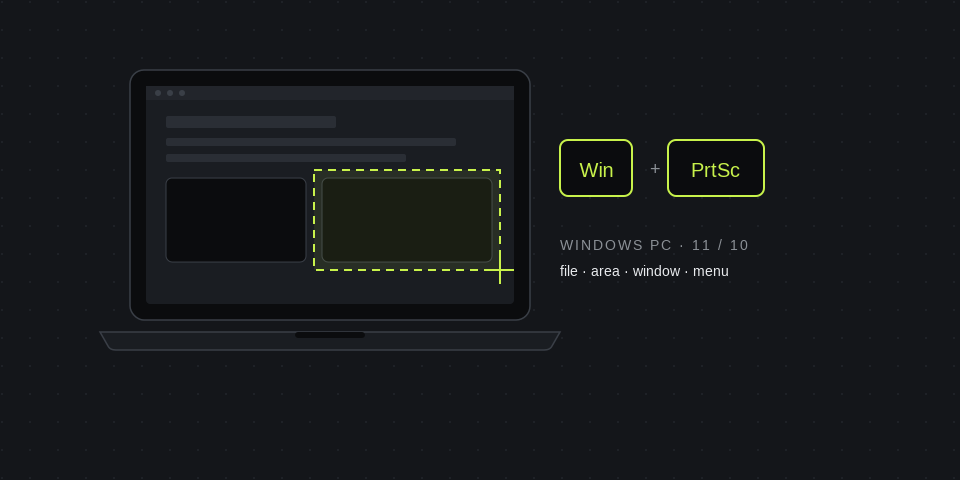
Qué atajo pulsar
Windows tiene seis formas integradas de hacer una captura en el equipo. Se diferencian en dos cosas: qué se captura y si obtienes un archivo o solo una copia en el portapapeles.
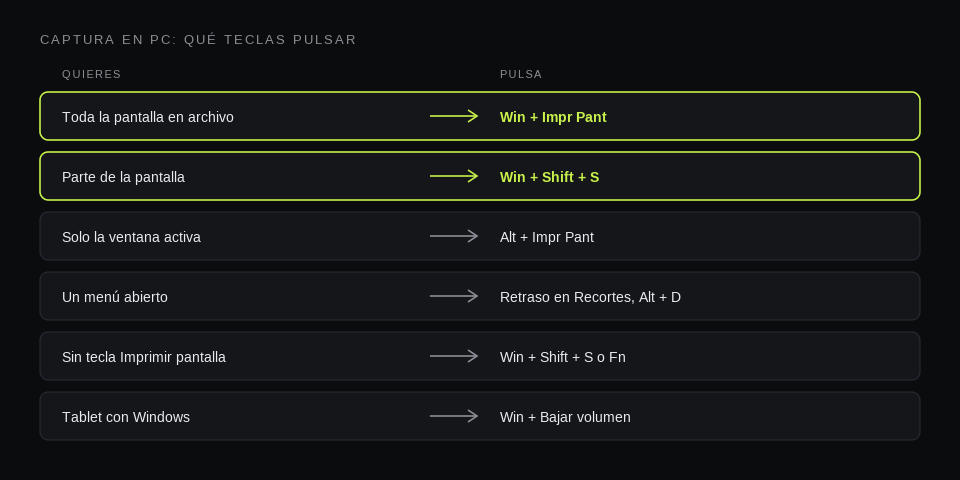
| Quieres | Pulsa | Resultado |
|---|---|---|
| Toda la pantalla como archivo | Win + Impr Pant | PNG en Imágenes › Capturas de pantalla |
| Una parte de la pantalla | Win + Shift + S | Portapapeles (+ archivo en Windows 11) |
| Toda la pantalla para pegarla | Impr Pant | Portapapeles o la barra de recorte (ver abajo) |
| Solo la ventana activa | Alt + Impr Pant | Portapapeles |
| Una captura a los pocos segundos | Alt + D en Recortes | Retraso de 1 a 5 segundos |
| La pantalla de una tablet con Windows | Win + Bajar volumen | PNG en Imágenes › Capturas de pantalla |
Los atajos vienen de la página de Microsoft sobre Recortes y del artículo de soporte de Dell sobre Windows, los dos revisados el 18 de noviembre de 2026. Funcionan igual en sobremesas y portátiles de cualquier marca, porque son de Windows.
Win + Impr Pant: toda la pantalla, guardada al momento
Mantén la tecla Windows y pulsa Impr Pant. La pantalla se oscurece un instante y es la única señal de que ha pasado algo. El archivo ya está en C:\Users\<tu nombre>\Pictures\Screenshots (Imágenes › Capturas de pantalla), con un número o una fecha en el nombre.
Úsalo cuando necesites dejar constancia: un mensaje de error, una confirmación de pedido, una página que puede cambiar. No tienes que pegar ni guardar nada, así que también es el método más seguro si vas a reiniciar el equipo.
La pega es que te llevas todo, incluida la barra de tareas y lo que tengas abierto. Si solo necesitas un fragmento, el siguiente atajo es mejor.
Win + Shift + S: elige exactamente lo que necesitas
- Pulsa Win+Shift+S. La pantalla se oscurece y aparece una pequeña barra arriba.
- Elige un modo: Rectángulo, Ventana, Pantalla completa o Forma libre. Windows 11 también tiene ahí el recorte de video.
- Arrastra sobre el área o haz clic en la ventana.
- Pega con Ctrl+V en un chat, un correo o un documento.
En una esquina de la pantalla aparece una vista previa. Haz clic para abrir el editor, donde puedes recortar, dibujar y guardar. En Windows 11 el recorte también se guarda automáticamente en la carpeta Capturas de pantalla. En Windows 10 solo está en el portapapeles hasta que lo guardas en el editor.
Este es el método al que se refiere la gente cuando busca «captura de pantalla Windows». Todas las opciones del editor, el bolígrafo, el OCR de Windows 11 y los recortes de video están en nuestra guía de Recortes.
Qué hace Impr Pant sola
Aquí Windows 10 y 11 se comportan distinto, y de ahí salen la mayoría de las preguntas del tipo «mi captura no se guardó».
En Windows 10, Impr Pant copia todo el escritorio al portapapeles. Sin archivo, sin sonido, sin nada en pantalla. Abre Paint, Word o un chat y pulsa Ctrl+V para verla.
En Windows 11, Impr Pant abre por defecto la misma barra de recorte que Win + Shift + S. Si prefieres el comportamiento antiguo, ve a Configuración › Accesibilidad › Teclado y desactiva la opción que abre el recorte de pantalla con la tecla Imprimir pantalla. En Windows 10 el mismo interruptor está en Configuración › Accesibilidad › Teclado y funciona al revés.
Alt + Impr Pant: una ventana sin nada más
Haz clic en la ventana que quieres para que quede delante y pulsa Alt+Impr Pant. Windows copia solo esa ventana, sin la barra de tareas, los iconos del escritorio ni las apps de detrás. Va solo al portapapeles, así que pégala antes de copiar cualquier otra cosa.
Es la forma más rápida de capturar un cuadro de diálogo o un solo programa para una incidencia de soporte.
Capturar un menú abierto o un tooltip
Los menús se cierran en cuanto pulsas un atajo, por eso cuesta capturarlos. Hay dos maneras:
- Retraso. Abre Recortes desde el menú Inicio, elige un retraso (o pulsa Alt+D para 1 a 5 segundos), empieza un recorte nuevo y abre el menú antes de que acabe la cuenta atrás.
- Ctrl + Impr Pant en Windows 10. Con Recortes abierto, abre el menú y pulsa Ctrl+Impr Pant. La pantalla se congela con el menú visible y seleccionas el área.
Cómo hacer una captura en PC con un teclado sin tecla Imprimir pantalla
Los teclados compactos y de portátil a menudo esconden Impr Pant o no la tienen. Prueba en este orden:
- Win + Shift + S. No necesita Impr Pant, así que en la mayoría de PC el problema acaba aquí.
- Fn + la tecla que tiene PrtSc como segunda etiqueta. En muchos portátiles está en la fila de funciones. Dell, por ejemplo, usa Fn+F10 en algunos modelos y Fn+Insert en otros.
- El teclado en pantalla. Pulsa Win+Ctrl+O; tiene un botón PrtScn en el que puedes hacer clic.
- Recortes desde Inicio. Escribe «recortes» en el menú Inicio y haz clic en Nuevo. Sin teclado.
Capturas en portátiles, tablets y marcas concretas
Los atajos de Windows de arriba son iguales en cualquier PC. Lo que cambia de un fabricante a otro es dónde está Impr Pant y si necesita Fn. Si la fila superior controla el volumen y el brillo por defecto, añade Fn a cualquier combinación con Impr Pant.
En tablets con Windows y 2 en 1 plegados en modo tablet, pulsa el botón Windows junto con Bajar volumen. La captura se guarda en Imágenes › Capturas de pantalla.
Guías por marca con la ubicación de las teclas y los nombres de modelos:
- Cómo hacer una captura en un portátil HP: EliteBook, Envy, Pavilion, convertibles x360.
- Cómo hacer una captura en un Dell: Fn + F10, Fn + Insert y teclados Dell de sobremesa.
- Cómo hacer una captura en Chromebook, si tu portátil usa ChromeOS en lugar de Windows.
- Cómo hacer una captura en Mac, para quien alterna entre los dos.
Dos monitores y páginas largas
Con dos o más monitores, Win + Impr Pant e Impr Pant capturan todos como una sola imagen ancha. Para capturar un solo monitor, pulsa Win + Shift + S, elige el modo Pantalla completa y haz clic en el monitor que quieras, o arrastra un rectángulo sobre él.
Windows no tiene captura con desplazamiento integrada. Para una página web larga en Chrome, lo hace una extensión del navegador: nuestra extensión de captura de página completa desplaza la página y la une en una sola imagen.
Dónde se guardan las capturas en PC
| Método | Adónde va |
|---|---|
| Win + Impr Pant, Win + Bajar volumen | Imágenes › Capturas de pantalla |
| Win + Shift + S, Recortes | Portapapeles e Imágenes › Capturas de pantalla en Windows 11; solo portapapeles en Windows 10 |
| Impr Pant (Windows 10), Alt + Impr Pant | Solo portapapeles |
| Recorte de video con Win + Shift + R | Vídeos › Grabaciones de pantalla |
Pulsa Win+E para abrir el Explorador de archivos y luego Imágenes › Capturas de pantalla. Si OneDrive hace copia de tu carpeta Imágenes, mira en OneDrive › Imágenes. La carpeta de Recortes se cambia en los tres puntos › Configuración.
¿Perdiste una captura del portapapeles? Pulsa Win+V. Si el historial del portapapeles está activado, ahí están las últimas copias.
La captura no funciona en Windows
Impr Pant no hace nada. Añade Fn. Si sigue sin reaccionar, puede que otra app se haya quedado con la tecla: OneDrive, Dropbox, Lightshot, ShareX y Greenshot pueden hacerlo. Desactiva su atajo de Imprimir pantalla.
Win + Shift + S no se abre. Finaliza Recortes en el Administrador de tareas y vuelve a probar. Si sigue igual: Configuración › Aplicaciones › Aplicaciones instaladas › Recortes › Opciones avanzadas › Reparar. En un PC del trabajo puede bloquearlo una política de TI.
La captura sale negra. Los servicios de streaming y algunas apps bancarias bloquean la captura de pantalla a propósito. Es cosa de la app, no de tu PC.
Grabar la pantalla en lugar de capturarla
Cuando una captura no puede mostrar el problema, grábalo. En Windows 11, Win+Shift+R inicia un recorte de video. Las opciones, incluida Game Bar y la grabación con sonido, se comparan en nuestra página del grabador de pantalla para Windows.
Cuando la captura tiene que llegar a otra persona
Windows captura bien la imagen. Lo que lleva tiempo es el resto: abrir Paint, dibujar un recuadro, guardar, buscar el archivo, adjuntarlo, escribir un párrafo explicando qué hay que mirar.
DashShot es una app gratis para Windows hecha justo para esa parte. Ctrl+Shift+1 selecciona un área y abre un editor con herramientas de una tecla: A flecha, R recuadro, T texto, N paso numerado, B para pixelar una contraseña o un número de tarjeta. Ctrl+Enter pone un enlace en el portapapeles y la otra persona lo abre en el navegador. Ctrl+Shift+2 te da un enlace de toda la pantalla sin pasar por el editor.
Las capturas son ilimitadas en el plan gratis. Instálala desde Microsoft Store o con el instalador .exe, y mira las funciones en la página de capturas. Para otros sistemas, nuestra guía para hacer una captura en cualquier dispositivo tiene la versión corta de cada uno.