Quel raccourci utiliser
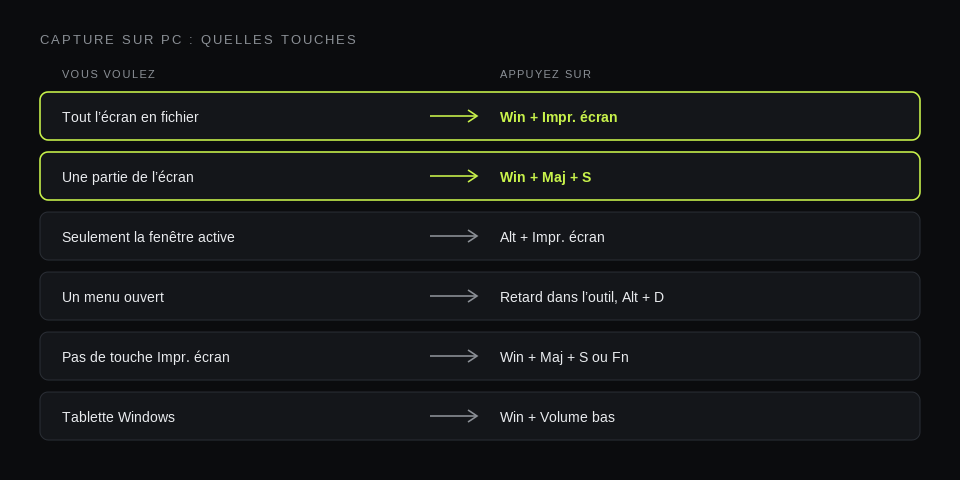
Windows propose six façons intégrées de faire une capture d'écran. Elles diffèrent sur deux points : ce qui est capturé, et si vous obtenez un fichier ou seulement une copie dans le presse-papiers.
| Ce que vous voulez | Appuyez sur | Résultat |
|---|---|---|
| Tout l'écran en fichier | Win + Impr. écran | PNG dans Images › Captures d'écran |
| Une partie de l'écran | Win + Maj + S | Presse-papiers (+ fichier sous Windows 11) |
| Tout l'écran, à coller ailleurs | Impr. écran | Presse-papiers ou barre de capture (voir plus bas) |
| Seulement la fenêtre active | Alt + Impr. écran | Presse-papiers |
| Une capture au bout de quelques secondes | Alt + D dans l'Outil Capture d'écran | Retard de 1 à 5 secondes |
| L'écran d'une tablette Windows | Win + Volume bas | PNG dans Images › Captures d'écran |
Les raccourcis viennent de la page de Microsoft sur l'Outil Capture d'écran et de l'article d'assistance Windows de Dell, tous deux vérifiés le 18 novembre 2026. Ils fonctionnent de la même façon sur les PC de bureau et les portables de toutes marques, car ils appartiennent à Windows.
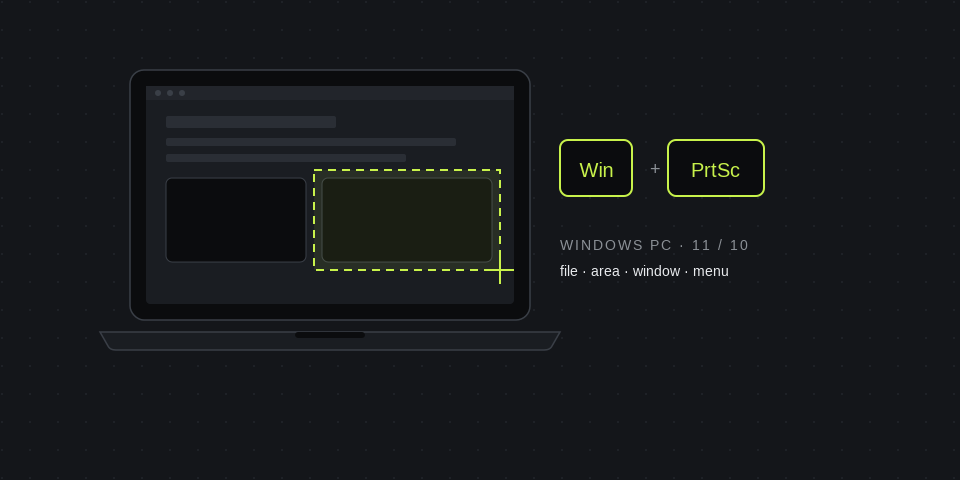
Win + Impr. écran : tout l'écran, enregistré tout de suite
Maintenez la touche Windows et appuyez sur Impr. écran. L'écran s'assombrit un instant, c'est le seul signe que quelque chose s'est passé. Le fichier est déjà dans C:\Users\<votre nom>\Pictures\Screenshots (Images › Captures d'écran), nommé avec un numéro ou une date.
Utilisez-le quand il faut garder une trace : un message d'erreur, une confirmation de commande, une page qui pourrait changer. Rien à coller ni à enregistrer : c'est aussi la méthode la plus sûre si vous êtes sur le point de redémarrer.
L'inconvénient, c'est que vous capturez tout, y compris la barre des tâches et tout ce qui est ouvert. Si vous n'avez besoin que d'un morceau, le raccourci suivant est meilleur.
Win + Maj + S : sélectionner exactement ce qu'il faut
- Appuyez sur Win+Maj+S. L'écran s'assombrit et une petite barre apparaît en haut.
- Choisissez un mode : Rectangle, Fenêtre, Plein écran ou Forme libre. Windows 11 y propose aussi la capture vidéo.
- Tracez la zone ou cliquez sur la fenêtre.
- Collez avec Ctrl+V dans une messagerie, un e-mail ou un document.
Un aperçu s'affiche dans un coin de l'écran. Cliquez dessus pour ouvrir l'éditeur, où vous pouvez rogner, dessiner et enregistrer. Sous Windows 11, la capture est aussi enregistrée automatiquement dans le dossier Captures d'écran. Sous Windows 10, elle reste dans le presse-papiers jusqu'à ce que vous l'enregistriez dans l'éditeur.
C'est la méthode que les gens ont en tête quand ils cherchent « capture d'écran Windows ». Toutes les options de l'éditeur, le stylo, l'OCR de Windows 11 et les captures vidéo sont dans notre guide de l'Outil Capture d'écran.
Ce que fait Impr. écran seule
C'est ici que Windows 10 et 11 se comportent différemment, et c'est l'origine de la plupart des questions du type « ma capture ne s'est pas enregistrée ».
Sous Windows 10, Impr. écran copie tout le bureau dans le presse-papiers. Pas de fichier, pas de son, rien à l'écran. Ouvrez Paint, Word ou une messagerie et appuyez sur Ctrl+V pour la voir.
Sous Windows 11, Impr. écran ouvre par défaut la même barre de capture que Win + Maj + S. Pour retrouver l'ancien comportement, allez dans Paramètres › Accessibilité › Clavier et désactivez l'option qui ouvre la capture d'écran avec la touche Impr. écran. Sous Windows 10, le même interrupteur se trouve dans Paramètres › Options d'ergonomie › Clavier et fonctionne dans l'autre sens.
Alt + Impr. écran : une fenêtre, sans le reste
Cliquez sur la fenêtre voulue pour qu'elle passe au premier plan, puis appuyez sur Alt+Impr. écran. Windows ne copie que cette fenêtre, sans la barre des tâches, les icônes du bureau ni les applications derrière. Elle va seulement dans le presse-papiers : collez-la avant de copier autre chose.
C'est le moyen le plus rapide de capturer une boîte de dialogue ou un seul programme pour un ticket de support.
Capturer un menu ouvert ou une infobulle
Les menus se ferment dès qu'on appuie sur un raccourci, d'où la difficulté à les capturer. Deux solutions :
- Le retard. Ouvrez l'Outil Capture d'écran depuis le menu Démarrer, choisissez un retard (ou appuyez sur Alt+D pour 1 à 5 secondes), lancez une nouvelle capture, puis ouvrez le menu avant la fin du compte à rebours.
- Ctrl + Impr. écran sous Windows 10. L'outil étant ouvert, ouvrez le menu et appuyez sur Ctrl+Impr. écran. L'écran se fige avec le menu visible, et vous sélectionnez la zone.
Faire une capture sur PC avec un clavier sans touche Impr. écran
Les claviers compacts et de portable cachent souvent Impr. écran, ou s'en passent. Essayez dans cet ordre :
- Win + Maj + S. Il n'a pas du tout besoin d'Impr. écran : sur la plupart des PC, le problème s'arrête là.
- Fn + la touche qui porte PrtSc en inscription secondaire. Sur beaucoup de portables, elle est dans la rangée des fonctions. Dell, par exemple, utilise Fn+F10 sur certains modèles et Fn+Inser sur d'autres.
- Le clavier visuel. Appuyez sur Win+Ctrl+O ; il a un bouton PrtScn sur lequel cliquer.
- L'Outil Capture d'écran depuis Démarrer. Tapez « capture » dans le menu Démarrer et cliquez sur Nouveau. Pas besoin de clavier.
Captures sur portables, tablettes et marques précises
Les raccourcis Windows ci-dessus sont les mêmes sur tous les PC. Ce qui change d'un fabricant à l'autre, c'est l'emplacement d'Impr. écran et la nécessité ou non de Fn. Si la rangée du haut règle le volume et la luminosité par défaut, ajoutez Fn à toutes les combinaisons avec Impr. écran.
Sur les tablettes Windows et les 2-en-1 repliés en mode tablette, appuyez sur le bouton Windows avec Volume bas. La capture est enregistrée dans Images › Captures d'écran.
Guides par marque, avec l'emplacement des touches et les noms des modèles :
- Faire une capture d'écran sur un portable HP : EliteBook, Envy, Pavilion, convertibles x360.
- Faire une capture d'écran sur un Dell : Fn + F10, Fn + Inser et claviers Dell de bureau.
- Faire une capture d'écran sur Chromebook, si votre portable tourne sous ChromeOS et non Windows.
- Faire une capture d'écran sur Mac, pour ceux qui passent de l'un à l'autre.
Deux écrans et pages longues
Avec deux écrans ou plus, Win + Impr. écran et Impr. écran les capturent tous en une seule image large. Pour capturer un seul écran, appuyez sur Win + Maj + S, choisissez le mode Plein écran et cliquez sur l'écran voulu, ou tracez un rectangle dessus.
Windows n'a pas de capture défilante intégrée. Pour une longue page web dans Chrome, c'est le travail d'une extension : notre extension de capture de page entière fait défiler la page et l'assemble en une seule image.
Où sont enregistrées les captures sur PC
| Méthode | Où elle va |
|---|---|
| Win + Impr. écran, Win + Volume bas | Images › Captures d'écran |
| Win + Maj + S, Outil Capture d'écran | Presse-papiers et Images › Captures d'écran sous Windows 11 ; presse-papiers seulement sous Windows 10 |
| Impr. écran (Windows 10), Alt + Impr. écran | Presse-papiers uniquement |
| Capture vidéo Win + Maj + R | Vidéos › Enregistrements d'écran |
Appuyez sur Win+E pour ouvrir l'Explorateur de fichiers, puis Images › Captures d'écran. Si OneDrive sauvegarde votre dossier Images, regardez plutôt dans OneDrive › Images. Le dossier de l'Outil Capture d'écran se change dans les trois points › Paramètres.
Perdu une capture du presse-papiers ? Appuyez sur Win+V. Si l'historique du presse-papiers est activé, les dernières copies y sont.
La capture ne marche pas sous Windows
Impr. écran ne fait rien. Ajoutez Fn. S'il n'y a toujours pas de réaction, une autre application a peut-être pris la touche : OneDrive, Dropbox, Lightshot, ShareX et Greenshot en sont capables. Désactivez leur raccourci Impr. écran.
Win + Maj + S ne s'ouvre pas. Fermez l'Outil Capture d'écran dans le Gestionnaire des tâches et réessayez. Toujours rien : Paramètres › Applications › Applications installées › Outil Capture d'écran › Options avancées › Réparer. Sur un PC professionnel, une stratégie informatique peut le bloquer.
La capture est noire. Les services de streaming et certaines applications bancaires bloquent volontairement la capture d'écran. C'est l'application, pas votre PC.
Enregistrer l'écran plutôt que le capturer
Quand une capture ne peut pas montrer le problème, enregistrez-le. Sous Windows 11, Win+Maj+R lance une capture vidéo. Les options, dont la Game Bar et l'enregistrement avec le son, sont comparées sur notre page de l'enregistreur d'écran pour Windows.
Quand la capture doit aller à quelqu'un d'autre
Windows capture bien l'image. Ce qui prend du temps, c'est le reste : ouvrir Paint, tracer un cadre, enregistrer, retrouver le fichier, le joindre, écrire un paragraphe pour dire où regarder.
DashShot est une application Windows gratuite conçue pour cette partie. Ctrl+Maj+1 sélectionne une zone et ouvre un éditeur avec des outils sur une seule touche : A flèche, R cadre, T texte, N étape numérotée, B pour pixelliser un mot de passe ou un numéro de carte. Ctrl+Entrée place un lien dans le presse-papiers, et l'autre personne l'ouvre dans son navigateur. Ctrl+Maj+2 vous donne un lien vers tout l'écran sans passer par l'éditeur.
Les captures sont illimitées dans le plan gratuit. Installez l'application depuis le Microsoft Store ou avec le programme d'installation .exe, et découvrez les fonctions sur la page des captures d'écran. Pour les autres systèmes, notre guide pour faire une capture d'écran sur n'importe quel appareil donne la version courte pour chacun.