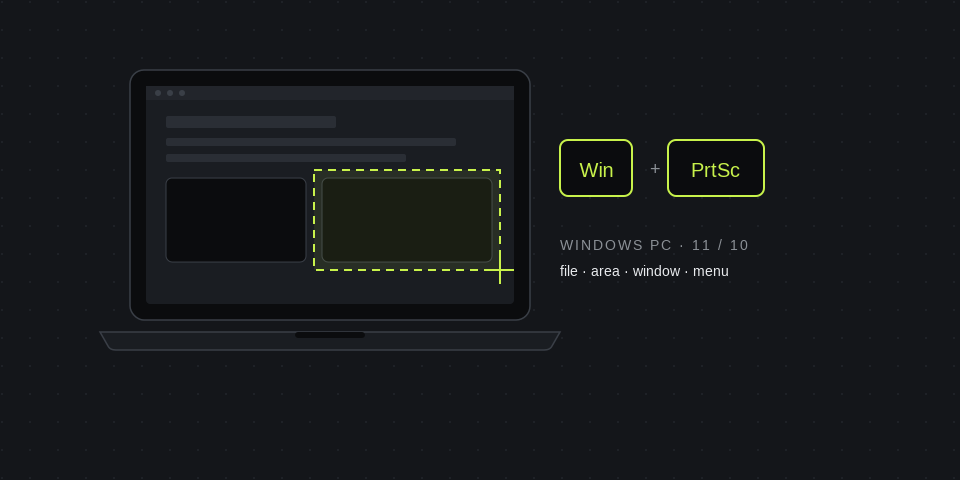
Który skrót nacisnąć
Windows ma sześć wbudowanych sposobów na zrzut ekranu. Różnią się dwiema rzeczami: tym, co jest przechwytywane, i tym, czy dostajesz plik, czy tylko kopię w schowku.
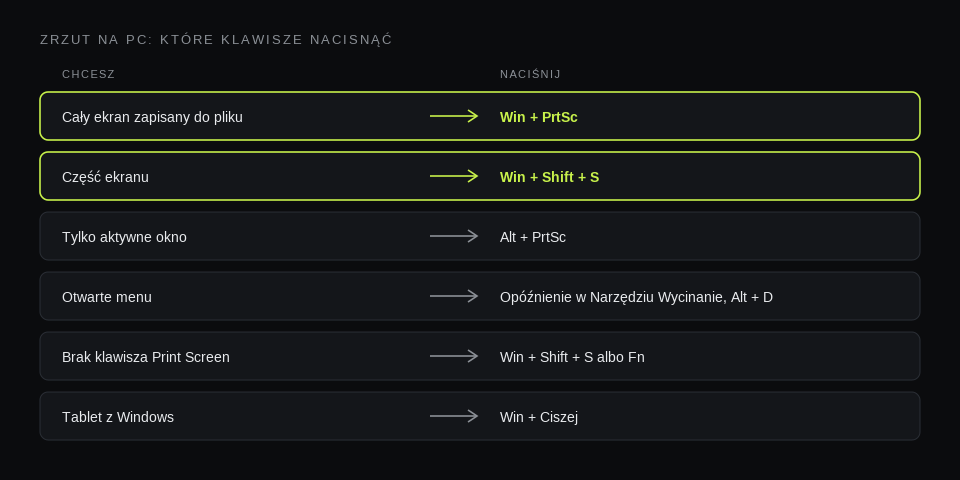
| Czego potrzebujesz | Naciśnij | Wynik |
|---|---|---|
| Cały ekran jako plik | Win + PrtSc | PNG w Obrazy › Zrzuty ekranu |
| Część ekranu | Win + Shift + S | Schowek (+ plik w Windows 11) |
| Cały ekran do wklejenia | PrtSc | Schowek albo pasek wycinania (niżej) |
| Tylko aktywne okno | Alt + PrtSc | Schowek |
| Zrzut po kilku sekundach | Alt + D w Narzędziu Wycinanie | Opóźnienie od 1 do 5 sekund |
| Ekran na tablecie z Windows | Win + Ciszej | PNG w Obrazy › Zrzuty ekranu |
Skróty pochodzą ze strony Microsoftu o Narzędziu Wycinanie i z artykułu pomocy Della o Windows, sprawdzonych 18 listopada 2026. Działają tak samo na komputerach stacjonarnych i laptopach każdej marki, bo należą do Windows.
Win + PrtSc: cały ekran, od razu zapisany
Przytrzymaj klawisz Windows i naciśnij PrtSc. Ekran na chwilę się przyciemni i to jedyny znak, że coś się stało. Plik jest już w C:\Users\<twoja nazwa>\Pictures\Screenshots (Obrazy › Zrzuty ekranu), z nazwą z numerem albo datą.
Używaj go, gdy trzeba coś udokumentować: komunikat o błędzie, potwierdzenie zamówienia, stronę, która może się zmienić. Nie musisz niczego wklejać ani zapisywać, więc to też najbezpieczniejszy sposób, jeśli zaraz restartujesz komputer.
Minus jest taki, że dostajesz wszystko, łącznie z paskiem zadań i tym, co jeszcze jest otwarte. Jeśli potrzebujesz tylko fragmentu, lepszy jest następny skrót.
Win + Shift + S: zaznacz dokładnie to, czego potrzebujesz
- Naciśnij Win+Shift+S. Ekran się przyciemni, a u góry pojawi się mały pasek.
- Wybierz tryb: Prostokąt, Okno, Pełny ekran albo Dowolny kształt. W Windows 11 jest tam też wycinek wideo.
- Zaznacz obszar albo kliknij okno.
- Wklej skrótem Ctrl+V do czatu, maila albo dokumentu.
W rogu ekranu pojawi się podgląd. Kliknij go, żeby otworzyć edytor, w którym możesz przyciąć, rysować i zapisać. W Windows 11 wycinek zapisuje się też automatycznie w folderze Zrzuty ekranu. W Windows 10 jest tylko w schowku, dopóki nie zapiszesz go w edytorze.
O ten sposób chodzi ludziom, którzy szukają „przechwytywanie ekranu Windows”. Wszystkie opcje edytora, pióro, OCR w Windows 11 i wycinki wideo opisujemy w poradniku o Narzędziu Wycinanie.
Co robi sam PrtSc
Tu Windows 10 i 11 zachowują się inaczej i stąd bierze się większość pytań „mój zrzut się nie zapisał”.
W Windows 10 PrtSc kopiuje cały pulpit do schowka. Bez pliku, bez dźwięku, bez niczego na ekranie. Otwórz Painta, Worda albo okno czatu i naciśnij Ctrl+V, żeby go zobaczyć.
W Windows 11 PrtSc domyślnie otwiera ten sam pasek wycinania co Win + Shift + S. Jeśli wolisz dawne zachowanie, wejdź w Ustawienia › Ułatwienia dostępu › Klawiatura i wyłącz opcję otwierania wycinania ekranu przyciskiem Print Screen. W Windows 10 ten sam przełącznik jest w Ustawienia › Ułatwienia dostępu › Klawiatura i działa odwrotnie.
Alt + PrtSc: jedno okno bez bałaganu
Kliknij okno, które chcesz uchwycić, żeby było na wierzchu, i naciśnij Alt+PrtSc. Windows skopiuje tylko to okno, bez paska zadań, ikon pulpitu i innych aplikacji za nim. Trafia ono tylko do schowka, więc wklej je, zanim skopiujesz cokolwiek innego.
To najszybszy sposób na zrzut okna dialogowego albo jednego programu do zgłoszenia w pomocy technicznej.
Zrzut otwartego menu albo podpowiedzi
Menu zamykają się w chwili naciśnięcia skrótu, więc trudno je uchwycić. Są dwa sposoby:
- Opóźnienie. Otwórz Narzędzie Wycinanie z menu Start, wybierz opóźnienie (albo naciśnij Alt+D, od 1 do 5 sekund), zacznij nowy wycinek i otwórz menu, zanim skończy się odliczanie.
- Ctrl + PrtSc w Windows 10. Przy otwartym Narzędziu Wycinanie otwórz menu i naciśnij Ctrl+PrtSc. Ekran zatrzyma się z widocznym menu, a ty zaznaczysz obszar.
Jak zrobić zrzut na PC z klawiaturą bez klawisza Print Screen
Kompaktowe i laptopowe klawiatury często chowają PrtSc albo go nie mają. Spróbuj po kolei:
- Win + Shift + S. W ogóle nie potrzebuje PrtSc, więc na większości komputerów problem kończy się tutaj.
- Fn + klawisz, który ma PrtSc jako drugi opis. Na wielu laptopach jest w rzędzie funkcyjnym. Dell na przykład używa w części modeli Fn+F10, a w innych Fn+Insert.
- Klawiatura ekranowa. Naciśnij Win+Ctrl+O; ma przycisk PrtScn, który możesz kliknąć.
- Narzędzie Wycinanie z menu Start. Wpisz „wycinanie” w menu Start i kliknij Nowy. Klawiatura niepotrzebna.
Zrzuty na laptopach, tabletach i konkretnych markach
Powyższe skróty Windows są takie same na każdym komputerze. Od producenta zależy tylko, gdzie jest PrtSc i czy wymaga Fn. Jeśli górny rząd domyślnie steruje głośnością i jasnością, dodawaj Fn do każdej kombinacji z PrtSc.
Na tabletach z Windows i urządzeniach 2 w 1 złożonych w tablet naciśnij przycisk Windows razem z Ciszej. Zrzut zapisze się w Obrazy › Zrzuty ekranu.
Poradniki dla konkretnych marek z położeniem klawiszy i nazwami modeli:
- Jak zrobić zrzut ekranu na laptopie HP: EliteBook, Envy, Pavilion, konwertowalne x360.
- Jak zrobić zrzut ekranu na Dellu: Fn + F10, Fn + Insert i klawiatury Dell do komputerów.
- Jak zrobić zrzut ekranu na Chromebooku, jeśli twój laptop ma ChromeOS, a nie Windows.
- Jak zrobić zrzut ekranu na Macu, dla tych, którzy przełączają się między systemami.
Dwa monitory i długie strony
Przy dwóch albo więcej monitorach Win + PrtSc i PrtSc łapią je wszystkie jako jeden szeroki obraz. Żeby uchwycić jeden monitor, naciśnij Win + Shift + S, wybierz tryb Pełny ekran i kliknij potrzebny monitor albo zaznacz go prostokątem.
Windows nie ma wbudowanego przewijanego zrzutu. Do długiej strony w Chrome służy rozszerzenie przeglądarki: nasze rozszerzenie do zrzutów całej strony przewija stronę i skleja ją w jeden obraz.
Gdzie zapisują się zrzuty na PC
| Sposób | Dokąd trafia |
|---|---|
| Win + PrtSc, Win + Ciszej | Obrazy › Zrzuty ekranu |
| Win + Shift + S, Narzędzie Wycinanie | Schowek i Obrazy › Zrzuty ekranu w Windows 11; tylko schowek w Windows 10 |
| PrtSc (Windows 10), Alt + PrtSc | Tylko schowek |
| Wycinek wideo Win + Shift + R | Wideo › Nagrania ekranu |
Naciśnij Win+E, żeby otworzyć Eksplorator plików, potem Obrazy › Zrzuty ekranu. Jeśli OneDrive robi kopię folderu Obrazy, zajrzyj do OneDrive › Obrazy. Folder Narzędzia Wycinanie zmienisz w trzech kropkach › Ustawienia.
Zgubiłeś zrzut ze schowka? Naciśnij Win+V. Jeśli historia schowka jest włączona, kilka ostatnich kopii jest tam.
Zrzut ekranu w Windows nie działa
PrtSc nic nie robi. Dodaj Fn. Jeśli dalej nie ma reakcji, klawisz mogła przejąć inna aplikacja: OneDrive, Dropbox, Lightshot, ShareX i Greenshot to potrafią. Wyłącz w nich skrót Print Screen.
Win + Shift + S się nie otwiera. Zakończ Narzędzie Wycinanie w Menedżerze zadań i spróbuj ponownie. Dalej nic: Ustawienia › Aplikacje › Zainstalowane aplikacje › Narzędzie Wycinanie › Opcje zaawansowane › Napraw. Na służbowym komputerze może je blokować polityka działu IT.
Zrzut jest czarny. Serwisy streamingowe i część aplikacji bankowych celowo blokują przechwytywanie ekranu. To sprawa aplikacji, a nie twojego komputera.
Nagranie ekranu zamiast zrzutu
Gdy zrzut nie pokaże problemu, nagraj go. W Windows 11 Win+Shift+R zaczyna wycinek wideo. Możliwości, w tym Game Bar i nagrywanie z dźwiękiem, porównujemy na stronie o nagrywaniu ekranu w Windows.
Gdy zrzut musi trafić do kogoś innego
Windows dobrze przechwytuje obraz. Czas zabiera reszta: otworzyć Painta, narysować ramkę, zapisać, znaleźć plik, załączyć go, napisać akapit, na co patrzeć.
DashShot to darmowa aplikacja na Windows stworzona właśnie do tej części. Ctrl+Shift+1 zaznacza obszar i otwiera edytor z narzędziami pod jednym klawiszem: A strzałka, R ramka, T tekst, N numerowany krok, B pikselizacja hasła albo numeru karty. Ctrl+Enter wkłada link do schowka, a odbiorca otwiera go w przeglądarce. Ctrl+Shift+2 daje link do całego ekranu bez edytora.
Zrzuty są bez limitu w darmowym planie. Zainstaluj aplikację z Microsoft Store albo instalatorem .exe, a funkcje zobacz na stronie zrzutów ekranu. Inne systemy w skrócie opisujemy w poradniku o zrzucie ekranu na dowolnym urządzeniu.