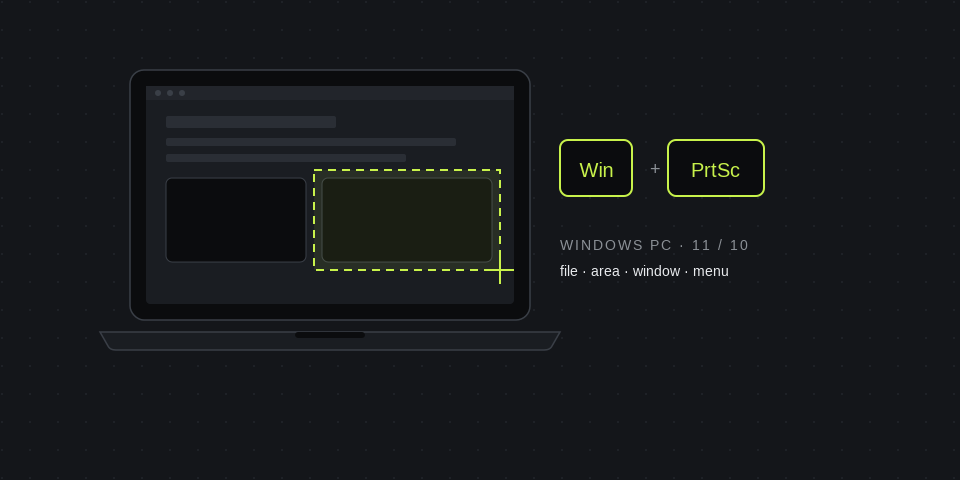
Qual atalho apertar
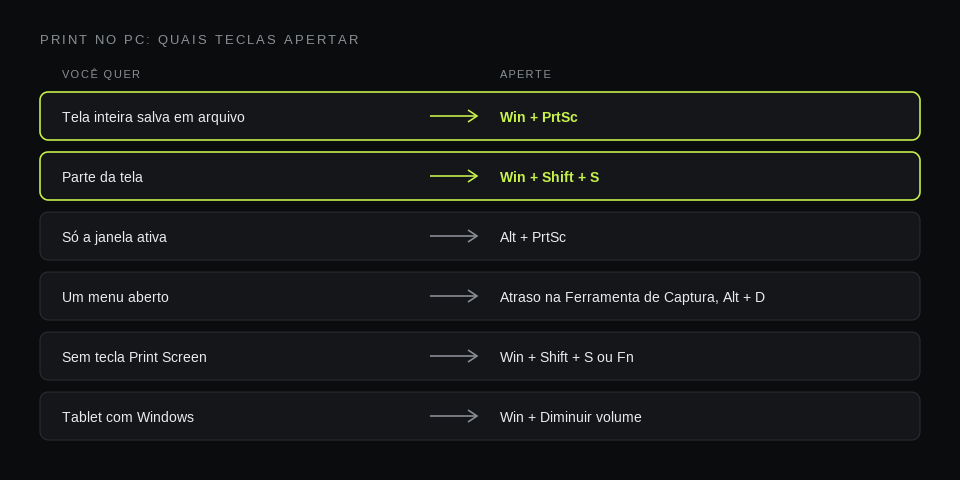
O Windows tem seis jeitos nativos de tirar print no computador. Eles mudam em duas coisas: o que é capturado e se você recebe um arquivo ou só uma cópia na área de transferência.
| Você quer | Aperte | Resultado |
|---|---|---|
| A tela inteira como arquivo | Win + PrtSc | PNG em Imagens › Capturas de Tela |
| Parte da tela | Win + Shift + S | Área de transferência (+ arquivo no Windows 11) |
| A tela inteira para colar em algum lugar | PrtSc | Área de transferência ou a barra de captura (veja abaixo) |
| Só a janela ativa | Alt + PrtSc | Área de transferência |
| Um print depois de alguns segundos | Alt + D na Ferramenta de Captura | Atraso de 1 a 5 segundos |
| A tela de um tablet com Windows | Win + Diminuir volume | PNG em Imagens › Capturas de Tela |
Os atalhos vêm da página da Microsoft sobre a Ferramenta de Captura e do artigo de suporte da Dell sobre Windows, os dois conferidos em 18 de novembro de 2026. Funcionam do mesmo jeito em desktops e notebooks de qualquer marca, porque são do Windows.
Win + PrtSc: a tela inteira, salva na hora
Segure a tecla Windows e aperte PrtSc. A tela escurece por um instante, e esse é o único sinal de que algo aconteceu. O arquivo já está em C:\Users\<seu nome>\Pictures\Screenshots (Imagens › Capturas de Tela), com um número ou uma data no nome.
Use quando precisar guardar um registro: uma mensagem de erro, uma confirmação de pedido, uma página que pode mudar. Você não precisa colar nem salvar nada, então também é o método mais seguro se você vai reiniciar o computador.
O ponto fraco é que você leva tudo, inclusive a barra de tarefas e o que mais estiver aberto. Se você só precisa de um pedaço, o próximo atalho é melhor.
Win + Shift + S: selecione exatamente o que você precisa
- Aperte Win+Shift+S. A tela escurece e aparece uma barrinha no topo.
- Escolha um modo: Retângulo, Janela, Tela inteira ou Forma livre. O Windows 11 também tem ali a captura em vídeo.
- Arraste sobre a área ou clique na janela.
- Cole com Ctrl+V em um chat, um e-mail ou um documento.
Aparece uma pré-visualização no canto da tela. Clique nela para abrir o editor, onde dá para cortar, desenhar e salvar. No Windows 11 a captura também é salva automaticamente na pasta Capturas de Tela. No Windows 10 ela fica só na área de transferência até você salvar no editor.
É desse método que as pessoas falam quando procuram “captura de tela Windows”. Todas as opções do editor, a caneta, o OCR do Windows 11 e as capturas em vídeo estão no nosso guia da Ferramenta de Captura.
O que a PrtSc sozinha faz
Aqui o Windows 10 e o 11 se comportam de um jeito diferente, e é daí que vem a maioria das perguntas do tipo “meu print não foi salvo”.
No Windows 10, a PrtSc copia a área de trabalho inteira para a área de transferência. Sem arquivo, sem som, nada na tela. Abra o Paint, o Word ou uma janela de chat e aperte Ctrl+V para ver.
No Windows 11, a PrtSc abre por padrão a mesma barra de captura do Win + Shift + S. Se preferir o comportamento antigo, vá em Configurações › Acessibilidade › Teclado e desligue a opção que abre a captura de tela com a tecla Print Screen. No Windows 10, a mesma chave fica em Configurações › Facilidade de Acesso › Teclado e funciona ao contrário.
Alt + PrtSc: uma janela sem bagunça
Clique na janela que você quer para ela ficar na frente e aperte Alt+PrtSc. O Windows copia só essa janela, sem a barra de tarefas, os ícones da área de trabalho ou os apps atrás. Ela vai só para a área de transferência, então cole antes de copiar qualquer outra coisa.
É o jeito mais rápido de tirar print de uma caixa de diálogo ou de um programa só para um chamado de suporte.
Print de um menu aberto ou de uma dica
Os menus fecham no instante em que você aperta um atalho, por isso é difícil capturá-los. Há dois jeitos:
- Atraso. Abra a Ferramenta de Captura pelo menu Iniciar, escolha um atraso (ou aperte Alt+D para 1 a 5 segundos), comece uma nova captura e abra o menu antes de a contagem terminar.
- Ctrl + PrtSc no Windows 10. Com a Ferramenta de Captura aberta, abra o menu e aperte Ctrl+PrtSc. A tela congela com o menu visível e você seleciona a área.
Como tirar print no PC com teclado sem a tecla Print Screen
Teclados compactos e de notebook muitas vezes escondem a PrtSc ou nem têm. Tente nesta ordem:
- Win + Shift + S. Não precisa da PrtSc, então na maioria dos PCs o problema acaba aqui.
- Fn + a tecla que tem PrtSc como segunda etiqueta. Em muitos notebooks ela fica na fileira de funções. A Dell, por exemplo, usa Fn+F10 em alguns modelos e Fn+Insert em outros.
- O teclado virtual. Aperte Win+Ctrl+O; ele tem um botão PrtScn em que dá para clicar.
- A Ferramenta de Captura pelo Iniciar. Digite “captura” no menu Iniciar e clique em Novo. Sem teclado.
Prints em notebooks, tablets e marcas específicas
Os atalhos do Windows acima são iguais em qualquer PC. O que muda de um fabricante para outro é onde fica a PrtSc e se ela precisa de Fn. Se a fileira de cima controla volume e brilho por padrão, acrescente Fn a qualquer combinação com PrtSc.
Em tablets com Windows e 2 em 1 dobrados no modo tablet, aperte o botão Windows junto com Diminuir volume. O print é salvo em Imagens › Capturas de Tela.
Guias por marca, com a posição das teclas e os nomes dos modelos:
- Como tirar print no notebook HP: EliteBook, Envy, Pavilion, conversíveis x360.
- Como tirar print no Dell: Fn + F10, Fn + Insert e teclados Dell de desktop.
- Como tirar print no Chromebook, se o seu notebook roda ChromeOS e não Windows.
- Como tirar print no Mac, para quem alterna entre os dois.
Dois monitores e páginas longas
Com dois ou mais monitores, Win + PrtSc e PrtSc capturam todos como uma imagem larga só. Para capturar um monitor só, aperte Win + Shift + S, escolha o modo Tela inteira e clique no monitor que você quer, ou arraste um retângulo sobre ele.
O Windows não tem print com rolagem nativo. Para uma página web longa no Chrome, quem resolve é uma extensão do navegador: a nossa extensão de captura de página inteira rola a página e junta tudo em uma imagem.
Onde os prints ficam salvos no PC
| Método | Para onde vai |
|---|---|
| Win + PrtSc, Win + Diminuir volume | Imagens › Capturas de Tela |
| Win + Shift + S, Ferramenta de Captura | Área de transferência e Imagens › Capturas de Tela no Windows 11; só área de transferência no Windows 10 |
| PrtSc (Windows 10), Alt + PrtSc | Só área de transferência |
| Captura em vídeo com Win + Shift + R | Vídeos › Gravações de Tela |
Aperte Win+E para abrir o Explorador de Arquivos e depois Imagens › Capturas de Tela. Se o OneDrive faz backup da sua pasta Imagens, olhe em OneDrive › Imagens. A pasta da Ferramenta de Captura muda em três pontos › Configurações.
Perdeu um print da área de transferência? Aperte Win+V. Se o histórico da área de transferência estiver ligado, as últimas cópias estão lá.
Print não funciona no Windows
A PrtSc não faz nada. Acrescente Fn. Se continuar sem reação, outro app pode ter tomado a tecla: OneDrive, Dropbox, Lightshot, ShareX e Greenshot conseguem fazer isso. Desligue o atalho de Print Screen deles.
O Win + Shift + S não abre. Encerre a Ferramenta de Captura no Gerenciador de Tarefas e tente de novo. Se nada mudar: Configurações › Aplicativos › Aplicativos instalados › Ferramenta de Captura › Opções avançadas › Reparar. Em PC do trabalho, uma política de TI pode bloquear.
O print sai preto. Serviços de streaming e alguns apps de banco bloqueiam a captura de tela de propósito. É o app, não o seu PC.
Gravar a tela em vez de tirar print
Quando um print não consegue mostrar o problema, grave. No Windows 11, Win+Shift+R inicia uma captura em vídeo. As opções, incluindo a Game Bar e a gravação com som, estão comparadas na nossa página do gravador de tela para Windows.
Quando o print precisa chegar a outra pessoa
O Windows captura bem a imagem. O que toma tempo é o resto: abrir o Paint, desenhar uma caixa, salvar, achar o arquivo, anexar, escrever um parágrafo explicando onde olhar.
O DashShot é um app grátis para Windows feito justamente para essa parte. Ctrl+Shift+1 seleciona uma área e abre um editor com ferramentas de uma tecla só: A seta, R caixa, T texto, N passo numerado, B para pixelizar uma senha ou um número de cartão. Ctrl+Enter coloca um link na área de transferência e a outra pessoa abre no navegador. Ctrl+Shift+2 te dá um link da tela inteira sem passar pelo editor.
As capturas são ilimitadas no plano grátis. Instale pela Microsoft Store ou com o instalador .exe, e veja os recursos na página de capturas de tela. Para outros sistemas, o nosso guia para tirar print em qualquer aparelho tem a versão curta de cada um.