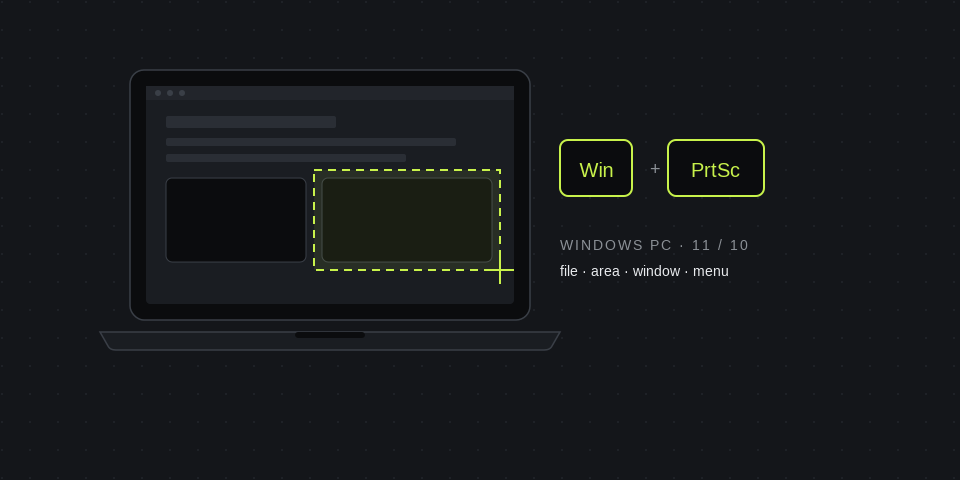
Яку комбінацію натиснути
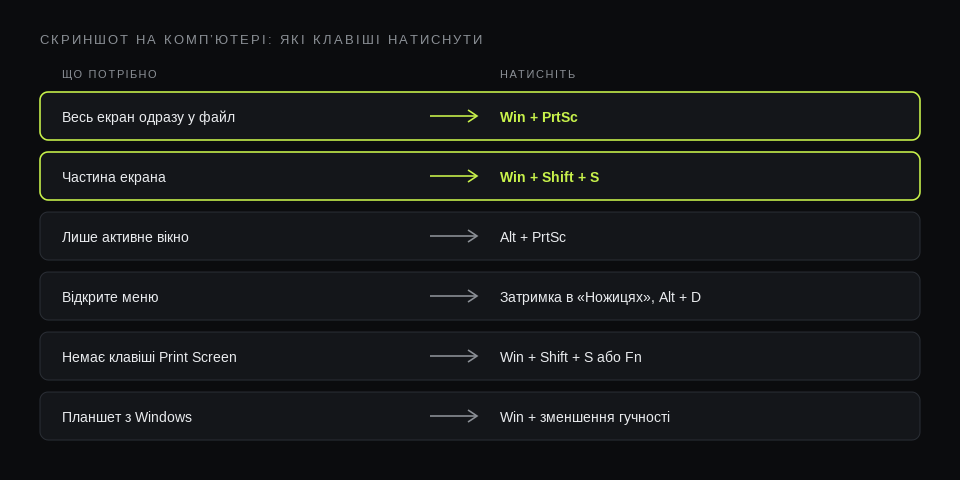
У Windows шість вбудованих способів зробити скриншот. Вони відрізняються двома речами: що саме знімається і чи отримаєте ви файл, чи лише копію в буфері обміну.
| Що потрібно | Натисніть | Результат |
|---|---|---|
| Весь екран у файл | Win + PrtSc | PNG у «Зображення › Знімки екрана» |
| Частина екрана | Win + Shift + S | Буфер (+ файл у Windows 11) |
| Весь екран, щоб вставити кудись | PrtSc | Буфер або панель фрагментів (див. нижче) |
| Лише активне вікно | Alt + PrtSc | Буфер |
| Знімок через кілька секунд | Alt + D у «Ножицях» | Затримка 1–5 секунд |
| Екран планшета з Windows | Win + зменшення гучності | PNG у «Зображення › Знімки екрана» |
Комбінації взято з довідки Microsoft до «Ножиць» і статті підтримки Dell про Windows, обидві перевірено 18 листопада 2026. Вони однакові на стаціонарних комп'ютерах і ноутбуках будь-якого виробника, бо належать Windows.
Win + PrtSc: весь екран одразу у файл
Затисніть клавішу Windows і натисніть PrtSc. Екран на мить потемніє, і більше нічого не станеться. Але файл уже лежить у C:\Users\<ваше ім'я>\Pictures\Screenshots (у Провіднику це «Зображення › Знімки екрана») з номером або датою в назві.
Цей спосіб для випадків, коли треба зафіксувати: повідомлення про помилку, підтвердження замовлення, сторінку, яка може змінитися. Нічого не треба вставляти чи зберігати, тож це найнадійніший варіант, якщо ви збираєтеся перезавантажити комп'ютер.
Мінус у тому, що в кадр потрапляє все, разом із панеллю завдань і відкритими програмами. Якщо потрібен лише фрагмент, краще наступна комбінація.
Win + Shift + S: виділити саме те, що треба
- Натисніть Win+Shift+S. Екран потемніє, зверху з'явиться невелика панель.
- Оберіть режим: прямокутник, вікно, весь екран або довільна форма. У Windows 11 там є ще й запис відео.
- Виділіть область або клацніть потрібне вікно.
- Вставте знімок через Ctrl+V у чат, лист або документ.
У кутку екрана з'явиться мініатюра. Клацніть її, щоб відкрити редактор: там можна обрізати, малювати і зберегти. У Windows 11 знімок ще й автоматично зберігається в «Знімки екрана». У Windows 10 він лишається тільки в буфері, доки ви не натиснете «Зберегти фрагмент» у редакторі.
Інструменти редактора, перо, розпізнавання тексту у Windows 11 і запис відео докладно описано в нашій інструкції до «Ножиць».
Що робить сама клавіша PrtSc
Тут Windows 10 і 11 поводяться по-різному, і саме звідси більшість питань «чому скриншот не зберігся».
У Windows 10 PrtSc копіює весь робочий стіл у буфер обміну. Ні файлу, ні звуку, нічого на екрані. Відкрийте Paint, Word або чат і натисніть Ctrl+V, щоб його побачити.
У Windows 11 PrtSc за замовчуванням відкриває ту саму панель, що й Win + Shift + S. Щоб повернути стару поведінку, відкрийте Параметри › Спеціальні можливості › Клавіатура і вимкніть «Використовувати кнопку Print Screen, щоб відкрити функцію створення фрагментів екрана». У Windows 10 цей перемикач лежить у Параметри › Спеціальні можливості › Клавіатура і працює навпаки: вмикає панель.
Alt + PrtSc: одне вікно без зайвого
Клацніть потрібне вікно, щоб воно було на передньому плані, і натисніть Alt+PrtSc. Windows скопіює тільки це вікно, без панелі завдань, значків на робочому столі й інших програм позаду. Знімок іде лише в буфер, тож вставте його, перш ніж копіювати щось інше.
Найшвидший спосіб зняти діалогове вікно чи одну програму для звернення в підтримку.
Як зняти відкрите меню або підказку
Меню закривається, щойно ви тиснете комбінацію, тому його важко зняти. Є два способи:
- Затримка. Відкрийте «Ножиці» з меню «Пуск», оберіть затримку (або натисніть Alt+D, 1–5 секунд), почніть новий знімок і встигніть відкрити меню до кінця відліку.
- Ctrl + PrtSc у Windows 10. Коли «Ножиці» відкриті, розгорніть меню і натисніть Ctrl+PrtSc. Екран застигне разом із меню, і ви виділите область.
Скриншот на клавіатурі без Print Screen
На компактних клавіатурах і ноутбуках PrtSc часто ховається або його немає. Пробуйте по черзі:
- Win + Shift + S. Ця комбінація взагалі не використовує PrtSc, тож на більшості комп'ютерів проблема на цьому закінчується.
- Fn + клавіша, на якій PrtSc підписано другим. На багатьох ноутбуках вона у верхньому ряду. Dell, наприклад, на одних моделях використовує Fn+F10, на інших Fn+Insert.
- Екранна клавіатура. Натисніть Win+Ctrl+O, на ній є кнопка PrtScn.
- «Ножиці» з меню «Пуск». Введіть «ножиці» в пошуку і натисніть «Створити». Клавіатура не потрібна.
Ноутбуки, планшети і конкретні бренди
Комбінації Windows однакові на будь-якому комп'ютері. Від виробника залежить лише, де стоїть PrtSc і чи треба Fn. Якщо верхній ряд за замовчуванням керує гучністю і яскравістю, додавайте Fn до кожної комбінації з PrtSc.
На планшетах з Windows і трансформерах у режимі планшета натисніть кнопку Windows разом із кнопкою зменшення гучності. Знімок збережеться в «Зображення › Знімки екрана».
Окремі інструкції з розташуванням клавіш і назвами моделей:
- Скриншот на ноутбуці HP: EliteBook, Envy, Pavilion, трансформери x360.
- Скриншот на Dell: Fn + F10, Fn + Insert і клавіатури настільних Dell.
- Скриншот на Chromebook, якщо на ноутбуці ChromeOS, а не Windows.
- Скриншот на Mac, якщо працюєте на обох системах.
Два монітори і довгі сторінки
Якщо моніторів два чи більше, Win + PrtSc і PrtSc знімають усі разом одним широким зображенням. Щоб зняти один монітор, натисніть Win + Shift + S, оберіть режим «весь екран» і клацніть потрібний монітор або виділіть його прямокутником.
Вбудованого скриншота з прокруткою у Windows немає. Для довгої сторінки в Chrome потрібне розширення: наше розширення для скриншота всієї сторінки прокручує її і склеює в одне зображення.
Куди зберігаються скриншоти на комп'ютері
| Спосіб | Куди потрапляє |
|---|---|
| Win + PrtSc, Win + зменшення гучності | «Зображення › Знімки екрана» |
| Win + Shift + S, «Ножиці» | Буфер і «Знімки екрана» у Windows 11; лише буфер у Windows 10 |
| PrtSc (Windows 10), Alt + PrtSc | Лише буфер |
| Запис через Win + Shift + R | «Відео › Записи екрана» |
Натисніть Win+E, щоб відкрити Провідник, і перейдіть у «Зображення › Знімки екрана». Якщо OneDrive синхронізує папку «Зображення», шукайте в OneDrive › Зображення. Папку для «Ножиць» можна змінити через «Додатково» (три крапки) › Настройки.
Загубили скриншот із буфера? Натисніть Win+V. Якщо журнал буфера обміну увімкнено, там є кілька останніх копій.
Скриншот у Windows не працює
PrtSc нічого не робить. Додайте Fn. Якщо реакції досі немає, клавішу могла перехопити інша програма: OneDrive, Dropbox, Lightshot, ShareX і Greenshot це вміють. Вимкніть у них гарячу клавішу Print Screen.
Win + Shift + S не відкривається. Завершіть «Ножиці» в Диспетчері завдань і спробуйте знову. Не допомогло: Параметри › Програми › Інстальовані програми › Ножиці › Додаткові параметри › «Виправити». На робочому комп'ютері її може блокувати політика IT-відділу.
Скриншот чорний. Стримінгові сервіси й деякі банківські програми навмисно блокують знімки екрана. Справа в програмі, а не в комп'ютері.
Коли краще записати екран
Якщо скриншот не показує проблему, запишіть відео. У Windows 11 Win+Shift+R запускає запис через «Ножиці». Варіанти, зокрема Game Bar і запис зі звуком, порівняно на нашій сторінці запису екрана у Windows.
Коли скриншот треба комусь надіслати
Зняти екран Windows уміє добре. Час іде на решту: відкрити Paint, обвести, зберегти, знайти файл, прикріпити, написати абзац, куди дивитися.
DashShot це безкоштовна програма для Windows саме для цієї частини. Ctrl+Shift+1 виділяє область і відкриває редактор з інструментами на одну клавішу: A стрілка, R рамка, T текст, N номер кроку, B пікселізація пароля чи номера картки. Ctrl+Enter кладе в буфер посилання, яке людина відкриє в браузері. Ctrl+Shift+2 дає посилання на весь екран без редактора.
Скриншоти на безкоштовному тарифі без обмежень. Встановіть з Microsoft Store або інсталятором .exe, можливості описано на сторінці скриншотів. Для інших систем коротка версія є в нашій статті як зробити скриншот на будь-якому пристрої.