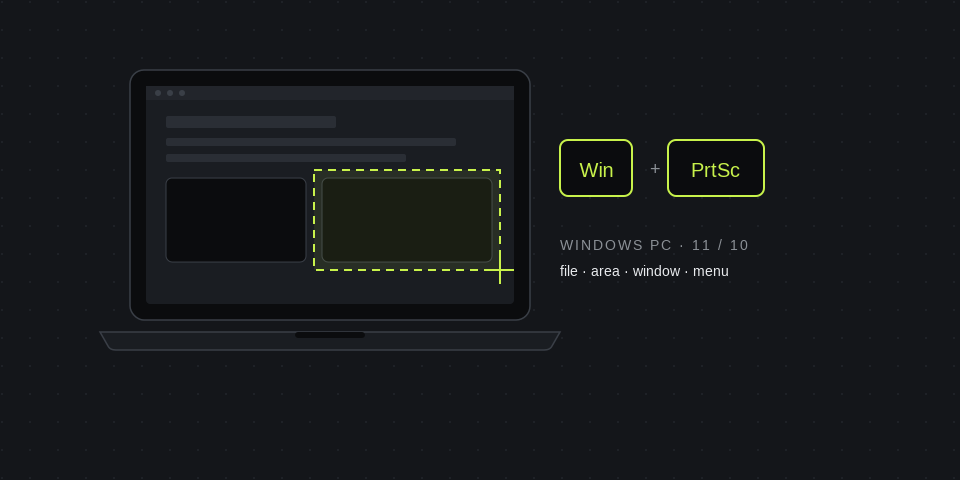
Какое сочетание нажать
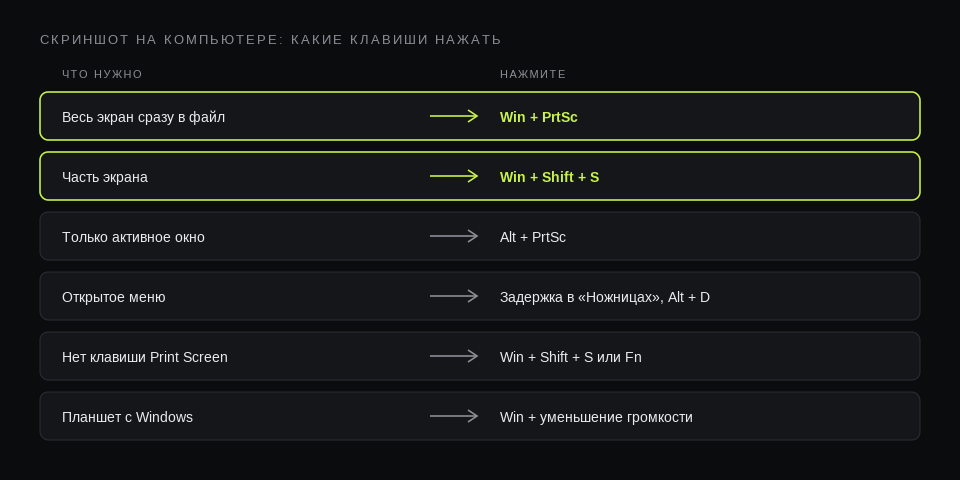
В Windows шесть встроенных способов сделать скриншот. Они отличаются двумя вещами: что именно снимается и получите ли вы файл или только копию в буфере обмена.
| Что нужно | Нажмите | Результат |
|---|---|---|
| Весь экран в файл | Win + PrtSc | PNG в «Изображения › Снимки экрана» |
| Часть экрана | Win + Shift + S | Буфер (+ файл в Windows 11) |
| Весь экран, чтобы куда-то вставить | PrtSc | Буфер или панель фрагментов (см. ниже) |
| Только активное окно | Alt + PrtSc | Буфер |
| Снимок через несколько секунд | Alt + D в «Ножницах» | Задержка 1–5 секунд |
| Экран планшета с Windows | Win + уменьшение громкости | PNG в «Изображения › Снимки экрана» |
Сочетания взяты из справки Microsoft по «Ножницам» и статьи поддержки Dell о Windows, обе проверены 18 ноября 2026. Они одинаковы на настольных компьютерах и ноутбуках любого производителя, потому что принадлежат Windows.
Win + PrtSc: весь экран сразу в файл
Зажмите клавишу Windows и нажмите PrtSc. Экран на мгновение потемнеет, и больше ничего не произойдёт. Но файл уже лежит в C:\Users\<ваше имя>\Pictures\Screenshots (в Проводнике это «Изображения › Снимки экрана») с номером или датой в названии.
Этот способ для случаев, когда нужно зафиксировать: сообщение об ошибке, подтверждение заказа, страницу, которая может измениться. Ничего не надо вставлять или сохранять, поэтому это самый надёжный вариант, если вы собираетесь перезагрузить компьютер.
Минус в том, что в кадр попадает всё, вместе с панелью задач и открытыми программами. Если нужен только фрагмент, лучше следующее сочетание.
Win + Shift + S: выделить ровно то, что нужно
- Нажмите Win+Shift+S. Экран потемнеет, сверху появится небольшая панель.
- Выберите режим: прямоугольник, окно, весь экран или произвольная форма. В Windows 11 там есть ещё и запись видео.
- Выделите область или кликните нужное окно.
- Вставьте снимок через Ctrl+V в чат, письмо или документ.
В углу экрана появится миниатюра. Кликните её, чтобы открыть редактор: там можно обрезать, рисовать и сохранить. В Windows 11 снимок ещё и автоматически сохраняется в «Снимки экрана». В Windows 10 он остаётся только в буфере, пока вы не нажмёте «Сохранить фрагмент» в редакторе.
Инструменты редактора, перо, распознавание текста в Windows 11 и запись видео подробно описаны в нашей инструкции к «Ножницам».
Что делает сама клавиша PrtSc
Здесь Windows 10 и 11 ведут себя по-разному, и именно отсюда большинство вопросов «почему скриншот не сохранился».
В Windows 10 PrtSc копирует весь рабочий стол в буфер обмена. Ни файла, ни звука, ничего на экране. Откройте Paint, Word или чат и нажмите Ctrl+V, чтобы его увидеть.
В Windows 11 PrtSc по умолчанию открывает ту же панель, что и Win + Shift + S. Чтобы вернуть старое поведение, откройте Параметры › Специальные возможности › Клавиатура и выключите «Использовать кнопку Print Screen, чтобы открыть функцию создания фрагментов экрана». В Windows 10 этот переключатель находится там же и работает наоборот: включает панель.
Alt + PrtSc: одно окно без лишнего
Кликните нужное окно, чтобы оно было на переднем плане, и нажмите Alt+PrtSc. Windows скопирует только это окно, без панели задач, значков на рабочем столе и других программ позади. Снимок идёт только в буфер, так что вставьте его, прежде чем копировать что-то ещё.
Самый быстрый способ снять диалоговое окно или одну программу для обращения в поддержку.
Как снять открытое меню или подсказку
Меню закрывается, как только вы нажимаете сочетание, поэтому его трудно снять. Есть два способа:
- Задержка. Откройте «Ножницы» из меню «Пуск», выберите задержку (или нажмите Alt+D, 1–5 секунд), начните новый снимок и успейте открыть меню до конца отсчёта.
- Ctrl + PrtSc в Windows 10. Когда «Ножницы» открыты, раскройте меню и нажмите Ctrl+PrtSc. Экран застынет вместе с меню, и вы выделите область.
Скриншот на клавиатуре без Print Screen
На компактных клавиатурах и ноутбуках PrtSc часто спрятан или его нет. Пробуйте по очереди:
- Win + Shift + S. Это сочетание вообще не использует PrtSc, так что на большинстве компьютеров проблема на этом заканчивается.
- Fn + клавиша, на которой PrtSc подписан вторым. На многих ноутбуках она в верхнем ряду. Dell, например, на одних моделях использует Fn+F10, на других Fn+Insert.
- Экранная клавиатура. Нажмите Win+Ctrl+O, на ней есть кнопка PrtScn.
- «Ножницы» из меню «Пуск». Введите «ножницы» в поиске и нажмите «Создать». Клавиатура не нужна.
Ноутбуки, планшеты и конкретные бренды
Сочетания Windows одинаковы на любом компьютере. От производителя зависит только, где стоит PrtSc и нужен ли Fn. Если верхний ряд по умолчанию управляет громкостью и яркостью, добавляйте Fn к каждому сочетанию с PrtSc.
На планшетах с Windows и трансформерах в режиме планшета нажмите кнопку Windows вместе с кнопкой уменьшения громкости. Снимок сохранится в «Изображения › Снимки экрана».
Отдельные инструкции с расположением клавиш и названиями моделей:
- Скриншот на ноутбуке HP: EliteBook, Envy, Pavilion, трансформеры x360.
- Скриншот на Dell: Fn + F10, Fn + Insert и клавиатуры настольных Dell.
- Скриншот на Chromebook, если на ноутбуке ChromeOS, а не Windows.
- Скриншот на Mac, если работаете в обеих системах.
Два монитора и длинные страницы
Если мониторов два или больше, Win + PrtSc и PrtSc снимают все сразу одним широким изображением. Чтобы снять один монитор, нажмите Win + Shift + S, выберите режим «весь экран» и кликните нужный монитор или выделите его прямоугольником.
Встроенного скриншота с прокруткой в Windows нет. Для длинной страницы в Chrome нужно расширение: наше расширение для скриншота всей страницы прокручивает её и склеивает в одно изображение.
Куда сохраняются скриншоты на компьютере
| Способ | Куда попадает |
|---|---|
| Win + PrtSc, Win + уменьшение громкости | «Изображения › Снимки экрана» |
| Win + Shift + S, «Ножницы» | Буфер и «Снимки экрана» в Windows 11; только буфер в Windows 10 |
| PrtSc (Windows 10), Alt + PrtSc | Только буфер |
| Запись через Win + Shift + R | «Видео › Записи экрана» |
Нажмите Win+E, чтобы открыть Проводник, и перейдите в «Изображения › Снимки экрана». Если OneDrive синхронизирует папку «Изображения», ищите в OneDrive › Изображения. Папку для «Ножниц» можно сменить через «Подробнее» (три точки) › Параметры.
Потеряли скриншот из буфера? Нажмите Win+V. Если журнал буфера обмена включён, там есть несколько последних копий.
Скриншот в Windows не работает
PrtSc ничего не делает. Добавьте Fn. Если реакции всё ещё нет, клавишу могла перехватить другая программа: OneDrive, Dropbox, Lightshot, ShareX и Greenshot это умеют. Отключите у них горячую клавишу Print Screen.
Win + Shift + S не открывается. Завершите «Ножницы» в Диспетчере задач и попробуйте снова. Не помогло: Параметры › Приложения › Установленные приложения › Ножницы › Дополнительные параметры › «Исправить». На рабочем компьютере их может блокировать политика IT-отдела.
Скриншот чёрный. Стриминговые сервисы и некоторые банковские программы намеренно блокируют снимки экрана. Дело в программе, а не в компьютере.
Когда лучше записать экран
Если скриншот не показывает проблему, запишите видео. В Windows 11 Win+Shift+R запускает запись через «Ножницы». Варианты, в том числе Game Bar и запись со звуком, сравниваются на нашей странице записи экрана в Windows.
Когда скриншот нужно кому-то отправить
Снять экран Windows умеет хорошо. Время уходит на остальное: открыть Paint, обвести, сохранить, найти файл, прикрепить, написать абзац, куда смотреть.
DashShot это бесплатная программа для Windows как раз для этой части. Ctrl+Shift+1 выделяет область и открывает редактор с инструментами на одну клавишу: A стрелка, R рамка, T текст, N номер шага, B пикселизация пароля или номера карты. Ctrl+Enter кладёт в буфер ссылку, которую человек откроет в браузере. Ctrl+Shift+2 даёт ссылку на весь экран без редактора.
Скриншоты на бесплатном тарифе без ограничений. Установите из Microsoft Store или установщиком .exe, возможности описаны на странице скриншотов. Для других систем короткая версия есть в нашей статье как сделать скриншот на любом устройстве.